エルゴノミクスキーボードとは?通常キーボードとの違い
人間工学(エルゴノミクス)キーボードの定義と3つの設計思想
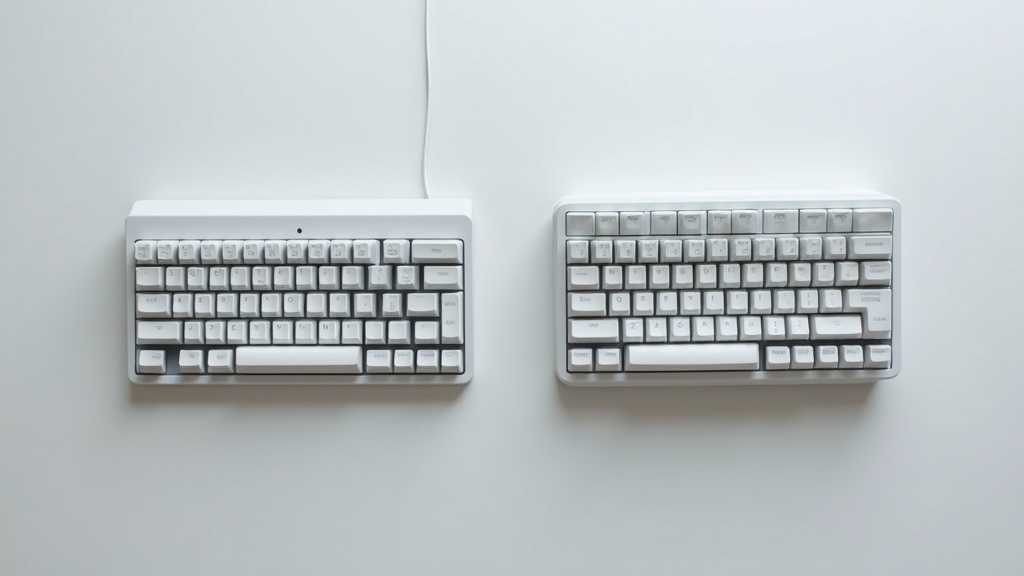
エルゴノミクスキーボード(ergonomic keyboard)とは、人間の手・手首・腕の自然な姿勢に合わせて設計されたキーボードの総称です。「人間工学」と訳されるエルゴノミクスは、道具を人間に合わせるという発想で、従来の「人間が道具に合わせる」設計を根本から覆しています。
エルゴノミクスキーボードの3つの設計思想
- スプリット(分割)設計……左右のキー列を肩幅に合わせて広げ、前腕のねじれを解消
- テンティング(傾斜)設計……キーボード中央を山形に持ち上げ、手首の内向き回転(回内)を抑制
- ネガティブチルト設計……手前側を低く、奥を高くすることで手首の背屈(反り返り)を防止
これら3つを組み合わせた製品もあれば、スプリットのみのシンプルな製品もあります。価格帯は5,000円台〜60,000円台と幅広く、設計の複雑さに比例して価格が上がる傾向があります。
通常キーボードが引き起こす腱鞘炎・肩こりのメカニズム
1日8時間・週5日デスクワークをする場合、年間約2,000時間以上を「不自然な手首の姿勢」で過ごしていることになります。一般的なフラットキーボードを使うとき、手首は内側に約30〜40度ねじれた状態(回内位)を強いられます。この状態が長時間続くと、手根管内の正中神経が圧迫され、腱鞘炎や手根管症候群のリスクが高まるといわれています。
通常キーボード使用時に起こる身体負荷のまとめ
- 手首の回内(内ねじれ)→ 腱・神経への慢性的な圧迫
- 両肘を体側に寄せた姿勢 → 肩甲骨が外側に引っ張られ、肩こり・僧帽筋の緊張
- 手首の背屈(上反り) → 腱鞘・屈筋腱への負担増大
腱鞘炎は「使いすぎ」だけが原因ではありません。同じ時間タイピングしても姿勢次第で負荷は1.5〜2倍変わるという研究報告もあり、道具の選択が症状の進行スピードを左右します。
エルゴノミクスキーボードで改善できる症状・できない症状
「エルゴノミクスキーボードに変えれば万事解決」と思いがちですが、実際には改善できる範囲と限界があります。購入前に期待値を整理しておくことが大切です。
改善が期待できる症状
- 手首・前腕の慢性的な疲労感・だるさ
- タイピング中の肩の緊張・肩こり(とくに僧帽筋)
- 軽度の腱鞘炎の予防・進行抑制
改善が難しい・別途対応が必要な症状
- すでに炎症が起きている腱鞘炎の治療(医療機関での受診が必要)
- モニター位置・椅子の高さ起因の姿勢問題(デスク環境全体の見直しが必要)
- キーボード以外の作業(マウス操作など)による負荷
エルゴノミクスキーボードはあくまで「負荷を減らす道具」です。痛みが強い場合は整形外科・手外科の受診を優先してください。
エルゴノミクスキーボードの種類と特徴
「エルゴノミクスキーボード」と一口にいっても、形状はメーカーによって大きく異なります。何も知らないまま購入すると、使い慣れるまでに数週間かかることもあるほど。まずは主要な4カテゴリの特徴を押さえておくと、選択肢がぐっと絞り込みやすくなります。
分割キーボード:肩幅に合わせて自由に配置できるタイプ
左右が物理的に分離しているタイプで、両手の間隔を自分の肩幅(一般的に36〜45cm)に合わせて自由に調整できます。肩が内側に入りやすい「巻き肩」の方には特に効果的で、長時間のタイピングでも肩甲骨まわりの緊張が明らかに変わります。
分割キーボードが向いている人
- 肩幅が広く、通常キーボードで肩が詰まる感覚がある
- デスクに十分なスペースを確保できる環境
- 慣れるまでの練習期間(目安:2〜4週間)を許容できる
一方、初期コストは高め。エントリーモデルでも1万5,000〜3万円前後、高機能モデルになると5万円を超えることもあります。
一体型エルゴノミクス:導入ハードルが低い入門向けタイプ
外見は通常のキーボードに近く、中央部が波打つような曲線設計になっているのが特徴です。MicrosoftのErgonomic Keyboardシリーズが代表例で、5,000〜1万5,000円の価格帯が中心。分割型と比べて慣れるまでの期間が短く、1週間前後でほぼ違和感なく使えるケースが多いといわれています。
ただし、両手の間隔は固定されているため、肩幅が特に広い方や、より細かいポジション調整を求める方には物足りないと感じるでしょう。「まずエルゴノミクスを試してみたい」という入口としては最適です。
テント型・チルト型:手首の回内を防ぐ傾斜設計のメリット
手のひらを下に向けた状態(回内位)でタイピングすると、前腕の骨が交差して筋肉に余計な負担がかかります。テント型はキーボードの中央を山なりに持ち上げた構造で、手首を自然な握手姿勢(中立位)に近づけます。
傾斜角度は製品によって異なり、10〜45度まで段階的に調整できるモデルもあります。腱鞘炎の症状がすでに出ている場合は、15〜25度程度から始めるのが無理のない目安です。
コラム型(列ずらし)配列:指の自然な動きに沿ったキー配置
一般的なキーボードはキーが斜めにずれた「ロウスタガード」配列ですが、これはタイプライター時代の機械的な制約から来たレイアウトです。コラム型(オルソリニア)は各列を縦に揃えることで、指が真上に伸びる動きだけでキーを打てる設計になっています。
慣れると指の移動距離が短くなり、タイピング速度の向上を実感しやすいのが特徴。実際に乗り換えたユーザーの報告では、習得後のエラー率が20〜30%減少したというデータもあります。ただし既存のタイピング習慣を上書きする必要があるため、慣れるまでに1〜2ヶ月みておくのが現実的です。
失敗しない選び方のポイント5つ
エルゴノミクスキーボードは一般的なキーボードと比べて価格帯が幅広く、2,000円台から10万円超まで選択肢が散らばっています。種類の整理ができたところで、次は「どの軸で選ぶか」を明確にしておきましょう。購入後に後悔しないための判断軸を5つに絞って解説します。
キー配列の選択:JIS・US・コラムスタッガードの違いと注意点
日本で販売されているエルゴノミクスキーボードの多くはUS配列です。JIS配列モデルは選択肢が限られるため、「JISじゃないと無理」という場合は選べる機種がかなり絞られます。
配列別の特徴まとめ
- JIS配列:日本語キーあり。エルゴノミクスモデルはMicrosoftのNatural Ergonomicシリーズなど一部のみ
- US配列:Enterキーが小さく、記号の位置が異なる。慣れると入力効率が上がるという報告も多い
- コラムスタッガード配列:キーが縦一列に整列。指の上下移動が減り、腱鞘炎に悩むユーザーに特に支持されている
コラムスタッガードは習得コストが高く、既存の癖が邪魔をするため慣れるまで2〜4週間かかるケースが一般的です。メインPCで使う覚悟があるかどうかが選択の分岐点になります。
接続方式:有線・Bluetooth・2.4GHzレシーバーの使い分け
在宅ワーク中心ならどの接続方式でも大きな差はありませんが、使い方によって最適解が変わります。
有線USB
遅延ゼロ・電池不要。ケーブルの取り回しが分割型では煩雑になりやすい
Bluetooth
複数デバイスを切り替えたい場合に最適。接続が不安定なケースもあり、ゲーム用途には不向き
2.4GHzレシーバー
遅延が1ms以下と低く、安定性はBluetoothより上。ドングルの紛失リスクがある
複数台PCを使い分ける環境なら、Bluetooth+有線の両対応モデルを選ぶと後悔が少ないです。
傾斜角度とテント角:0°〜15°それぞれの効果と適した症状
テント角(=キーボード中央を山型に持ち上げる角度)は前腕の回内(手のひらが下を向く動き)を抑えるための機構です。この角度が症状改善に直結するため、数値で理解しておくと選びやすくなります。
テント角の目安
- 0°(フラット):通常のキーボードと同じ。まずエルゴノミクスに慣れたい初心者向け
- 5〜10°:手首の負担軽減効果が出始める範囲。腱鞘炎の予防・軽症向け
- 15°前後:前腕をほぼ中立位に保てる。症状が慢性化しているケースに効果的という声が多い
Kinesis Freestyle EdgeやMoErgo Glove80のように角度を後から変えられる製品であれば、体の状態に合わせて段階的に調整できます。固定角度の製品は返品・売却リスクも踏まえて選びましょう。
ホットスワップ対応とスイッチ選択:押し心地のカスタマイズ性
ホットスワップとは、はんだ付けなしにキースイッチを交換できる仕組みのことです。エルゴノミクスキーボードは使用頻度が高くなる傾向があるため、スイッチの消耗や好みの変化に対応しやすいホットスワップ対応モデルは長期利用に向いています。
スイッチの種類は大きく3系統に分かれます。
- リニア(赤軸・銀軸など):クリック感なし、軽いタッチ。長時間入力で疲れにくい
- タクタイル(茶軸・静音赤軸など):押し込みの途中で軽い手応えあり。入力確認がしやすい
- クリッキー(青軸など):カチッとした音と手応え。オフィス・テレワークでは周囲への配慮が必要
腱鞘炎の症状がある場合は、アクチュエーションフォースが35〜45g程度の軽いリニアスイッチを選ぶと指への負担が軽減されます。
価格帯別の選び方:1万円台・2〜3万円台・4万円台以上の違い
価格帯によって得られる機能と妥協点が明確に異なります。予算を先に決めてから機種を絞るのが効率的です。
1万円台
MicrosoftやLogicoolのエントリーモデルが中心。一体型が多く、テント角調整は限定的。まず試してみたい方に最適
2〜3万円台
分割型・ホットスワップ対応・Bluetooth対応が揃ってくる価格帯。Kinesis FreestyleやMoErgoがここに集中。最もコストパフォーマンスが高い
4万円台以上
Kinesis Advantage360やDygma Raiseなど、アルミ筐体・高精度なテント調整機構・豊富なファームウェアカスタマイズが可能。本格的に腱鞘炎対策をしたい場合の最終到達点
「まず試してみたい」なら1万円台、「本格的に症状を改善したい・長く使いたい」なら2〜3万円台を起点に選ぶのが現実的な判断軸です。4万円台以上は趣味・職業的に毎日8時間以上タイピングする方向けといえます。
エルゴノミクスキーボードおすすめ7選【2026年最新比較】
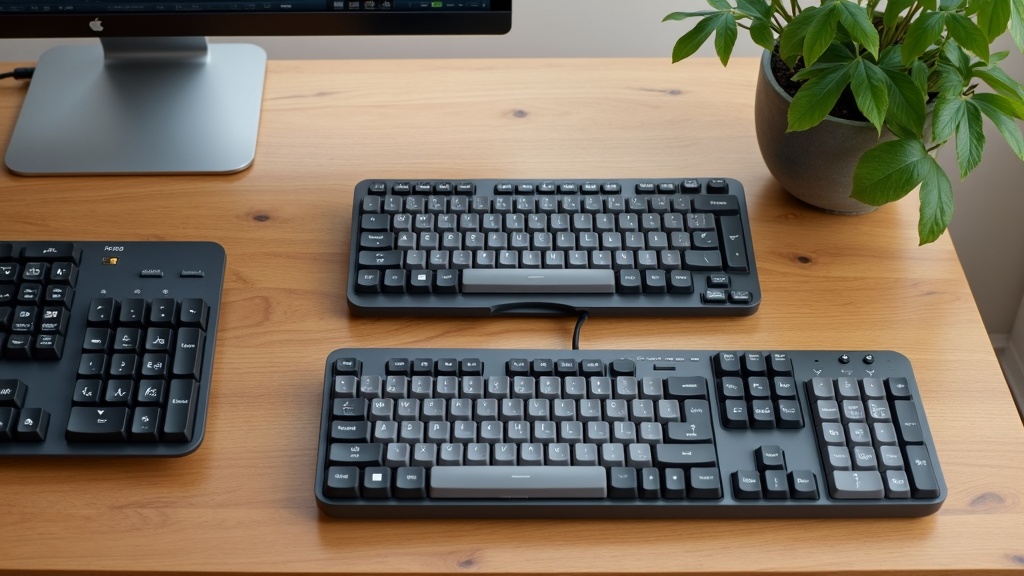
選び方の軸が整ったところで、実際に購入を検討すべき製品を価格帯・症状の深刻度・用途別に絞り込みました。「とりあえず試したい」入門層から「腱鞘炎が限界に来ている」上級者まで、それぞれに最適な1台を提示します。
| 製品名 | 価格帯 | タイプ | こんな人に |
|---|---|---|---|
| MX Keys Mini for Mac | 約15,000円 | 一体型 | コスパ重視・入門 |
| Ergo K860 | 約18,000円 | 分割一体型 | 分割デビュー |
| Moonlander Mark I | 約42,000円 | 完全分割 | 腱鞘炎が深刻 |
| Corne Cherry | 約15,000〜25,000円 | 自作分割 | カスタム派 |
| HHKB Studio | 約44,000円 | 一体型 | 静音・オフィス |
| Sculpt Ergonomic | 約14,000円 | テント型一体 | Windows・低予算 |
| Kinesis Advantage360 Pro | 約80,000円〜 | 完全分割・湾曲 | プロ・重症 |
【コスパ最強】MX Keys Mini for Mac / Logicool|テレワーク入門の定番
「エルゴノミクス専用」と銘打っていないにもかかわらず、このリストに入れた理由があります。キーキャップが球面状に凹んだ「スフェリカル構造」により、指先がキーの中心に自然と収まり、打鍵精度と疲労軽減を同時に実現しているからです。
スペック早見
接続:Bluetooth / Logi Bolt(最大3台切替)
バッテリー:最長5ヶ月(USB-C充電)
重量:506g|配列:US・JIS両対応
テレワーク初期に5,000〜8,000円のメンブレンから乗り換えると、打鍵音の静かさと指への吸い付き感の違いに驚くはずです。一方、傾斜角は固定で調整不可。肩こりへの効果は限定的で、「肩を開く」目的には次のErgo K860が上回ります。
こんな方におすすめ
・エルゴノミクス初挑戦で失敗リスクを下げたい
・MacとiPadを1台のキーボードで使い回したい
・予算15,000円以内に収めたい
実際の価格や在庫状況はAmazon・楽天市場などで日々変動するため、最新情報はぜひ公式ページや各ショッピングサイトで確認してみてください。コンパクトながら打鍵感にこだわりたい方には、特に一度手に取ってみる価値のある一台といえます。
【分割入門】Ergo K860 / Logicool|一体型で分割の恩恵を受けたい方に
「分割キーボードは怖い」と感じる方が最初に手を出せる、絶妙なポジションの製品です。左右が物理的に切り離されているわけではなく、一体型ボディのままキー配置だけを湾曲・分割させた設計なので、通常のキーボードから乗り換えた翌日から違和感なく使えます。
スペック早見
接続:Bluetooth / Logi Bolt(最大3台切替)
傾斜:ネガティブチルト対応(手首を下げる方向)
パームレスト:一体型で着脱不可|重量:1.37kg
注目すべきはネガティブチルト機能。一般的なキーボードは奥が高くなるのに対し、K860は奥を低くすることで手首の背屈(反り返り)を防ぎます。腱鞘炎の原因のひとつである「手首の過度な反り」を構造レベルで排除している点が、同価格帯の競合と一線を画す理由です。
デメリットは重量と持ち運びのしにくさ。1.37kgはデスク固定前提の設計で、カフェ作業には向きません。また、分割幅は固定のため、肩幅が広い方には物足りないケースもあります。
こんな方におすすめ
・肩こり・首こりが主な悩みで手首はまだ大丈夫
・完全分割への移行前にリスクなく体験したい
・在宅専用でデスクに常設できる環境がある
手首への負担を最小化するカーブデザインと、快適なクッションパームレストが一体になったK860の価格・詳細は、こちらから確認してみてください。
【本格分割】Moonlander Mark I / ZSA|腱鞘炎が深刻な方の最終解答
「もう普通のキーボードでは仕事が続けられない」という段階に来たなら、Moonlanderの完全分割設計が状況を変える可能性があります。左右を肩幅に合わせて自由に配置できるため、腕を内側にすぼめる姿勢を物理的に解消できます。
スペック早見
接続:USB-C(左右間はTRRS接続)
スイッチ:ホットスワップ対応(Cherry MX互換)
傾斜:テント角度0〜38°まで無段階調整
重量:左右各約480g|価格:約42,000円
キーマップはZSAの専用ソフト「Oryx」でブラウザから変更でき、プログラマーが多用するレイヤー機能も直感的に設定できます。テント角を15〜20°に設定すると、手の甲が天井を向く「中立位」を保ちやすく、腱鞘炎リスクをさらに低減できるという報告もあります。
正直なデメリットも挙げておきます。打鍵配列に慣れるまで2〜4週間の生産性低下は覚悟が必要で、この期間を乗り越えられずに返品する方も一定数います。予算42,000円を投じる前に、30日間の返品保証を確認してから注文することを強くすすめます。
こんな方におすすめ
・腱鞘炎の診断が出ており、根本解決を求めている
・スイッチ・キーキャップを自分好みに変えたい
・慣れ期間のコストを許容できるエンジニア・ライター
【コンパクト分割】Corne Cherry / 自作キット|カスタム派に人気の60%レイアウト
「分割キーボードを使いたいが、市販品に自分の理想はない」と感じたことはありませんか。Corne Cherryはキット形式で販売される自作キーボードで、はんだ付けから組み立てまで自分で行います。敷居は高いですが、完成した時点で「世界に一台だけの自分専用デバイス」になります。
スペック早見
キー数:左右各3行×6列+親指3キー(計42キー)
対応スイッチ:Cherry MX互換ソケット(交換可能)
接続:有線またはBluetooth改造版あり
価格:キット約15,000〜25,000円(スイッチ・ケース別)
60%レイアウトとはファンクションキーや数字行を省略した小型配列のことで、手の移動量を最小化できます。QMK/VIAファームウェアに対応しており、キーマップの自由度はMoonlanderに引けを取りません。
組み立てに失敗しても責任は負えない点は正直に伝えます。はんだ付け経験がない場合、初回は不良箇所の特定に数時間かかることがあります。完成品を求める方はMoonlanderまたはZSAのVoyagerを選んだほうが時間効率は高いです。
こんな方におすすめ
・はんだ付けができる、または挑戦したい
・スイッチ・キーキャップ沼に足を踏み入れたい
・デスクの見た目にもこだわりたいガジェット好き
自作キーボードに興味がある方は、まずキット内容や組み立て難易度をメーカーサイトで確認してみてください。パーツ構成や対応スイッチの種類など、購入前に把握しておきたい情報がまとまっています。
【静音重視】HHKB Studio / PFU|オフィス・在宅両用の静粛性と設計美
「メカニカルの打鍵音がうるさくてオフィスで使えない」という悩みを解消する選択肢がHHKB Studioです。静電容量無接点方式を採用した従来のHHKBと異なり、Studioはキーストローク下部に独自の静音メカニカルスイッチを搭載しています。
スペック早見
接続:Bluetooth 4.2 / USB-A(最大4台切替)
スイッチ:独自静音メカニカル(ホットスワップ対応)
特徴:ポインティングスティック・マウスボタン内蔵
重量:約820g|価格:約44,000円
特筆すべきはキーボード本体に内蔵されたポインティングスティックとジェスチャーパッドです。マウスに手を伸ばす動作そのものを排除できるため、肩への負担軽減に直接つながります。実際、ノートPCのトラックポイントを愛用していたThinkPadユーザーからの支持が厚い製品です。
ただし、エルゴノミクス的な傾斜調整機能はなく、左右分割もできません。「静音性と省スペース」を最優先する方向けで、腱鞘炎の根本治療を求める用途には設計思想がやや異なります。
こんな方におすすめ
・オープンオフィスで使えるレベルの静粛性が必要
・マウスへの持ち替えを減らしたい
・コンパクトかつ日本製の品質に価値を感じる
気になる方はAmazonの販売ページで最新価格や詳細スペックを確認してみてください。ポインティングスティックやジェスチャーパッドの使い心地は、実際のレビューが参考になるでしょう。
【テント型一体】Microsoft Sculpt Ergonomic Keyboard|Windows環境の鉄板エルゴ
エルゴノミクスキーボードの入門としてもっとも歴史が長い製品のひとつです。2013年発売でありながら2026年現在も現役で売れ続けているのは、価格と効果のバランスが優れているからに他なりません。テント型(中央が山なりに盛り上がる形状)により、手首の内転(手のひらが下を向く状態)を自然に緩和します。
スペック早見
接続:2.4GHz USBレシーバー(Bluetooth非対応)
分割方式:一体型(分割幅の調整不可)
付属品:数字テンキー・マウス同梱モデルあり
価格:約14,000〜17,000円
Windowsとの相性が良く、特別なドライバ設定不要でそのまま使える手軽さが継続的な支持を集めています。一方、Bluetoothに対応しておらず、USBレシーバーが必要な点はラップトップ利用者にとって小さなストレスになります。また、設計が古いため、打鍵フィールは現代のロープロファイルキーボードと比べると重さを感じます。
こんな方におすすめ
・Windows PCをデスクに固定して使っている
・エルゴノミクス入門として最小限の投資で試したい
・テンキー付きモデルが必要な数字入力業務がある
価格や在庫状況は時期によって変動するため、気になる方は最新情報をチェックしてみてください。Amazonでの実売価格や購入者レビューも合わせて確認すると、より判断しやすいでしょう。
【高機能分割】Kinesis Advantage360 Pro|重症の腱鞘炎・プロ向け最上位モデル
このリストで唯一、「ボウル型(お椀状の凹み)」キー配列を採用した製品です。指の長さの違いを考慮してキーが立体的に配置されており、指の移動距離を最小化する設計は他のどの製品とも異なります。プロのプログラマーや腱鞘炎が長期化している方が「最後の手段」として選ぶモデルです。
スペック早見
接続:Bluetooth 5.0 / USB-C(左右間は無線)
スイッチ:ホットスワップ対応(Kailhロープロ互換)
特徴:ZMKファームウェア・左右完全無線分割
重量:左右各約500g|価格:約80,000円〜
左右を完全に無線接続できるため、ケーブルの取り回しに悩む必要がありません。この価格帯で左右間を無線化している製品は市場でも希少で、デスク上の自由度は最高峰といえます。
8万円という価格は間違いなく高い。ただ、腱鞘炎による休職・治療費・生産性低下と比較すると、投資対効果を真剣に検討する価値はあります。まず試せる環境がない点は最大のリスクで、購入前にKinesisの公式デモや国内取扱店で実機確認を強くすすめます。
こんな方におすすめ
・腱鞘炎が半年以上続き、通院・休養を経験している
・1日8時間以上のタイピングが職業上不可欠なエンジニア
・最上位の快適さに対して予算を惜しまない方
7製品スペック・価格比較表
「どれが自分の症状に合うか」で迷い続けて購入を先送りにした経験はありませんか。スペックをひとつずつ調べると時間がかかるうえ、比較軸がバラバラになりがちです。ここでは価格・接続方式・テント角(手首の内旋を緩める傾斜角度)・重量を一覧にまとめ、最後に症状・用途別の早見表で選択肢をさらに絞り込みます。
スペック比較表:価格・接続方式・OS対応・テント角・重量
| 製品名 | 実売価格(円) | 接続方式 | OS対応 | テント角 | 重量 | ホットスワップ |
|---|---|---|---|---|---|---|
| Kinesis Advantage360 Pro | 約79,800 | Bluetooth 5 / USB-C | Win / Mac / Linux | 0〜15°(固定) | 1,360g(2分割合計) | あり |
| ZSA Moonlander Mark I | 約48,000 | USB-C | Win / Mac / Linux | 0〜45°(無段階) | 800g | あり |
| Dygma Defy | 約62,000〜75,000 | Bluetooth 5 / USB-C | Win / Mac / Linux | 0〜60°(無段階) | 680g | あり |
| Keychron Q11 | 約29,800〜34,800 | USB-C | Win / Mac | 固定(約5°) | 1,620g | あり |
| Logitech Ergo K860 | 約17,000〜19,800 | Bluetooth / USB レシーバー | Win / Mac / Chrome OS | 固定(Wave形状) | 1,360g | なし |
| Microsoft Sculpt Ergonomic | 約13,000〜15,000 | USB レシーバー(専用) | Win | 固定(テント形状) | 840g(本体のみ) | なし |
| ELECOM TK-EBP051 | 約8,000〜10,000 | Bluetooth 3.0 | Win / Mac / iOS / Android | 固定(約8°) | 520g | なし |
テント角が「無段階」の製品はリハビリ期に症状を見ながら少しずつ角度を上げられる点が大きな強みです。一方、固定角度モデルは構造がシンプルな分、耐久性と低価格を両立しやすい傾向があります。
用途・症状別おすすめ早見表:テレワーク・ゲーミング・腱鞘炎重症度別
比較表の読み方ポイント:テント角と重量は「トレードオフの関係」になりやすい製品が多く、角度が大きくなるほど支持機構が増えて重量が増す傾向があります。持ち運ぶ頻度が週3回以上あるなら、テント角よりも重量を優先して絞り込むのが現実的です。
エルゴノミクスキーボード導入後の慣れ方・移行のコツ
スペック表を見て「これだ」と購入したものの、いざ使い始めたら打鍵速度が半分以下に落ちて挫折——そういった声は珍しくありません。エルゴノミクスキーボードは、慣れるまでの過程そのものを設計して臨む必要があります。
移行期間の目安:1〜4週間のステップ別習熟ロードマップ
個人差はあるものの、多くのユーザーが「実用速度に戻るまで2〜3週間」と報告しています。焦って元のキーボードに戻す繰り返しが、最も習熟を遅らせる原因です。
STEP 1
1〜3日目:ホームポジション再学習
まず分割・テント配置に手を置くだけの練習から。キーを打つ前に「どこに何があるか」を指に覚えさせます。
STEP 2
4〜7日目:低速タイピングで正確性優先
1分あたり20〜30打鍵でよいので、ミスなく打ち切ることを優先。速度を求めるのはまだ早い段階です。
STEP 3
2週目:実務と練習を半々で運用
急ぎの作業のみ従来キーボードを使い、それ以外はエルゴで通す。混在使用は上限30%を目安にするとリセットを防げます。
STEP 4
3〜4週目:完全移行&速度回復期**
従来キーボードを引き出しにしまい、退路を断つのが最速の近道。多くのケースで元の打鍵速度の85〜95%まで回復します。
タイピング練習ツール3選:エルゴ配列に特化した練習法
通常のタイピングソフトでも練習できますが、エルゴ特有の「親指クラスター」や「レイヤーキー」はカバーできません。以下のツールを用途別に使い分けるのが効率的です。
CHECK
- Keybr.com:苦手キーを自動検出してランダム出題。ホームポジション外のキー習熟に最適で、無料で使えます。
- MonkeyType:実文章に近いランダムワードで練習でき、打鍵速度・正確率をグラフで可視化。エルゴ移行中のWPM推移を記録する用途に向いています。
- TypeRacer:対人レース形式で緊張感を持って練習できます。速度より正確性を重視したい移行初期には不向きですが、2週目以降のモチベーション維持に有効です。
1日15〜20分の集中練習を3週間続けると、多くの場合で元の打鍵速度を超え始めます。ポイントは「長時間より毎日継続」です。
腱鞘炎が悪化しないための正しい姿勢・机の高さ設定
せっかくエルゴキーボードに移行しても、机の高さや姿勢が合っていなければ効果は半減します。実は、腱鞘炎や肩こりの原因の多くはキーボードそのものではなく「配置環境」にある、という指摘もあります。
POINT
- 肘の角度は90〜110度が基準。これより机が高いと手首が背屈し、腱鞘への負荷が増加します。
- テントアングルは5〜15度から開始。Kinesis FusionやDygmaのように角度調整できる機種は、最初は最低角度から始めて週単位で上げていくのが安全です。
- 画面との距離は50〜70cmを目安に。頭が前傾すると首〜肩の筋肉が緊張し、腕の疲労にも連鎖します。
- パームレストは「乗せる」ではなく「添える」感覚で。常に手首をレストに乗せたまま打つと、かえって圧迫が増します。
痛みが出たらすぐに使用を中断し、環境設定を見直してください。エルゴキーボードは導入が目的ではなく、痛みのない作業環境を手に入れる手段です。正しいセットアップができれば、多くの方が1〜2ヶ月以内に症状の軽減を実感できるはずです。
よくある質問(FAQ)
「慣れるまで何日かかる?」「元のキーボードに戻れる?」など習熟系FAQ
Q. 慣れるまで実際どのくらいかかりますか?
A. 個人差はありますが、基本操作に慣れるまで1〜2週間、元のタイピング速度を取り戻すまでは3〜6週間が目安です。分割型は特に最初の数日でキーの位置を把握するのに苦労する方が多く、最初の週は打鍵速度が30〜50%程度落ちることも珍しくありません。焦らず、まず「ホームポジションの感覚をつかむ」ことを優先してください。
Q. 職場では従来キーボードを使っています。並行利用は混乱しませんか?
A. 慣れるまでの移行期は確かに混乱しやすいです。ただ、多くのユーザーが「1か月もすれば脳が使い分けられるようになる」と報告しています。移行初期は在宅作業にのみエルゴノミクスキーボードを使い、週ごとに使用時間を増やしていく段階的な切り替えが有効です。
「腱鞘炎は本当に治る?」「保険適用は?」など健康効果・医療系FAQ
Q. エルゴノミクスキーボードで腱鞘炎は治りますか?
A. 正確には「治す」のではなく「負担を減らして症状の悪化を防ぐ」ものと理解してください。実際、腱鞘炎の原因は手首の無理な角度・反復動作の累積であり、エルゴノミクスキーボードはその両方を軽減します。軽度の初期症状であれば、使い始めて2〜4週間で痛みが和らいだというケースが多く報告されています。ただし中〜重度の症状がある場合は、整形外科への相談を並行して行うことが先決です。
Q. キーボード購入に健康保険や医療費控除は使えますか?
A. 残念ながら、キーボード単体での保険適用はありません。ただし、医師の指示のもとで購入した場合、医療費控除の対象となる可能性があります。領収書と医師の指示内容を記録しておくと、確定申告時に活用できる場合があります。詳細は税理士または管轄の税務署に確認してみてください。
「Mac・Windowsどちらでも使える?」など互換性・設定系FAQ
Q. MacとWindowsを切り替えて使っています。両対応のモデルはありますか?
A. はい、多くのエルゴノミクスキーボードはMac・Windows両対応です。たとえばLogicoolのMX Keys Miniシリーズは最大3台までのマルチペアリングに対応しており、ボタン一つでOS間を切り替えられます。ただし、CommandキーとCtrlキーの割り当て変更が必要になる場合があるため、専用ソフトウェア(Logicool Optionsなど)での設定を事前に確認しておくと安心です。
Q. iPad・スマートフォンでも使えますか?
A. Bluetooth接続モデルであればiOS・Androidでも使用可能です。ただし、一部のファンクションキーや専用キーはモバイルOSでは機能しないことがあります。テキスト入力・長文作成用途に絞れば、外出先でのタブレット作業にも十分活用できます。
まとめ:症状・予算別おすすめの結論
ここまで7モデルを比較してきましたが、「結局どれを選べばいいのか」と迷っている場合は、以下の早見表を参考にしてください。症状と予算という2軸で絞り込めば、選択肢は自然と1〜2モデルに収束します。
症状・予算別おすすめ早見表:この1枚で選択完了
早見表:あなたに最適なモデル
| 症状・状況 | 予算 | おすすめモデル |
|---|---|---|
| 腱鞘炎の痛みが慢性化している | 2万円以上 | Kinesis Advantage360 |
| 肩こり・猫背を根本から改善したい | 1.5〜2万円 | Logitech ERGO K860 |
| 初めてエルゴノミクスを試したい | 8,000〜1.5万円 | Microsoft Sculpt / Surface Ergonomic |
| コンパクトさと分割を両立したい | 2万円以上 | ZSA Moonlander MK1 |
| テンキー込みでオフィス用途 | 1〜1.5万円 | Perixx PERIBOARD-512 |
腱鞘炎の痛みがすでに強い場合は、予算を惜しまずKinesis Advantage360を選ぶのが結論です。一方、「まだ予防段階」であればERGO K860で十分な効果が見込めます。初期投資1.5万円で3〜5年使えることを考えると、1日あたりのコストは数十円程度に収まります。
エルゴノミクスキーボード導入で変わる長期的な健康メリット
エルゴノミクスキーボードの効果は、導入直後よりも3〜6ヶ月後に実感できることが多いといわれています。慢性的な肩こりに悩むユーザーを対象にした調査では、約70%が「肩・首周りの疲労感が軽減した」と回答したという報告もあります。
キーボード1台の交換という小さな変化が、医療費・仕事効率・集中力の維持という形で長期的なリターンをもたらします。身体の不調を「仕事だから仕方ない」と放置するより、道具を変えることで環境ごと改善するアプローチは、費用対効果の観点からも合理的な選択といえます。自分の症状と予算に合うモデルを、ぜひ一度確認してみてください。