Webカメラの選び方|失敗しない5つのポイント
「購入したWebカメラを使ってみたら、画質が思ったより悪かった」「マイクの音が聞き取りにくいと指摘された」という経験はありませんか?Webカメラはスペック表の数字だけでは判断しにくく、用途に合わない製品を選んでしまうケースが少なくありません。
ここでは、購入前に必ず確認しておきたい5つのポイントを具体的な数値とともに整理します。
解像度とフレームレートの目安(720p・1080p・4Kの違い)
解像度とは映像の細かさを示す指標で、数値が高いほど鮮明に映ります。フレームレート(fps=1秒間に表示するコマ数)は動きのなめらかさに直結します。
| 解像度 | 画素数 | 主な用途 | 価格帯 |
|---|---|---|---|
| 720p(HD) | 約92万画素 | 社内ビデオ通話 | 2,000〜4,000円 |
| 1080p(FHD) | 約207万画素 | テレワーク・Web会議 | 4,000〜15,000円 |
| 4K(UHD) | 約829万画素 | 配信・動画制作 | 15,000〜40,000円 |
テレワークや一般的なWeb会議なら1080p・30fpsで十分です。配信や動画コンテンツ制作に本格的に取り組む場合は1080p・60fps以上または4K対応を検討するとよいでしょう。
視野角と画角|会議向けvs配信向けで最適値が異なる理由
視野角(画角)はカメラが映せる横幅の広さを示し、単位は「°(度)」で表されます。広すぎると背景が映り込みすぎ、狭すぎると自分しか映らないという問題が起きます。
- 65〜78°前後:1人での会議・顔のアップ配信に最適。背景を映したくない場合に向く
- 90°前後:テレワークの標準的な用途に汎用性が高い
- 120°以上:複数人が並ぶ会議室や広い作業デスク全体を映したいときに有効
一方、配信用途では視野角よりも被写体の分離感(背景のボケ感)が重視されます。絞り値(F値)が低いレンズを搭載したモデルや、ソフトウェアで背景ぼかしができる製品を選ぶと映像の質感が大きく変わります。
内蔵マイクの性能|ノイズキャンセリング有無で聞こえ方が大きく変わる
内蔵マイクを使う場合、ノイズキャンセリング(NC)機能の有無が音質を大きく左右します。キーボード音・エアコン音・周囲の話し声など、環境音を自動で除去する仕組みです。
注意:「ステレオマイク搭載」と記載があっても、ノイズキャンセリング非対応の製品では、相手にキーボード入力音がそのまま届くケースがあります。購入前にNC対応かどうかを確認してください。
外付けマイクを別途用意できる場合は、マイク性能を重視せずコスパの高いカメラを選ぶという割り切りも有効です。実際、5,000〜8,000円台のWebカメラと3,000〜5,000円台のコンデンサーマイクを組み合わせた構成は、1万円以上の高機能モデルと同等以上の音質になるという報告もあります。
接続方式と互換性|USB-A・USB-C・ドライバーレス対応の確認方法
接続方式の確認を怠ると、届いた製品がPCに接続できないという事態になりかねません。購入前に以下の点を必ずチェックしましょう。
- PCのポートを確認する:USB-Aポートがない薄型ノートPCでは、USB-C接続モデルまたはUSBハブが必要です
- ドライバーレス(プラグ&プレイ)対応か確認する:会社支給PCや管理者権限のない端末では、ドライバーのインストールができない場合があります
- 対応OSを確認する:Windows・macOS・ChromeOSの全対応か、特定OSのみかを製品仕様ページで確認してください
なお、USB-C接続モデルはケーブルが1本で充電と映像転送を兼ねるシーンもあり、デスク周りをすっきりさせたい方にも向いています。具体的なおすすめ製品は次のセクションで詳しく紹介します。ぜひチェックしてみてください。
Webカメラ おすすめ7選の比較表|スペック・価格・特徴を一覧チェック
選び方の基準を押さえたところで、いよいよ7製品を一気に比較します。解像度・FPS・価格帯・用途適性を横断的にまとめたので、自分に合うモデルをすぐに絞り込めるはずです。
価格帯別おすすめモデルの全体像(3,000円〜30,000円)
今回取り上げる7製品は3,000円台のエントリーモデルから30,000円近いプレミアムモデルまで幅広くカバーしています。価格が上がるにつれて解像度・AI補正・オートフォーカス精度が段階的に向上する傾向があるといえます。
| モデル名 | 解像度 | FPS | 視野角 | マイク | 価格帯(目安) | 主な用途 |
|---|---|---|---|---|---|---|
| Logicool C270n | 720p HD | 30fps | 60° | モノラル | 約3,000〜4,000円 | エントリー / 軽い会議 |
| Anker PowerConf C200 | 1080p FHD | 30fps | 84° | デュアル | 約5,000〜7,000円 | テレワーク / Web会議 |
| Logicool C920s | 1080p FHD | 30fps | 78° | デュアルステレオ | 約8,000〜10,000円 | テレワーク / 定番モデル |
| Anker PowerConf C300 | 1080p FHD | 60fps | 65° / 78° / 90°(3段階) | デュアル+AI補正 | 約9,000〜11,000円 | テレワーク / 高品質会議 |
| Logicool C922 Pro | 1080p FHD | 60fps | 78° | デュアルステレオ | 約11,000〜14,000円 | 配信 / ゲーム実況 |
| Logicool BRIO 4K | 4K Ultra HD | 30fps(4K)/ 60fps(1080p) | 65° / 78° / 90°(3段階) | デュアルステレオ | 約20,000〜25,000円 | 配信 / プレゼン / 商談 |
| Insta360 Link 2 | 4K Ultra HD | 30fps | 最大120°(AI追従) | デュアルノイキャン | 約28,000〜32,000円 | プレミアム配信 / 高画質商談 |
価格は2026年3月時点のAmazon・楽天市場での参考価格です。セール時期や在庫状況によって前後しますので、購入前に最新価格を確認してみてください。
コスパと画質のバランスを重視する場合は、Logicool C920nをぜひチェックしてみてください。フルHD対応でありながら価格が抑えめで、テレワーク初心者から配信者まで幅広く選ばれているモデルです。
用途別スペック比較|テレワーク・Web会議・配信で求められる性能の違い
「同じ1080pなのにモデルによって値段が2倍以上違う」と感じたことはありませんか?実は用途によって重視すべきスペックがまったく異なります。目的を明確にするだけで、無駄なコストを抑えた最適な1台を選べるようになります。
| 用途 | 最低限の解像度 | 推奨FPS | 重視したいポイント | 予算目安 |
|---|---|---|---|---|
| テレワーク(軽度) | 720p | 30fps | ノイズキャンセリングマイク・設置のしやすさ | 3,000〜7,000円 |
| Web会議(日常業務) | 1080p | 30fps | 視野角の広さ・オートフォーカス・明暗補正 | 7,000〜12,000円 |
| ゲーム配信・実況 | 1080p | 60fps | 高フレームレート・背景ぼかし・遅延の少なさ | 10,000〜16,000円 |
| プレゼン・商談・高品質配信 | 4K | 30fps以上 | 高解像度・AIトラッキング・色再現性 | 20,000〜35,000円 |
たとえばゲーム配信では動きの滑らかさが視聴者の満足度に直結するため、60fps対応が事実上の必須条件といえます。一方、テレワークのビデオ会議では30fps・1080pあれば十分で、それよりもマイク性能や照明補正が映りの印象を大きく左右します。
- テレワーク中心なら1080p+ノイキャンマイクを最優先に選ぶ
- 配信・実況なら60fps対応かどうかを必ず確認する
- 4Kは高画質だがPC側のスペックとUSB帯域にも注意が必要
- 視野角は65°〜90°の範囲で、部屋の広さや人数に合わせて選ぶ
次のセクションからは各製品を個別に詳しく解説します。比較表と照らし合わせながら読むと、自分にとってのベストモデルがより明確に見えてくるでしょう。
おすすめWebカメラ7製品の詳細レビュー
比較表でスペックの全体像をつかんだところで、次は各製品の実際の使用感やシーン別の強み・弱みを掘り下げます。「スペックは似ているのに、なぜこちらを選ぶべきなのか」という疑問に答えるのがこのセクションの目的です。購入の最終判断に役立ててください。
Logicool C920n|1080p対応でコスパ最強のスタンダードモデル
「Webカメラ選びに迷ったらとりあえずこれ」と言われるほど、定番中の定番として支持されているモデルです。解像度はフルHD(1920×1080px)、フレームレートは30fps対応で、テレワーク・オンライン会議・軽めの配信まで幅広くカバーします。
オートフォーカスとオートホワイトバランスが適切に機能するため、特別な設定なしでもすっきりとした映像を出力できます。実勢価格は8,000〜10,000円前後と手が届きやすく、「はじめてWebカメラを購入する」という方に特におすすめです。
| 項目 | スペック |
|---|---|
| 解像度 | 1080p(1920×1080) |
| フレームレート | 最大30fps |
| 視野角 | 78° |
| 接続方式 | USB-A |
| マイク | デュアルマイク内蔵 |
| 参考価格 | 8,000〜10,000円 |
- フルHD画質をこの価格帯で実現、コスパが際立つ
- ドライバー不要のプラグ&プレイ対応でセットアップが簡単
- デュアルマイク内蔵で外付けマイクなしでもクリアな音声を確保
- Windows・Mac・Chromebook など幅広いOSに対応
- 30fps固定のため滑らかな動きを求める配信者には物足りない
- USB-Cポートのみの新しいノートPCでは変換アダプターが別途必要
- 暗所でのノイズが多く、照明環境の整っていない部屋では画質が落ちやすい
こんな方におすすめ
- はじめてWebカメラを購入するテレワーカー
- 週数回のオンライン会議・ビデオ通話が主な用途
- コストを抑えつつ確実な画質向上を図りたい方
縦向き・横向きの自動切り替えや60fpsの滑らかな映像が気になった方は、ぜひ公式ページや販売ページで最新の価格と在庫をチェックしてみてください。
Logicool StreamCam|縦向き配信・USB-C対応で配信者に人気
縦向き(ポートレートモード)に対応した国内でも珍しいモデルです。スマートフォン感覚でInstagramリールやTikTokのライブ配信をPCから行いたい方にとって、ほぼ唯一の選択肢といえます。解像度はフルHD、フレームレートは60fps対応で映像の滑らかさも高水準です。
USB-C接続を採用しており、最新のノートPCやMacBookとの相性が良好です。実勢価格は15,000〜18,000円前後と中価格帯に位置しますが、縦向き配信や60fpsの映像品質を考えると十分な価値があるといえます。
| 項目 | スペック |
|---|---|
| 解像度 | 1080p(1920×1080) |
| フレームレート | 最大60fps |
| 視野角 | 78° |
| 接続方式 | USB-C |
| 縦向き対応 | あり(90°回転) |
| 参考価格 | 15,000〜18,000円 |
- 縦向き撮影対応でスマホ向け縦長コンテンツをPCから配信可能
- 60fps対応で動きの速い場面でも滑らかな映像を維持
- AI顔追跡機能で顔を中央に自動補正する自動フレーミング機能あり
- USB-Cネイティブ接続で変換不要
- 4Kには非対応のため、最高画質を求める配信者には力不足な場面も
- 暗所性能はC920nと同等で、ライティングなしの環境では画質が低下する
- 価格がC920nの約1.7〜1.8倍と、コスパ重視層には選びにくい
こんな方におすすめ
- TikTok・Instagramライブなど縦向き配信を行うクリエイター
- USB-C搭載の最新MacBook・ノートPCユーザー
- 60fpsの滑らかな映像でゲーム実況・雑談配信をしたい方
コスパと画質のバランスを重視するなら、Logicool C615はまず候補に挙げたい1台です。実際の価格や在庫状況はぜひ確認してみてください。
Logicool C615|折りたたみ式で持ち運び重視のテレワーカーに最適
「オフィスと自宅を行き来しながら働く」というスタイルに特化した折りたたみ式モデルです。本体重量は約75gと軽量で、折りたたむと厚さ約2.5cmになるため、PCバッグのポケットにすっと収まります。出張先やカフェでも高画質なビデオ通話を実現したい方に向いています。
解像度はフルHD(1080p)、オートフォーカス対応で、実勢価格は6,000〜8,000円前後とリーズナブルです。機能はシンプルながら、持ち運びという用途においては他の追随を許さない完成度を誇ります。
| 項目 | スペック |
|---|---|
| 解像度 | 1080p(1920×1080) |
| フレームレート | 最大30fps |
| 視野角 | 78° |
| 重量 | 約75g |
| 折りたたみ | 対応(厚さ約2.5cm) |
| 参考価格 | 6,000〜8,000円 |
- 75gの軽量ボディと折りたたみ設計で携帯性が最高水準
- ユニバーサルクリップ搭載でモニター・ノートPC・三脚など幅広く設置可能
- フルHD×オートフォーカスで出先でも不満のない画質を確保
- 6,000〜8,000円台と持ち運び特化機の中では最安クラス
- 30fps止まりで動きの多い配信用途には不向き
- 暗所性能・画角の広さはデスクトップ向けモデルより劣る
- 内蔵マイクの集音範囲が狭く、静かな環境以外では音声品質が落ちやすい
こんな方におすすめ
- オフィス・自宅・出張先を行き来するハイブリッドワーカー
- PCバッグに常時携帯しておきたい方
- 「使うときだけ取り出せるカメラ」を探している方
Anker PowerConf C300|AIフレーミング搭載で会議の映り方が自動最適化
「カメラの前に座るたびに角度や位置を調整するのが面倒」と感じたことはありませんか? Anker PowerConf C300のAIフレーミング機能(自動人物追跡)は、顔を認識して常にフレーム中央に収め続けます。立ち上がって資料を取りに行っても、カメラが自動で追従するため、会議中に「画面から消えた」となるケースを防げます。
解像度はフルHD、視野角は65°〜95°の間でソフトウェア調整可能です。実勢価格は9,000〜12,000円前後で、AI機能の付加価値を考えると費用対効果が高いモデルです。
| 項目 | スペック |
|---|---|
| 解像度 | 1080p(1920×1080) |
| フレームレート | 最大60fps |
| 視野角 | 65°〜95°(調整可) |
| AIフレーミング | あり(人物追跡) |
| 接続方式 | USB-A / USB-C |
| 参考価格 | 9,000〜12,000円 |
- AIフレーミングで座り直しや角度調整の手間をゼロに
- 60fps対応で会議中の動作が滑らかに表示される
- 視野角をソフトウェアで65°〜95°の範囲で調整でき、1人でも複数人でも対応可能
- USB-AとUSB-Cの両ケーブルが付属し、接続先を選ばない
- AIフレーミング利用時はCPU負荷がやや増加する(目安:5〜10%増)
- 4K非対応のため画質の上限はフルHDに限られる
- 暗所での映像品質はハイエンドモデルと比較すると見劣りする
こんな方におすすめ
- 1日に複数回のオンライン会議をこなすビジネスパーソン
- 立ち座りが多い動きのある打ち合わせスタイルの方
- カメラ設定に時間を取られたくない効率重視層
AI自動フレーミングで顔を常に画角の中心に捉えるAnker PowerConf C300は、会議の多いテレワーカーに特に相性のよい1台といえます。実際の価格や在庫状況はぜひ確認してみてください。
eMeet C960|広角120°で複数人会議に強い4Kモデル
「3〜4人で1台のPCを囲んで会議をする」という場面で、視野角の狭いWebカメラを使うと端に座った人が映らないという問題が生じます。eMeet C960の視野角は120°と業界最広クラスで、横並びの複数人を1フレームに収めるのが得意です。解像度は4K(3840×2160px)対応で、大人数会議でも一人ひとりの表情をしっかり映し出せます。
実勢価格は12,000〜15,000円前後で、4Kカメラとしては抑えめの価格帯に位置します。
| 項目 | スペック |
|---|---|
| 解像度 | 4K(3840×2160) |
| フレームレート | 最大30fps(4K時) |
| 視野角 | 120° |
| マイク | デュアルノイズキャンセリングマイク |
| 接続方式 | USB-A |
| 参考価格 | 12,000〜15,000円 |
- 120°の広角レンズで3〜4人を1フレームに無理なく収められる
- 4K解像度対応で、会議室の雰囲気ごと高精細に伝達可能
- デュアルノイズキャンセリングマイクで周囲の雑音を抑制
- 4Kクラスの中では12,000〜15,000円台とコストパフォーマンスが高い
- 4K・30fps使用時はUSB帯域とPC処理能力に余裕が必要
- 120°の広角は1人撮影時に周囲が映りすぎて背景管理が必要になる
- 60fps非対応のため滑らかな動き表現を優先する用途には不向き
こんな方におすすめ
- 会議室で複数人が1台のカメラを共有するシーン
- コワーキングスペースや共有オフィスでの会議が多い方
- 4K画質を手頃な価格で導入したい方
コストパフォーマンスと実用機能のバランスを重視するなら、eMeet C960は有力な候補のひとつといえます。詳細スペックや最新の価格は、ぜひ販売ページでチェックしてみてください。
Razer Kiyo Pro Ultra|1/1.2インチセンサー搭載で暗所に強い配信向けハイエンド
センサーサイズ1/1.2インチ(約21.2mm)は、Webカメラのセンサーとしては最大クラスの数値です。センサーが大きいほど取り込める光の量が増えるため、照明の整っていない環境でも明るくノイズの少ない映像を出力できます。深夜の配信や照明設備のない部屋での使用でも、映像品質が大きく落ちないのが最大の強みといえます。
4K・29.97fps対応で、HDR撮影にも対応。実勢価格は40,000〜50,000円前後とWebカメラの中では最高価格帯に位置しますが、照明環境への依存度を下げたいプロ配信者にとっては投資価値の高い1台です。
| 項目 | スペック |
|---|---|
| 解像度 | 4K(3840×2160) |
| フレームレート | 最大29.97fps(4K時)/ 60fps(1080p時) |
| センサーサイズ | 1/1.2インチ |
| 視野角 | 82°/ 90°/ 103°(切替可) |
| HDR対応 | あり |
| 参考価格 | 40,000〜50,000円 |
- 1/1.2インチの大型センサーで暗所でも明るく鮮明な映像を実現
- HDR対応で逆光や明暗差の大きな環境での映像が自然に補正される
- 視野角を82°・90°・103°の3段階で切り替えられ、用途に合わせて最適化可能
- 1080p時に60fps出力が可能で配信の滑らかさも確保
- 40,000〜50,000円という価格は他のWebカメラの3〜5倍に相当する
- 本体重量が重くなるため、モニター上部への設置はクリップの強度を要確認
- 機能をフル活用するにはRazer Synapseアプリのインストールが前提となる
こんな方におすすめ
- 照明なしで高画質配信を実現したいゲーム実況者・VTuber
- 「映りの良さ」に最大限投資したいプロ・セミプロ配信者
- 暗所耐性と4K画質を両立させたい方
映像クオリティにとことんこだわりたい方には、Razer Kiyo Pro Ultraはひとつの到達点といえる選択肢です。最新価格や詳細スペックはぜひチェックしてみてください。
Microsoft Modern Webcam|Microsoft Teams認定でリモートワーク環境に自然に溶け込む
「使っているツールがMicrosoft Teams中心で、余計な設定をせずにすぐ使いたい」と感じたことはありませんか? Microsoft Modern WebcamはMicrosoft Teams認定(Teams Certified)を取得しており、Teamsとの連携が最適化されています。ミュート・カメラのオン/オフなどの基本操作がソフトウェアから直接行えるため、会議前後の煩雑な切り替え作業を削減できます。
解像度はフルHD、視野角は90°で一般的なデスクワークをカバーする設計です。実勢価格は12,000〜15,000円前後で、Microsoft 365環境を基盤に仕事をしている方にとっては最もストレスのない選択肢といえます。
| 項目 | スペック |
|---|---|
| 解像度 | 1080p(1920×1080) |
| フレームレート | 最大30fps |
| 視野角 | 90° |
| Teams認定 | あり(Teams Certified) |
| プライバシーカバー | あり(物理シャッター) |
| 参考価格 | 12,000〜15,000円 |
- Microsoft Teams認定取得でTeams上での設定・操作が最適化されている
- 物理プライバシーカバー内蔵でカメラオフ時のセキュリティを担保
- True Look技術により肌の色調を自然な状態に補正する独自機能を搭載
- シンプルなデザインがモニター上部に設置した際にオフィス空間になじみやすい
- 30fps止まりで動画配信やゲーム実況には対応しにくい
- Teams以外のプラットフォーム(Zoom・Meetなど)では認定機能の恩恵を受けにくい
- 価格帯がC920nより高いにもかかわらず、画質・フレームレートのスペックは同等水準
こんな方におすすめ
- Microsoft 365 / Teamsを業務の中心で使うビジネスパーソン
- セキュリティ意識が高く、物理カバー付きモデルを求める方
- デスク周りのデザインを統一したいミニマリストユーザー
シンプルなデザインと手軽な設定で、Webカメラ初心者にも使いやすい一台です。価格と画質のバランスを重視する場合は、ぜひ詳細をチェックしてみてください。
用途別おすすめの選び方|どんな人にどれが向いているか
「高スペックなら何でもいい」と思って購入したWebカメラが、結局ほとんどの機能を使いきれていない——そんな経験はありませんか?実は、Webカメラは用途によって優先すべきスペックがまったく異なります。テレワークで「映りがきれいであれば十分」なケースもあれば、配信用には「60fps対応と暗所性能」が絶対条件になるケースもあります。前セクションで紹介した7製品の中から、用途別に最適な組み合わせを整理しました。
テレワーク・在宅勤務メインなら|コスパと画質のバランスで選ぶ3選
在宅勤務での利用は、1日数時間のビデオ通話と顔出し会議が中心になるケースがほとんどです。そのため4K対応の高額機よりも、フルHD(1080p/30fps)+ノイズキャンセリングマイクを備えたコスパ重視モデルが最適といえます。具体的には予算5,000〜10,000円のレンジで十分な満足度が得られます。
テレワーク向け 選び方の3ポイント
- 解像度は1080p/30fpsあれば十分(4Kは過剰スペックになりやすい)
- 内蔵マイクのノイズキャンセリング性能を優先(外付けマイク不要)
- セットアップはUSA接続のプラグ&プレイ対応を選ぶ(ドライバー不要)
| 製品名 | 解像度 | マイク | 実勢価格 | おすすめ度 |
|---|---|---|---|---|
| Logicool C270n | 720p/30fps | 単一指向性 | 約2,800円 | ★★★★☆ |
| Logicool C920n | 1080p/30fps | ステレオNC | 約5,500円 | ★★★★★ |
| Logicool Brio 500 | 1080p/60fps | デュアルNC | 約9,000円 | ★★★★★ |
中でもLogicool C920nは、実勢価格5,000〜6,000円でフルHD撮影とステレオノイズキャンセリングマイクを備えており、テレワーク用途では最もコストパフォーマンスに優れた1台です。予算に余裕があれば、AIオートフレーミング機能を持つBrio 500も検討してみてください。
Zoom・Teams会議が多いビジネスユーザーなら|マイク性能と広角で選ぶ2選
複数人が映る会議室や、声が通りにくい環境でのZoom・Teams利用に悩んでいる方は多いのではないでしょうか。ビジネス用途では画質よりもマイクの音声明瞭度と広角レンズ(90°以上)が重要な選定基準になります。
ビジネス向け 2製品の比較
| 製品名 | 画角 | マイク | 認証 | 実勢価格 |
|---|---|---|---|---|
| Logicool C930e | 90° | デュアル指向性 | Zoom/Teams認定 | 約12,000円 |
| Logicool Brio 4K | 90°/65°切替 | デュアルNC | Microsoft認定 | 約20,000円 |
とくにLogicool C930eは、Zoom・Microsoft Teams両方の認定を取得しており、企業のIT部門が推奨する機会も多いモデルです。一方、4K対応が必要なプレゼン・ウェビナー用途には、画角を65°と90°で切り替えられるBrio 4Kが適しています。ぜひ用途に合わせて確認してみてください。
YouTube・Twitch配信を始めたいクリエイターなら|高FPSと暗所性能で選ぶ2選
配信・動画制作では「照明が完璧な環境」を常に用意できるとは限りません。また視聴者が感じる映像のなめらかさは、解像度よりもフレームレート(fps)に大きく左右されるといわれています。そこで重視したいのが、60fps対応とF値(絞り値)の低い明るいレンズです。
- Elgato Facecam:1080p/60fps、固定焦点レンズで映像が安定、実勢価格約18,000円
- Razer Kiyo Pro:1080p/60fps、F値1.7の大口径レンズで暗所に強い、実勢価格約15,000円
Razer Kiyo Proは絞り値F1.7という明るいレンズを採用しており、照明なしの薄暗い環境でも輪郭が鮮明に映るという報告もあります。対してElgato Facecamは、OBS Studioとの連携機能「Camera Hub」で細かな映像設定が可能です。配信スタイルや予算に合わせて、ぜひチェックしてみてください。
配信向けカメラ選びのポイントまとめ
- フレームレートは60fpsが視聴者体験の基準ライン
- 暗い部屋メインならF値1.7〜2.0の大口径レンズを選ぶ
- OBS・配信ソフトとの公式連携機能があると設定が楽になる
Webカメラの映りをさらに良くする設定・環境づくりのコツ
用途に合ったカメラを選んでも、「なんとなく映りが悪い」と感じたことはありませんか?実は、カメラ性能の50〜70%は照明・角度・ソフトウェア設定で決まるといわれています。数万円のカメラより、環境づくりの工夫が映りを劇的に左右するケースは少なくありません。
照明の置き方|リングライト1台で顔の明るさが2〜3段階変わる理由
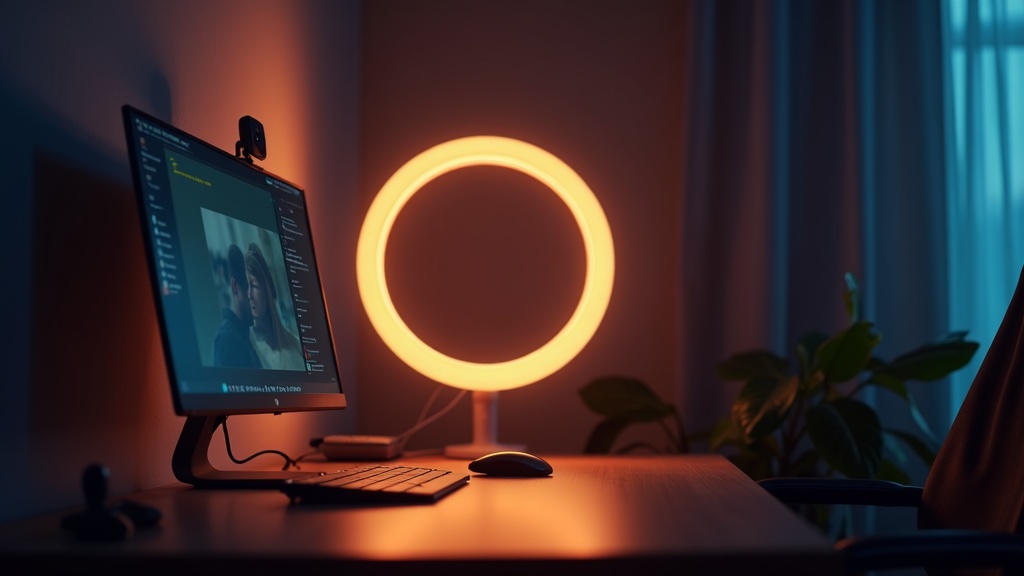
暗い部屋でカメラに映ると、高画質なカメラでもノイズが増え、顔色がくすんで見えてしまいます。カメラは光量が少ないほどセンサーの限界に近づき、画質が急激に低下する特性があるためです。
リングライト選びの目安
- 直径:26cm(10インチ)〜46cm(18インチ)が在宅ワークに最適
- 価格:3,000〜8,000円で十分な性能のものが揃う
- 色温度:昼白色(5,500K前後)が肌色を自然に見せやすい
設置位置は、顔の正面やや上方・カメラと同じ高さが基本です。横や下から当てると不自然な影が出やすく、逆効果になることもあります。窓からの自然光と組み合わせると、より立体感のある映りになるでしょう。
カメラの高さと角度|目線より少し上に設置するだけで印象が大きく変わる
ノートPC内蔵カメラを机に置いたまま使うと、下から見上げる角度になり、二重あごや鼻の穴が目立ちやすくなります。これは多くの方が無意識に陥りがちな設置ミスです。
理想の設置位置:目線より5〜10cm高い場所
モニター上部への取り付け、または高さ調整できる三脚スタンド(1,500〜4,000円)を使うだけで、顔の印象がスッキリします。高くしすぎると見下ろし感が出て相手に威圧的に映るため、微調整が大切です。
Web会議ではレンズを目の高さに合わせ、画面を見ながら話すと「目が合っている」自然な印象を与えられます。カメラの距離は顔から50〜80cmが適切で、近すぎると広角レンズによるゆがみが出やすくなります。
ソフトウェア設定|OBSやメーカーアプリで画質・ホワイトバランスをチューニング
カメラを接続しただけでは、ホワイトバランスや露出が自動設定のまま動き続け、照明が変わるたびに映りが不安定になります。そこでソフトウェアから手動固定することが映り安定の近道です。
| ソフトウェア | 対象カメラ | 主な機能 | 費用 |
|---|---|---|---|
| OBS Studio | 全般 | フィルター・LUT・クロマキー | 無料 |
| Logicool Capture | Logicool製品 | ホワイトバランス・顔補正 | 無料 |
| BRIO 4K Stream Edition専用アプリ | BRIO 4K | HDR・自動フレーミング | 無料 |
| RAZER Synapse | Razer Kiyo Pro | HDR・露出ロック | 無料 |
ホワイトバランスは5,500〜6,500Kに手動固定すると、室内照明の変化に影響されず安定した肌色を保てます。露出も自動ではなく手動に切り替えると、逆光でも顔が暗くなりにくくなるでしょう。OBS Studioの「シャープネスフィルター」はカメラの解像感を一段引き上げる効果があるため、配信や録画用途の方はぜひ試してみてください。
映りを改善するチェックリスト
- リングライトを正面上方に設置しているか
- カメラが目線より5〜10cm高い位置にあるか
- ホワイトバランスを手動で5,500〜6,500Kに固定しているか
- 露出を手動ロックして逆光対策しているか
- 背景に余計なものが映り込んでいないか
まとめ|2026年おすすめWebカメラの結論
照明・背景・ドライバー設定を整えれば、カメラ本来の性能を最大限に引き出せることはここまでご紹介してきたとおりです。とはいえ、どれだけ環境を整えても、スペック不足のカメラでは限界があります。最後に、予算と用途に合わせた結論をまとめます。
予算別・用途別の最終おすすめ一覧
選択肢が多くて迷ってしまう場合は、下表を判断の出発点として活用してみてください。
| 予算 | 用途 | おすすめモデル | 解像度 / fps | 実売価格 |
|---|---|---|---|---|
| 〜5,000円 | テレワーク入門・社内会議 | ロジクール C270n | 720p / 30fps | 約3,500円 |
| 5,000〜10,000円 | Web会議・リモート商談 | ロジクール C920n | 1080p / 30fps | 約8,000円 |
| 10,000〜20,000円 | 配信・YouTube・高頻度会議 | ロジクール StreamCam | 1080p / 60fps | 約15,000円 |
| 20,000円〜 | プロ配信・ポートレート重視 | Sony INZONE Cam | 4K / 30fps | 約30,000円 |
テレワーク中心であれば5,000〜10,000円のミドルレンジで十分な画質が得られます。一方、配信やセミナー登壇など「見せる仕事」が増えてきた場合は、1万円台後半への投資が映りのクオリティを大きく底上げするといえます。
購入前チェックリスト|後悔しないために確認すべき3つのポイント
「買ってから気づいた」という後悔を防ぐために、注文前に以下の3点を必ず確認しておきましょう。
- 対応OS・ソフトウェアの互換性:MacとWindowsで動作可否が異なるモデルがあります。特にドライバーレス(UVC対応)かどうかは導入前に公式仕様ページで確認してください。
- フレームレートの実測値:カタログ値が「最大60fps」でも、低照度環境では自動的に30fps以下に落ちる機種もあります。レビューサイトの実測データを参照するのがおすすめです。
- 設置スペースと固定方式:クリップ式はモニター厚15〜35mm程度が標準的な対応範囲です。超薄型モニターや湾曲モニターでは取り付けできないケースがあるため、寸法を事前に計測しておきましょう。
まとめると…
日常のWeb会議ならC920n(約8,000円)、配信・高頻度の商談ならStreamCam(約15,000円)がコストパフォーマンスの面で最有力候補です。予算・設置環境・OSの3点を確認してから購入すれば、選び間違いはほぼ防げるでしょう。気になるモデルはぜひ各ショップのページでスペックを確認してみてください。