PCスピーカーで音質が激変する理由
「音が聞こえれば十分」と思ってノートPCをそのまま使い続けていませんか?実は内蔵スピーカーとデスクスピーカーの間には、数値で見ると想像以上の差があります。
ノートPC内蔵スピーカーの限界とは
ノートPCの内蔵スピーカーは、薄型ボディに収める都合上、ユニット(音を出す振動板)の直径が10〜20mm程度しかありません。音の豊かさを決める低音域は、物理的にユニットが大きいほど有利なため、この時点で再生できる帯域に構造的な限界があります。
最大出力も1〜2Wが一般的で、音量を上げると歪みが目立ち始めます。テレワークで相手の声が聞き取りにくかったり、映画の台詞が音楽に埋もれたりする原因の多くは、スピーカー性能ではなくこの「物理的な箱の小ささ」にあります。
内蔵スピーカーの主なスペック例
- ユニット径:10〜20mm
- 最大出力:1〜2W(片側)
- 周波数特性:200Hz〜18kHz程度(低音が薄い)
デスクスピーカーを追加すると変わる3つのこと
低音の再現性が上がる
エントリークラスのデスクスピーカーでもユニット径は50〜80mm前後。低音域の再生下限が一気に60〜80Hzまで伸び、音楽のベースラインや映画の効果音に厚みが出ます。
音量と明瞭度が両立する
出力10〜20Wクラスのスピーカーは、大音量でも歪みがほぼ出ません。テレワークのウェブ会議では声の輪郭がはっきりし、聞き返す回数が減ったという報告も多くあります。
定位感(音の広がり)が生まれる
左右に離して置くステレオ配置により、音楽の楽器の位置や動画の環境音に空間的な広がりが加わります。内蔵スピーカーの「一点から鳴る感覚」とは別物の体験です。
1万円以下のエントリーモデルでも、この3点の変化は明確に体感できます。まず試すなら5,000〜10,000円の価格帯から検討するのが現実的です。
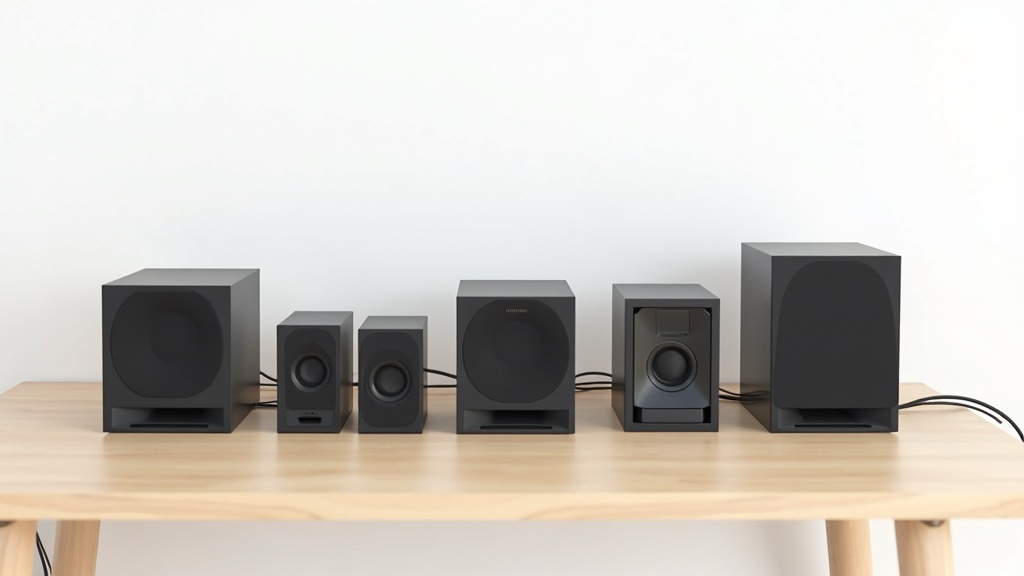
PCスピーカーの選び方|失敗しない4つのポイント
「スペック表を見ても何を比べればいいかわからない」と感じたことはありませんか。PCスピーカーは製品数が多い分、選ぶ基準がないと迷走しがちです。実際、出力・接続方式・チャンネル構成・用途の4軸さえ押さえれば、候補は一気に絞り込めます。
出力(W数)の目安と部屋の広さの関係
出力の大きさ=音量の上限値と考えるとわかりやすいです。デスク上で聴く場合、スピーカーと耳の距離は50〜80cm程度。この距離なら合計出力5〜10Wでも十分すぎるくらいの音圧が出ます。
出力W数の目安
- 〜10W(合計):デスク近距離・一人作業向け。6畳以内ならこれで十分
- 10〜30W:6〜10畳のリビング兼用や複数人での視聴に対応
- 30W〜:広めのワークスペース・ホームシアター用途。デスク用途では持て余す
一方、カタログに書かれたW数は「片チャンネルあたり」の表記と「合計」の表記が混在しています。たとえば「10W+10W」と「20W(total)」は同じ出力なので、比較するときは合計値に換算して確認してください。
有線(USB・3.5mm)かBluetoothか:接続方式の違い
接続方式は「音質優先か、手軽さ優先か」で選ぶ軸になります。
有線接続(USB/3.5mmアナログ)
遅延がほぼゼロで、音声の劣化が起きません。動画・ゲーム・音楽制作など「音ズレが許されない用途」には有線一択です。USB給電型は電源アダプター不要で配線がすっきりする利点もあります。
Bluetooth接続
スマホやタブレットとも即接続できる利便性が魅力です。ただし、コーデックによって音質差があり、aptXやAACに対応していない機種では若干の音質低下と20〜200ms程度の遅延が発生することがあります。テレワークでの通話メイン用途なら気にならないレベルです。
2.0chと2.1ch(サブウーファー付き)の使い分け
2.0ch(左右2本のみ)は省スペースで設置が簡単。2.1ch(左右+サブウーファー)は低音域を専用ユニットで再生するため、映画・音楽の迫力が大きく変わります。
具体的には、100Hz以下の低音再生能力が2.0chと2.1chでは顕著に差が出ます。映画のBGMや電子音楽を「感じる」ように聴きたい場合は2.1chが適しています。対して、テレワークの会話聞き取りや読み上げコンテンツ中心なら、2.0chで十分かつ場所も取りません。
用途別おすすめスペック早見表
| 用途 | 推奨出力 | 接続方式 | チャンネル |
|---|---|---|---|
| テレワーク・Web会議 | 5〜10W | USB or 3.5mm | 2.0ch |
| 音楽・ポッドキャスト | 10〜20W | USB or Bluetooth | 2.0ch |
| 映画・動画視聴 | 20〜30W | Bluetooth or 光デジタル | 2.1ch推奨 |
| ゲーム(PC) | 10〜20W | USB(遅延対策) | 2.0ch or 2.1ch |
| DTM・音楽制作 | — | アナログ3.5mm or RCA | モニタースピーカー推奨 |
「何でも聴く」というケースは、映画・音楽兼用として2.1chで出力20W前後を基準にすると選択肢が絞りやすいです。予算は8,000〜15,000円のレンジに実用的な製品が集中しています。
【2026年最新】PCスピーカーおすすめ7選の比較表
選び方の4軸(出力・接続方式・設置サイズ・用途)を理解したところで、実際の製品を横並びで比較してみましょう。スペックシートを個別に調べる手間を省けるよう、判断に必要な情報を一か所にまとめています。
7製品スペック比較一覧表
| 製品名 | 実売価格 | 総出力 | 接続方式 | サイズ感 | 主な用途 |
|---|---|---|---|---|---|
| Creative Pebble V3 | 約4,500円 | 8W | USB-C / Bluetooth | コンパクト | テレワーク・Web会議 |
| Logicool Z207 | 約6,000円 | 10W | 3.5mm / Bluetooth | コンパクト | 動画視聴・BGM再生 |
| Creative T60 | 約9,500円 | 30W | USB-C / 3.5mm | 標準 | 音楽・ゲーム |
| Edifier R1280DB | 約12,000円 | 42W | 光デジタル / Bluetooth / RCA | 標準 | 音楽・映画 |
| Bose Companion 2 Ⅲ | 約14,000円 | 非公開 | 3.5mm | 標準 | テレワーク・音楽 |
| Edifier R1700BT | 約20,000円 | 66W | Bluetooth / RCA / 光デジタル | やや大型 | 音楽・シアター |
| Harman Kardon SoundSticks 4 | 約33,000円 | 40W | Bluetooth / 3.5mm | 大型(サブウーファー付) | 音楽・映画・インテリア |
出力ワット数が非公開の製品(Bose等)は、メーカーがチューニング重視でスペック公表を避けるケースが多いです。数値が低くても実際の音圧が劣るとは限らない点に注意してください。
価格帯別おすすめの選び方まとめ
予算によって「何を妥協するか」が変わります。以下を目安に絞り込んでみてください。
テレワーク向けPCスピーカーおすすめ2選
「会議中に相手の声が聞き取りにくい」「ノートPCのスピーカーでは音がこもって疲れる」——そう感じている場合、スピーカー選びの基準はまず音声明瞭度とマイク有無から入るべきです。テレワーク用途では音楽再生とは異なり、中音域(人の声帯域:300〜3,000Hz)の再現性と、ハウリングしにくい設計が実用上の差になります。
テレワーク向けスピーカーの選定ポイント
- 全指向性マイク内蔵かどうか
- エコーキャンセリング・ノイズリダクション対応か
- デスクに置いても圧迫感のない省スペース設計か
- USB接続でドライバ不要かどうか(会社PCの制限対策)
Anker PowerConf S330|Web会議特化の全指向性マイク内蔵モデル
Zoom・Teams・Google Meetの音質改善を目的に設計されたモデルで、360度全指向性マイクを4基搭載しています。実際のWeb会議でも声が途切れにくく、Ankerが採用するアップスピーキング技術により音声が天井に向かって拡散するため、正面以外からも聞き取りやすいと評判です。価格は8,000〜9,000円前後と、専用スピーカーフォンとしては手が届きやすい水準といえます。
ここが良い:マイクとスピーカーが一体なのでデスクがすっきりする。USB-A接続でドライバ不要のため、会社支給PCでもそのまま使えるケースが多い。
正直なデメリット:音楽再生には向かない。低音の広がりは薄く、BGMを流しながら作業する用途には力不足。あくまで「会議専用」と割り切るべきモデルです。
テレワーク中心の方でAnker PowerConf S330が気になる場合は、現在の価格や在庫状況をAmazonでぜひ確認してみてください。マイク内蔵でビデオ会議もスピーカー単体でこなせるため、デスク周りをすっきりさせたい方にとって選択肢に入れる価値のある一台です。
Logicool Z150|1,000円台で始められるシンプル有線スピーカー
実売1,500〜2,000円という圧倒的なコストで、PCの内蔵スピーカーからの乗り換えとして定番になっているモデルです。3.5mmステレオジャック接続で、PCだけでなくスマートフォンやタブレットにも即つながります。出力は2W×2と控えめながら、静かな室内での通話音声や動画の台詞は明瞭に再現されます。
ここが良い:設定ゼロ、挿すだけで使える手軽さ。重量約320gで持ち運びも苦にならず、サブ機やセカンドデスク用にも重宝します。
正直なデメリット:マイクは非搭載。Web会議にはPC内蔵マイクか別途ヘッドセットが必要になる点は注意してください。音量を上げると高音が割れやすく、音楽用途では物足りなさが出ます。
コンパクトながら実用十分な音質を備えるLogicool Z150の最新価格や詳細スペックは、公式サイトや販売ページで確認してみてください。
音楽・高音質重視のPCスピーカーおすすめ3選
テレワーク向けとは一線を画し、このセクションでは「音楽をちゃんと聴きたい」という用途に応えるモデルを厳選しました。DAC内蔵モデルやHi-Fi対応機は、ノートPC内蔵の音源回路を完全にバイパスできるため、同じ曲でも聴こえ方が別物になることがあります。
YAMAHA NX-50|コスパ最強のステレオサウンドモデル
実売価格が7,000〜9,000円前後にもかかわらず、YAMAHAが長年培ってきた音響チューニングが凝縮されているのがNX-50の強みです。出力は2×2Wと控えめですが、デスク上1〜1.5mの距離で使うには十分な音圧があります。
ここがいい点
- ヤマハ独自の「トゥルーサウンド」チューニングで中高域の解像度が高い
- 背面バスレフポートで低音の量感を補完、価格帯以上の音場感
- オーディオ入力(3.5mm)のみのシンプル設計で接続トラブルが少ない
正直なデメリット
- USB給電非対応のためACアダプターが必須、デスク周りのケーブルが増える
- 音量調整がスピーカー本体のみでリモコン非対応、操作性はやや不便
音楽制作やポッドキャスト編集のモニタリングには向きませんが、日常的なBGM再生や動画視聴との兼用であれば、この価格帯でこの音質は選びやすい一台です。
コンパクトながら臨場感のある音を手軽に体験したい方は、実際の価格や詳細スペックをチェックしてみてください。
Creative Pebble V3|USB-C接続対応の人気エントリー機
USBオーディオ(USB-C / USB-A両対応)で接続できるため、サウンドカードや変換アダプターが不要なのが大きなメリットです。出力は最大8W(ピーク時)で、1万円以下のスピーカーとしては低音の押し出しが強めの傾向にあります。
ここがいい点
- USB-C接続でMacBook・iPad Proとも相性が良く、配線を最小限に抑えられる
- 前面の大口径ドライバー(45mm)が上向き傾斜で配置され、耳の高さに音が届く設計
- Bluetooth 5.0も搭載しているためワイヤレス運用も可能
正直なデメリット
- 低音が強調される味付けのため、フラットな音質を求めるリスニングには不向き
- 音量を上げると低域が飽和気味になり、クリア感が失われる場合がある
「ゲーム・動画・音楽を一台でこなしたい」という用途に対してバランスよく応えるモデルです。特にUSB-C環境を使っている場合は、ケーブル1本で完結する手軽さが光ります。
コンパクトなデザインに関わらず、実売5,000円前後でUSB-C接続に対応している点も魅力のひとつです。価格や詳細スペックは公式ページで確認してみてください。
Bose Companion 2 Series III|低音域まで再現する定番モデル
Boseが長年デスクトップ向けに展開してきた定番機で、実売15,000〜18,000円前後と本セクションの中では最上位に位置します。独自のチューニングで低音域の豊かさを引き出しており、映画のサウンドトラックやEDM・ロック系の楽曲との相性が特に高いです。
ここがいい点
- アコースティックポートの設計により、小型筐体ながら低域再生能力が高い
- 前面にヘッドフォン端子とAUX入力を装備し、複数デバイスの切り替えが容易
- 入力端子が2系統あり、PCと別機器を同時接続しておける利便性
正直なデメリット
- Bose独自の低音強調チューニングにより、クラシックや声楽では音が濃すぎると感じるケースがある
- USB接続非対応(3.5mm AUXのみ)のため、USB-Cのみのデバイスでは変換が必要
- 後継モデルが出ていないため、長期サポートの観点では購入前に在庫状況の確認が必要
「デスクから迫力のある音楽体験をしたい」という場合は、ぜひ実機での試聴も確認してみてください。低音の質感はスペックシートからは伝わりにくく、試聴できる環境であれば体感してから判断するのが確実です。
Bose独自の音響技術による豊かなサウンドを手軽に体験したい方は、最新価格や詳細スペックをぜひ確認してみてください。
動画視聴・ゲーム向けPCスピーカーおすすめ2選
音楽向けモデルが「忠実な再現」を求めるのに対して、動画・ゲーム向けは「体感できる低音と広がり」が優先されます。爆発音や低音BGMが薄っぺらく聞こえる、という経験があるなら、サブウーファー搭載モデルへの切り替えが一番の近道です。
Logicool Z623|200W THX認定サブウーファー搭載の迫力モデル
実売価格は15,000〜18,000円前後。2.1ch構成でサブウーファーを含む総出力200Wは、この価格帯では群を抜いた数値です。「THX認定」とは映画館基準の音響品質を満たしていることを示す第三者認証で、映像コンテンツとの相性は折り紙つきといえます。
ここがポイント
- 3.5mmとRCAの2系統入力で、PC・テレビ・ゲーム機を同時接続可能
- サブウーファーのボリュームを独立調整できるため、夜間は低音を絞って使える
- フロントパネルにヘッドフォン端子・音量ノブを集約し、操作性が高い
一方、サブウーファーの本体サイズは約285×285×285mmとかなり大きく、デスク下に置いても存在感があります。音の輪郭よりも「量感」を重視した設計のため、クラシックやジャズの細かなニュアンスを楽しみたい用途には向きません。
重低音の迫力と2.1chサウンドが気になる方は、実売価格や詳細スペックをAmazonでぜひ確認してみてください。
Edifier R1280T|映画・ゲームに映えるRCA入力対応2.0chスピーカー
サブウーファーなしで実売7,000〜9,000円という手軽さながら、4インチウーファーと13mmシルクドームツイーターの2ウェイ構成で低音再生能力は2.0chとしては優秀です。RCA入力を2系統備えているため、PCとゲーム機を切り替えなしに使える点が実際の運用で効いてきます。
正直なデメリット
音量を上げると低音がやや膨らみ、輪郭がぼやける傾向があります。また、背面のトレブル・ベーストーンコントロールは操作しづらい位置にあり、頻繁に調整する用途には不便です。
コンパクトなボディ(1台あたり約150×170×230mm)でデスクを圧迫しない点と、木製エンクロージャーによる温かみのある音色は、長時間の動画視聴に疲れにくい仕上がりです。予算を抑えながら音の満足度を上げたい場合は、まず確認してみてください。
Edifier R1280Tの実売価格や詳細スペックが気になる方は、ぜひ公式ページや販売サイトで最新の価格をチェックしてみてください。コスパを重視するなら、まず在庫状況と送料条件を確認しておくとよいでしょう。
Bluetoothデスクスピーカーの注意点と活用法
「動画を再生すると口の動きと声がズレる」「音が突然途切れて集中できない」——Bluetooth接続のスピーカーに切り替えた直後、こうした症状に悩んだ経験はありませんか。ワイヤレスの快適さと引き換えに、いくつかの落とし穴が存在するのも事実です。
Bluetooth接続で起きがちな遅延問題とその対策
Bluetoothには複数のコーデック(音声圧縮・転送方式)があり、選択肢によって遅延量が大きく変わります。一般的なSBCでは100〜200ms前後の遅延が生じるのに対し、aptX LLやLC3(Bluetooth 5.2以降)対応機器であれば40ms以下に抑えることが可能です。
遅延を減らすための3つの確認ポイント
- スピーカー・PC双方がaptX LLまたはLC3コーデックに対応しているか
- Bluetoothの障害物(モニターアーム・金属製デスク)が5cm以内にないか
- Wi-Fiルーターと同じ2.4GHz帯の干渉を避けるため、5GHz帯Wi-Fiに切り替えているか
音途切れの原因の約6割は電波干渉といわれています。PCのUSBポートに挿したBluetoothドングルをUSB延長ケーブルで手前に引き出すだけで、安定性が体感できるほど改善するケースも多いです。
有線とBluetooth、どちらを選ぶべきか
用途によって答えは明確に分かれます。
一方、どちらか一方に固執しなくてもよいのが現代のスピーカー事情です。有線とBluetooth両対応のモデルであれば、作業内容に応じて使い分けるという運用が最も柔軟で、実際にそのような製品が増えています。接続方式の選択より、自分の主用途に合ったコーデックとポート構成を先に確認することをおすすめします。
PCスピーカーの設置・音質アップのコツ
スピーカーを買い替えたのに「思ったより良くない」と感じたことはありませんか?実は設置方法を変えるだけで、同じ機器でも音の印象が大きく変わります。
最適なスピーカー配置角度と耳との距離
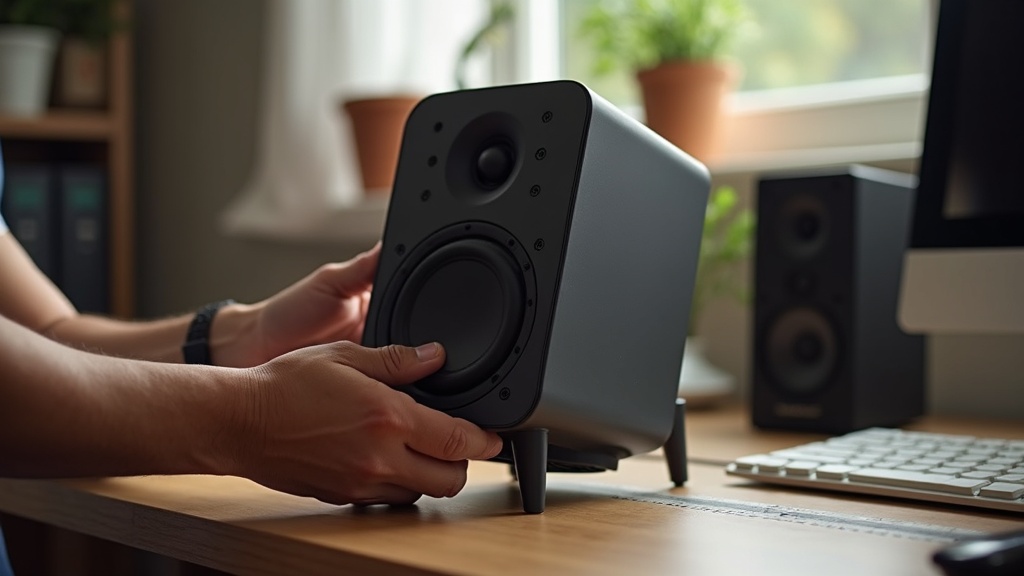
スピーカーの正面(ツイーターの軸線)が耳に向くよう、内側に15〜30度ほど振り向ける「トーイン」が基本です。左右のスピーカーと自分の頭頂部が正三角形を描く距離、おおむね60〜80cmが理想とされています。
配置チェックリスト
- 左右のスピーカーが耳の高さと同じか、やや下に収まっている
- ツイーターが耳に向いてトーインされている(15〜30度)
- 左右対称に配置されていて、壁との距離差が10cm以内
デスク反響を抑えるインシュレーターの活用
デスクに直置きすると天板の振動が音に混入し、低域がぼやける原因になります。スピーカーとデスクの間にインシュレーター(振動吸収パッド)を挟むだけで、輪郭のはっきりした音に変わります。
STEP 1
厚さ5〜10mmのウレタンフォームや防振ゴムシートを用意する(500〜1,500円で市販)
STEP 2
スピーカー底面の四隅に貼り付け、デスクから浮かせるように設置する
STEP 3
再生しながら位置を微調整し、低音のボヤけが解消されるスポットを探す
壁に近すぎると低音が過剰に膨らむ「低域増強効果」が発生します。壁から最低でも10〜15cm離すと、このこもりが緩和されます。機器の追加投資なしに音質が改善できるので、新しいスピーカーを検討する前にまず試してみてください。
まとめ|用途別おすすめPCスピーカーの最終結論
設置場所のチューニングまで実践したなら、あとは自分の用途に合った1台を選ぶだけです。選択肢が多くて迷いやすいPCスピーカー市場ですが、用途を絞ると答えはかなりシンプルになります。
予算・用途別おすすめ早見表
| 用途 | 予算の目安 | 重視すべき spec | おすすめタイプ |
|---|---|---|---|
| テレワーク・Web会議 | 5,000〜15,000円 | 中音域の明瞭さ・マイク有無 | コンパクト2.0ch |
| 音楽リスニング(ポップス・ロック) | 15,000〜40,000円 | 広い音場・フラットな周波数特性 | アクティブ2.0ch〜2.1ch |
| 映画・動画視聴 | 10,000〜30,000円 | 低音の量感・サラウンド感 | 2.1chサブウーファー付き |
| DTM・音楽制作 | 30,000円〜 | フラット再生・定位の正確さ | スタジオモニター |
「テレワーク中心だが音楽も聴く」という兼用ケースが最も多い悩みどころです。その場合は15,000〜25,000円帯のアクティブ2.0chが現実的な落としどころといえます。
迷ったときの最終おすすめ1選
万人におすすめの1台:Edifier R1280DBs(実勢価格15,000〜18,000円)
Bluetooth 5.0・光デジタル・RCAの3系統入力に対応しており、PCだけでなくテレビやゲーム機との接続も柔軟。50W出力でデスクサイズとしては十分な音圧があり、テレワークから音楽・動画視聴まで1台で完結します。
正直なデメリットも挙げると、ハイレゾ音源を本格的に楽しみたい場合や、音場の広さを突き詰めたい場合は物足りなさを感じる場面もあります。そのレベルを求めるなら予算を30,000円以上に上げてYAMAHA HS5やADAM Audio T5Vを検討してください。
購入前の最終チェック3点
- デスクの奥行きは40cm以上確保できるか(スピーカーと耳の距離が音質に直結)
- 接続したい機器の出力端子(USB・光デジタル・アナログ3.5mm)と一致しているか
- 音量を上げたときに隣室・隣家への影響はないか(集合住宅では2.1ch以上は注意)
スピーカーは「鳴らしてみて初めてわかる」部分が大きい製品です。可能であれば家電量販店で試聴してから購入を決める、あるいは返品保証のある通販を活用するのが賢い選び方です。ぜひ自分の耳で確かめてみてください。