ゲーミングイヤホン・ヘッドセットの選び方のポイント
いざ購入しようとすると、有線か無線か、対応機種はどれか、マイクの性能は十分かと、確認項目の多さに迷ってしまった経験はありませんか?ここでは購入前に押さえるべき4つの基準をまとめて解説します。
有線・無線(ワイヤレス)の選び方と遅延の違い
有線接続はUSBまたは3.5mmアナログ端子を使うため、遅延はほぼ0msと安定しています。対してワイヤレスは方式によって大きく差があり、Bluetoothは一般的に100〜200msの遅延が生じます。近年のゲーミング向け2.4GHz無線レシーバーであれば遅延を10〜20ms程度まで抑えられるため、FPSなどシビアな操作が求められるジャンルでも実用十分なレベルです。
遅延の目安
有線(USB / 3.5mm):約0〜5ms
2.4GHz無線レシーバー:約10〜20ms
Bluetooth:約100〜200ms(aptX LLで約40ms)
対応プラットフォーム(PC・PS5・Switch)の確認方法
「PC対応」と記載されていても、PS5やSwitchでは機能が制限されるケースがあります。購入前に接続端子と対応表を必ず確認しましょう。
- PC:USB-A / USB-C / 3.5mm いずれも対応製品が豊富
- PS5:USB-AまたはUSB-Cの有線・ワイヤレスが主流。Bluetoothは非対応
- Switch:携帯モードはUSB-C変換またはBluetooth(遅延に注意)、ドックモードはUSB-A
- マルチプラットフォーム対応モデルなら3.5mm端子で共通利用できる
マイク性能とノイズキャンセリングの見極め方
ボイスチャットの快適さはマイク性能に直結します。指向性マイク(特定方向の音だけ拾う)はゲーム中の環境音を抑えやすく、ノイズキャンセリング機能搭載モデルなら周囲の生活音をさらに軽減できます。実は配信・実況用途では単一指向性+ポップガード相当の処理が施された製品を選ぶと、声のクリアさが1〜2段階向上するといわれています。
チェックポイント
・単一指向性か全指向性かを確認
・ミュートボタンがハード(物理スイッチ)かソフトか
・マイクモニタリング(自分の声を聞ける機能)の有無
サラウンドサウンド(7.1ch・立体音響)の特徴と必要性
7.1chバーチャルサラウンドは、ソフトウェア処理によって敵の足音や銃声の方向を立体的に知覚できるようにする技術です。FPSやTPSでは位置情報の把握が勝敗に直結するため、対応モデルを選ぶ優位性は大きいといえます。一方、音楽鑑賞や映像視聴がメインであれば、高品質な2chステレオで十分な場合も多いです。
Dolby AtmosやDTS:X、Windows Sonic for Headphonesなどのプラットフォーム側の立体音響との組み合わせも有効で、追加費用0〜約1,100円/年で体験を向上できます。用途に合わせて選んでみてください。
【2026年】PC・PS5・Switch対応おすすめゲーミングヘッドセット・イヤホン7選
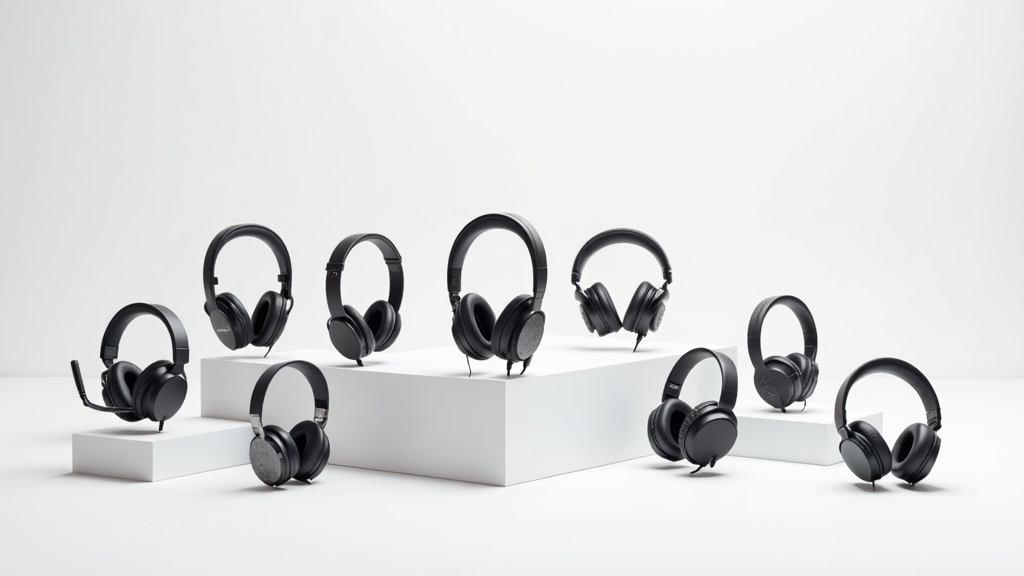
選び方のポイントを押さえたところで、実際におすすめのモデルを見ていきましょう。価格帯・接続方式・対応プラットフォームをもとに、用途別に7製品を厳選しました。
Sony INZONE H9|PS5公式連携・ノイキャン搭載のフラッグシップ
PS5との公式連携機能「PlayStation Link」に対応した、SONYのフラッグシップモデルです。ワイヤレス接続でありながら遅延をほぼ感じさせない低レイテンシを実現しており、PS5での没入感は圧倒的といえます。
INZONE H9 スペックまとめ
- 接続方式:2.4GHz ワイヤレス / Bluetooth 5.0
- 対応機器:PS5・PC(Mac含む)
- バッテリー:最大32時間(ANCオフ時)
- 重量:約330g
- 実勢価格:32,000〜38,000円
ノイズキャンセリング(ANC)の性能は同価格帯のゲーミングヘッドセットの中でもトップクラスで、カフェや騒がしい環境での使用にも耐えられます。一方、Switchには非対応のため、マルチプラットフォームでの使用を想定している場合は注意が必要です。
⚠️ こんな人に向いている:PS5メインでプレイしており、ANCや音質にこだわりたい方
ノイズキャンセリング性能と立体音響を両立させたい方は、Sony INZONE H9をぜひチェックしてみてください。PS5との相性も抜群で、長時間プレイでも快適な装着感が期待できます。
Logicool G PRO X 2 LIGHTSPEED|eスポーツプロも愛用する軽量ワイヤレス
世界トップクラスのeスポーツ選手にも採用実績がある、ロジクールのプロ向けワイヤレスヘッドセットです。重量わずか345gながら、バッテリーは最大80時間持続するという驚異的なスペックを誇ります。
G PRO X 2 スペックまとめ
- 接続方式:LIGHTSPEED ワイヤレス / Bluetooth
- 対応機器:PC・PS4/PS5・Switch(Bluetooth)
- バッテリー:最大80時間
- 重量:約345g
- 実勢価格:28,000〜33,000円
搭載ドライバーはロジクール独自開発の50mmユニットで、低音から高音まで解像度の高いサウンドを再生します。LIGHTSPEED接続時の遅延は1ms以下とされており、FPSなどの反応速度が求められるゲームでも安心して使えます。
⚠️ こんな人に向いている:FPS・バトロワ系を本格的にプレイしたいPC・PS5ユーザー
実際の価格や在庫状況はAmazonやメーカー公式サイトで変動することが多いため、購入を検討している場合はぜひ最新情報を確認してみてください。
SteelSeries Arctis Nova Pro Wireless|マルチプラットフォーム対応の最高峰
「どのゲーム機でも最高の音で遊びたい」と感じたことはありませんか。Arctis Nova Pro Wirelessは、PC・PS5・Xbox・Switchすべてに対応したマルチプラットフォーム設計の最上位モデルです。
Arctis Nova Pro Wireless スペックまとめ
- 接続方式:2.4GHz ワイヤレス / Bluetooth 5.0 / 有線
- 対応機器:PC・PS5・Xbox・Switch
- バッテリー:交換式(実質無制限)
- 重量:約338g
- 実勢価格:38,000〜45,000円
最大の特徴はバッテリーが交換式である点です。専用ベースステーションで常時充電しながら使えるため、バッテリー切れで中断する心配がほぼありません。価格は高めですが、複数ハードを所有するヘビーユーザーには費用対効果が高い一台といえます。
⚠️ こんな人に向いている:PC・PS5・Switch複数ハードをまたいでプレイするマルチユーザー
SteelSeries Arctis Nova Pro Wirelessの最新価格や詳細スペックは、ぜひ公式ページや販売ストアで確認してみてください。
HyperX Cloud III Wireless|コスパ最強クラスの定番ワイヤレス
ゲーミングヘッドセット入門として長年支持されてきたCloud IIIの上位版です。実勢価格が15,000〜19,000円前後と、ワイヤレスモデルの中では手が届きやすい価格帯に収まっています。
Cloud III Wireless スペックまとめ
- 接続方式:2.4GHz ワイヤレス / 有線
- 対応機器:PC・PS4/PS5・Switch・モバイル
- バッテリー:最大120時間
- 重量:約338g
- 実勢価格:15,000〜19,000円
バッテリー持続時間は最大120時間と、このカテゴリの中でもトップクラスの数値です。マイクはフリップアップ式(跳ね上げ式)で、使わないときはアームをヘッドバンド側に格納できる手軽さも好評です。コスパを優先したい方にまず確認してみてください。
⚠️ こんな人に向いている:予算を抑えつつワイヤレスの快適さを手に入れたい初心者・中級者
長時間のゲームセッションでも疲れにくいワイヤレス設計が魅力のHyperX Cloud III Wireless、最新の価格や在庫状況はぜひ確認してみてください。
Razer BlackShark V2 Pro(2023)|高音質マイクで配信にも最適
ゲームプレイだけでなく、配信や実況も視野に入れているなら、マイク性能が決め手になります。BlackShark V2 Pro(2023年モデル)は、着脱式の超指向性マイクを搭載し、声の輪郭がクリアに伝わると配信者から高い評価を得ています。
BlackShark V2 Pro スペックまとめ
- 接続方式:2.4GHz HyperSpeed ワイヤレス / Bluetooth
- 対応機器:PC・PS4/PS5・Switch(Bluetooth)
- バッテリー:最大70時間
- 重量:約320g
- 実勢価格:22,000〜27,000円
Razer独自の「TriForce Titanium 50mmドライバー」により、低音・中音・高音を独立したチャンバーで再生する構造を採用しています。Razer SynapseソフトウェアでEQ調整も細かく設定できるため、ゲームのジャンルに合わせたチューニングも可能です。
⚠️ こんな人に向いている:ゲーム配信・実況も並行して行いたいクリエイター志望のゲーマー
Razer BlackShark V2 Pro(2023)は、プロゲーマーからの信頼も厚いワイヤレスモデルです。最新価格や在庫状況はぜひ確認してみてください。
Sony INZONE Buds|PS5・PCに最適化されたゲーミングイヤホン
ヘッドセットは蒸れるので苦手、という方にはゲーミングイヤホンという選択肢があります。INZONE Budsは完全ワイヤレスながら、2.4GHz接続で遅延を抑えたPS5・PC特化モデルです。
INZONE Buds スペックまとめ
- 接続方式:2.4GHz ワイヤレス / Bluetooth 5.3
- 対応機器:PS5・PC(Windows)
- バッテリー:最大12時間(ケース含め最大36時間)
- 重量:約5.2g(片耳)
- 実勢価格:22,000〜26,000円
ANC機能に加え、外音取り込みモードも搭載。ゲーム中でも周囲の音が必要なシーンで重宝します。ただし、マイクはイヤホン本体内蔵型のため、配信用途よりもプレイ重視の方に適しています。Switch非対応の点には注意が必要です。
⚠️ こんな人に向いている:ヘッドセットの圧迫感が苦手で、PS5・PCをメインにプレイする方
Sony INZONE Budsは、PS5との相性の良さや低遅延性能を重視するゲーマーに特に注目されているモデルです。詳細スペックや最新価格は公式サイトや各ショッピングサイトでぜひ確認してみてください。
ASUS ROG Cetra True Wireless SpeedNova|ANC搭載の完全ワイヤレスゲーミングイヤホン
マルチプラットフォームで使える完全ワイヤレスイヤホンを探しているなら、ROG Cetra True Wireless SpeedNovaが有力な候補になります。PC・PS5・Switch・スマートフォンに幅広く対応している点が最大の強みです。
ROG Cetra True Wireless SpeedNova スペックまとめ
- 接続方式:2.4GHz SpeedNova ワイヤレス / Bluetooth 5.3
- 対応機器:PC・PS5・Switch・Android / iOS
- バッテリー:最大27時間(ケース込み)
- 重量:約7.0g(片耳)
- 実勢価格:18,000〜23,000円
ASUS独自の「SpeedNova」接続技術により、2.4GHz帯での超低遅延を実現。ANCの深さも−40dB相当と報告されており、騒がしい環境でのゲームプレイやリモートワークにも対応できます。Armoury Crateアプリでイコライザー調整も可能です。ぜひチェックしてみてください。
⚠️ こんな人に向いている:複数デバイスを1台のイヤホンでまかないたいマルチプラットフォームユーザー
低遅延と高音質を両立した完全ワイヤレスモデルを探しているなら、ASUS ROG Cetra True Wireless SpeedNovaの最新価格や詳細スペックをぜひ確認してみてください。
プラットフォーム別おすすめモデルの選び方
「PS5で使えると思って買ったのに、PCではうまく認識されなかった」という経験はありませんか?ゲーミングイヤホン・ヘッドセットは、接続方式や対応プロトコルがプラットフォームによって大きく異なります。購入前にプラットフォームとの相性を確認することが、失敗しない選び方の第一歩です。
PCゲーム向けに選ぶポイントとおすすめモデル
PCゲームでは、USB接続またはUSBドングル(小型の無線受信機)を使ったモデルが最も安定して動作します。3.5mmアナログ接続でも使えますが、音質・機能面を重視するなら7.1chバーチャルサラウンドやイコライザーが利用できるUSB接続モデルを選ぶのがおすすめです。
PCゲーマーが押さえておきたいチェックポイント
- USB-AまたはUSBドングル対応か確認する
- 専用ソフトウェア(EQ・サラウンド設定)が提供されているか
- マイクのノイズキャンセリング性能(-30dB以上が目安)
- 長時間使用を想定した重量(有線なら250g以下が快適)
たとえば、前セクションで紹介した7モデルのうち、PCメインのユーザーにはUSBドングル搭載でソフトウェアEQ対応のモデルが特に相性が良いといえます。ドライバーのインストール不要で認識されるプラグ&プレイ対応かどうかも確認してみてください。
PS5向けに選ぶポイントとおすすめモデル
PS5は独自の「Tempest 3Dオーディオ」(ソニー独自の立体音響技術)に対応しており、これを最大限活かすにはUSB-A接続またはUSBドングル対応のヘッドセットが必要です。Bluetooth接続はPS5本体が標準対応していないため、BluetoothのみのモデルはPS5では使用できない点に注意してください。
⚠️ PS5でBluetooth非対応の理由
PS5はゲームの遅延を防ぐため、標準のBluetoothオーディオ接続をサポートしていません。ワイヤレスで使いたい場合は、2.4GHz帯のUSBドングル付きモデルを選びましょう。
Tempest 3Dオーディオ対応モデルであれば、敵の足音を上下・前後・左右の三次元で聞き分けられるため、FPSやアクションゲームでの反応速度が向上するといわれています。実際に対応ヘッドセットへ切り替えたユーザーからは「音の定位感が別物になった」という声も多く聞かれます。
Nintendo Switch向けに選ぶポイントとおすすめモデル
Nintendo Switchは、携帯モードと据え置きモードで接続方法が変わるため、両方に対応できる汎用性が重要です。最もシンプルで確実なのは3.5mmアナログ接続のイヤホン・ヘッドセットで、携帯モード・ドックモード(TVモード)問わず安定して使えます。
携帯モードで使う場合:本体下部の3.5mmジャックに直接接続。USB-Cオーディオアダプター経由でも可。
TVモードで使う場合:ドックにUSBドングルを挿してワイヤレス接続、またはテレビのヘッドホン端子を利用。
両方で使いたい場合:3.5mm接続対応+USB変換アダプター付きのモデルを選ぶと一本で完結。
一方、Switch向けに2.4GHzワイヤレスモデルを選ぶ場合は、ドックのUSBポートにドングルを挿す形になります。ただし携帯モードではUSB-C変換アダプターが別途必要になるケースが多いため、購入前に対応状況を確認してみてください。
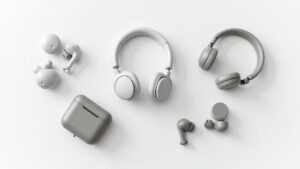
ゲーミングイヤホンとヘッドセットの違いと使い分け
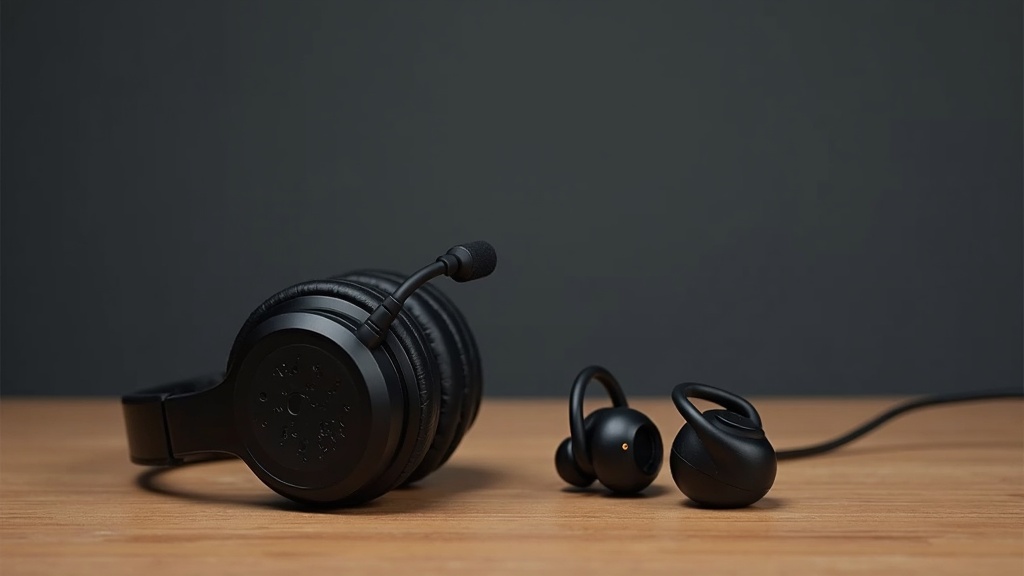
「イヤホンとヘッドセット、どちらを選べばいいのか分からない」と感じたことはありませんか。価格帯が重なる製品も多く、見た目の違いだけで判断してしまいがちです。実は、装着感・音場の広がり・持ち運びやすさの3点を軸に整理すると、自分に合う選択肢がすぐに絞り込めます。
ヘッドセットのメリット・デメリット
ヘッドセットの最大の強みは、音場の広さです。耳全体を覆うイヤーカップ(耳当て)が空気の層をつくり、左右の音の広がりが自然に感じられます。FPSや対戦ゲームで敵の足音を方向ごとに聞き分けたい場合は、ヘッドセットが有利といえます。
ヘッドセットのメリット
- バーチャルサラウンドとの相性が良く、7.1ch対応モデルが多い
- 大口径ドライバー(40〜50mm)により低音の迫力が出やすい
- マイクが口元に固定されるため、ボイスチャットの音質が安定する
ヘッドセットのデメリット
- 重量が200〜400gと重く、長時間プレイで肩や頭が疲れやすい
- 携帯性が低く、外出先での使用には向かない
- 夏場は蒸れが気になる場合がある
ゲーミングイヤホンのメリット・デメリット
ゲーミングイヤホンは、重量が10〜30g前後と軽量で、長時間のプレイでも疲れにくいのが特徴です。スマートフォンやNintendo Switchと組み合わせてどこでも使えるため、モバイルゲームやスポーツタイトルをプレイする方にも重宝されています。
ゲーミングイヤホンのメリット
- 軽量・コンパクトで外出先でもそのまま使える
- イヤーチップ(耳栓部分)で遮音性を調整しやすく、環境音を遮断できる
- 1万円以下でも音質の高いモデルが豊富に揃っている
ゲーミングイヤホンのデメリット
- ドライバーが小さいぶん、音場の広がりはヘッドセットより狭くなりやすい
- マイクが内蔵されていないモデルも多く、別途用意が必要な場合がある
用途・プレイスタイル別のどちらを選ぶべきか
プレイスタイルによって最適な選択肢は明確に異なります。以下の早見表を参考にしてみてください。
FPS・TPS(シューター系)をPC・PS5でプレイする
→ ヘッドセットがおすすめ。音場の広さと定位感が勝敗を左右するため、大口径ドライバーと7.1ch対応モデルを選ぶと有利です。
Nintendo SwitchやスマホでRPG・カジュアルゲームを楽しむ
→ ゲーミングイヤホンがおすすめ。持ち運びやすさと3.5mmジャック対応の汎用性で、どのデバイスにも差し込んでそのまま使えます。
自宅・外出両方で使いたい、1台で済ませたい
→ 着脱式マイク付きのゲーミングイヤホンが最適。たとえばRazer Moray+のように、マイクを外せば通常のイヤホンとして外出先でも違和感なく使えるモデルがあります。
一方、予算が5,000〜1万円の場合はイヤホン、1万5,000〜3万円の予算を確保できる場合はヘッドセットのコストパフォーマンスが高い傾向があります。自分のプレイ環境と照らし合わせて、ぜひ選んでみてください。
予算別おすすめの価格帯と費用対効果の考え方
「とりあえず安いものから試したい」「どこまで予算を出せば満足できるのか」——ゲーミングイヤホン・ヘッドセット選びでこうした悩みを抱えた経験はありませんか?価格帯ごとに得られる性能は大きく異なり、用途に合わない製品を選ぶと後悔につながりやすいです。ここでは3つの価格帯に分けて、費用対効果の考え方を整理します。
1万円以下で選ぶコスパ重視モデル
3,000〜9,999円のレンジは、カジュアルゲーマーや初めてゲーミングデバイスを試す方に向いています。この価格帯でも仮想7.1chサラウンド対応モデルや、−30dB前後のノイズキャンセリング機能を搭載した製品が増えており、コスパは年々向上しています。
1万円以下モデルの主な特徴
- ドライバー口径:30〜40mm程度が中心
- マイク性能:単一指向性、ノイズ除去は基本レベル
- 接続:有線USB・3.5mm両対応が多い
- おすすめ用途:カジュアルFPS・マルチプレイの入門
実は、この価格帯で最も差が出るのはマイク品質です。声が相手にクリアに届くかどうかは、チームプレイの快適さに直結します。レビューで「声が遠い」「こもる」と指摘されているモデルは避けるのが無難です。
1〜2万円台で選ぶバランス重視モデル
10,000〜24,999円は、性能と価格のバランスが最もとれた「スイートスポット」と呼ばれる価格帯です。具体的には、音の定位精度が格段に上がり、敵の足音が左右・上下で聞き分けられるレベルに到達します。FPS競技シーンでも、この価格帯を使用するプレイヤーは少なくありません。
この価格帯で期待できる性能向上ポイント
- 定位感:水平方向だけでなく垂直方向の音場再現が向上
- マイク:AIノイズキャンセリング搭載モデルが選べる
- 装着感:低反発フォーム採用イヤーパッドで長時間でも疲れにくい
- 接続:ワイヤレス(2.4GHz)対応モデルも選択肢に入る
一方、ワイヤレスと有線では同価格帯でも音質・遅延に差が生まれやすいです。競技用途を重視するなら有線モデルを選び、快適さ優先ならワイヤレスを検討するという考え方が基本です。
2万円以上で選ぶ本格志向モデル
25,000円以上のハイエンドゾーンは、サウンドの再現性・マイク品質・素材感のすべてが別次元に上がります。たとえば、50mm大口径ドライバーや平面磁界型ドライバーを搭載したモデルでは、ゲームサウンドだけでなく音楽鑑賞にも十分耐えられるリスニング品質を持ちます。
ハイエンドモデルを選ぶべきシーン
- ランクマッチ・大会参加など競技レベルでプレイしている
- 配信・実況でマイク音質にこだわりたい
- ゲームと音楽・映画鑑賞を1台で兼用したい
- 長時間プレイ(1日4時間以上)で装着疲れをなくしたい
この価格帯への投資は、「1台を3〜5年使い続ける」という前提で考えると費用対効果が見えやすくなります。年間コストに換算すると5,000〜8,000円程度になるケースも多く、消耗品の買い替えサイクルを考慮すると合理的な選択といえます。予算が許す方はぜひ実機を試してみてください。
ゲーミングイヤホン・ヘッドセットに関するよくある疑問
購入後に「うまく接続できない」「マイクの音が小さい」と困った経験はありませんか?ここでは購入後に寄せられることの多い疑問を、Q&A形式でまとめています。
PS5でワイヤレスヘッドセットを使う方法
PS5はUSBドングル方式のワイヤレスヘッドセットに対応しており、ペアリング操作なしに接続できるモデルが多数あります。一方、Bluetooth接続はPS5本体が標準サポートしていないため、対応しているかどうかを購入前に必ず確認しましょう。
音量バランスはコントローラーのイヤホンジャック経由とUSBドングル経由で異なるため、ゲーム音とチャット音の比率は【サウンド】→【音声チャット】内で個別に調整するのがポイントです。
Switchでゲーミングイヤホンを使う際の注意点
Nintendo Switchは本体の3.5mmジャックに挿すだけで音声出力が可能ですが、マイク機能が使えるかどうかはゲームタイトルによって異なります。実は、ボイスチャットに対応しているタイトルでも、Nintendo Switch Onlineアプリを経由しなければ機能しないケースがあります。
- ドック接続時はUSBオーディオアダプター経由でヘッドセットを接続する
- Bluetooth接続はSwitchのシステム設定から有効化(対応機器のみ)
- 遅延が気になる場合は有線接続が最も安定する
- USBドングル対応モデルなら遅延1〜5msと実用上問題ないレベル
マイク音量が小さい・音割れするときの対処法
マイクの音が小さいと感じたり、相手から「音割れしている」と言われる場合は、設定よりも先に物理的な接続状態を疑うと解決が早いです。たとえば、4極プラグ(音声+マイク一体型)を3極端子に挿している場合、マイクが機能しないことがあります。
それでも改善しない場合は、マイクブームがマウスや口元から5〜10cm程度の適切な距離に位置しているか見直してみてください。距離が遠すぎると音量不足になり、近すぎると破裂音(ポップノイズ)が発生しやすくなります。