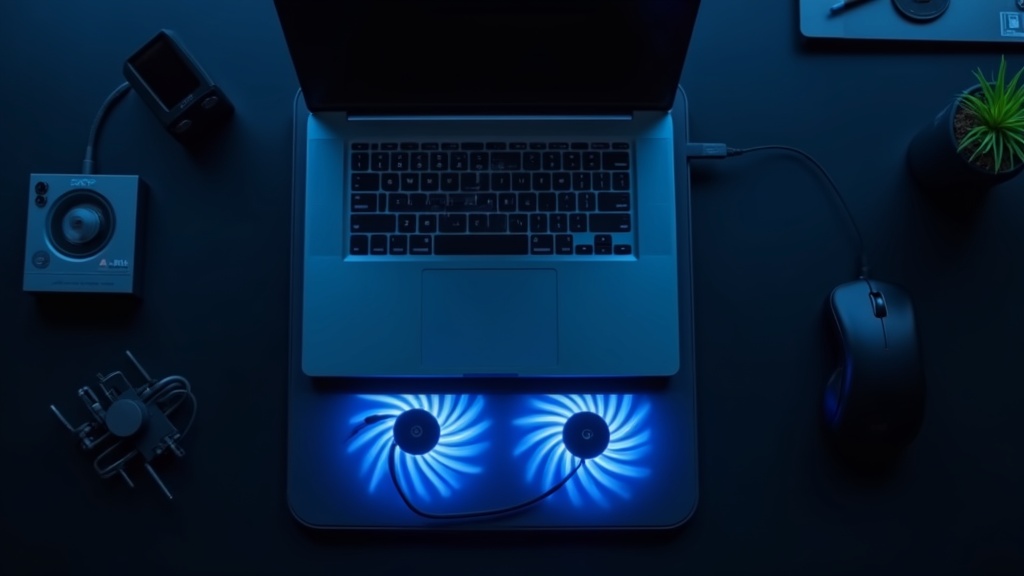
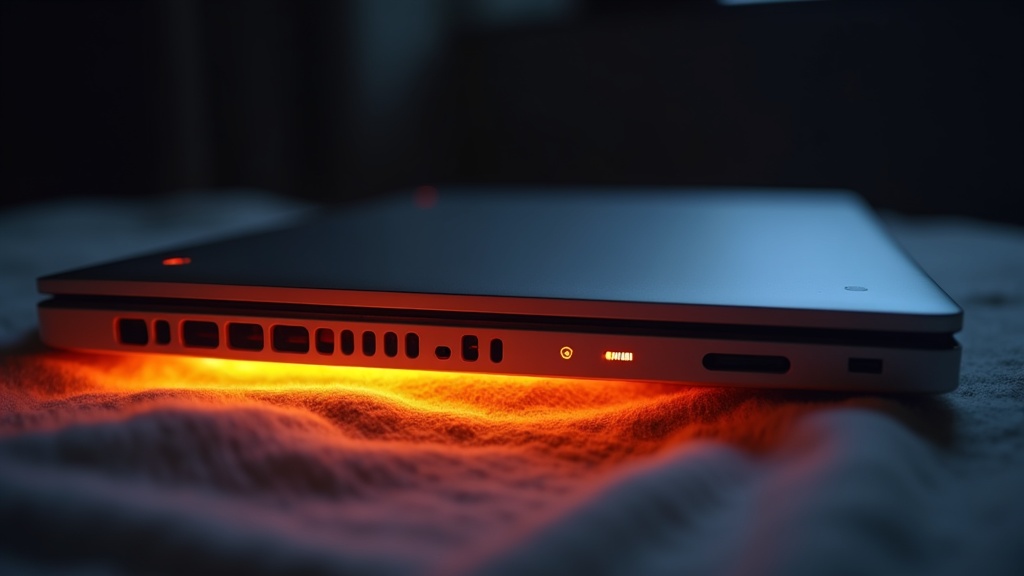
ノートPCが熱くなる原因と放置するリスク
「膝の上でノートPCを使っていたら、底面が触れないほど熱くなっていた」という経験はありませんか?実は、この熱はパフォーマンス低下や故障の予兆である可能性があります。まずは原因とリスクをしっかり把握しておきましょう。
ノートPCが熱くなる3つの主な原因
ノートPCの発熱には、大きく分けて3つの原因があります。薄型・軽量化が進む現代のノートPCは、物理的なスペースが限られているぶん、熱がこもりやすい構造になっています。
動画編集やゲーム、複数アプリの同時起動など、プロセッサへの負荷が高まるほど発熱量が増します。高性能モデルほどTDP(熱設計電力)が高く、最大45〜65Wの熱を発生させるものも珍しくありません。
ベッドやソファなど柔らかい素材の上で使用すると、底面の吸気口が塞がれて排熱効率が大幅に低下します。ほこりによるファンフィルターの詰まりも主要因の一つです。
CPU・GPU上に塗布されたサーマルグリス(熱伝導剤)は、使用から2〜3年で乾燥・劣化し、冷却効率が著しく落ちます。これが「購入当初より熱くなった」と感じる最大の要因です。
熱暴走を放置すると起こる具体的なデメリット
高温状態を放置し続けると、PCは自衛手段として意図的に性能を下げる「サーマルスロットリング」という機能を作動させます。その結果、本来の処理速度から20〜40%程度パフォーマンスが低下するという報告もあります。
熱暴走がもたらす主なデメリット
- 処理速度の低下:CPUクロックが自動で抑制され、動作がもっさりする
- 突然のシャットダウン:安全装置が働き、作業中のデータを失うリスクがある
- バッテリー劣化の加速:高温環境はリチウムイオンバッテリーの寿命を著しく縮める(40℃超で劣化が加速)
- ハードウェアの故障:継続的な高熱はマザーボードやストレージの寿命を短縮させる
冷却グッズで改善できる温度の目安
ノートPCの理想的なCPU温度は、アイドル時で40〜55℃、高負荷時でも75〜85℃以内が安全圏といわれています。一方、常時90℃を超えている場合は、早急な対処が必要なサインです。
冷却台やスタンドを導入することで、底面温度を5〜15℃程度引き下げられるという実測データも多数報告されています。この温度差がサーマルスロットリングの発動を防ぎ、パフォーマンスをフルに引き出す決め手になります。
- アイドル時のCPU温度:40〜55℃が理想
- 高負荷時のCPU温度:75〜85℃以内を目標に
- 90℃超が続く場合:冷却グッズ導入+グリス交換を検討
次のセクションでは、こうした熱問題を効果的に解消する冷却グッズの選び方を具体的に解説します。
冷却台・クーラー選びの5つのポイント
冷却グッズを買ったのに「思ったより冷えない」「うるさすぎて集中できない」と感じたことはありませんか?実は製品ごとに対応サイズや風量・静音性のスペックが大きく異なります。以下の5つのポイントを押さえることで、用途に合った冷却台を選ぶことができます。
対応PCサイズと設置スタイルの確認
冷却台には対応するノートPCのサイズ(インチ数)が設定されており、13〜14インチ向けと15〜17インチ向けでは台の幅や吸気口の位置が異なります。購入前に自分のPCのサイズを確認し、対応インチ数が一致しているかを必ずチェックしましょう。
設置スタイルも重要です。デスク据え置き型は安定性が高く、据え置き利用がメインの方に向いています。一方、スタンド一体型はコンパクトで持ち運びしやすく、カフェや外出先でも使いやすいのが特徴です。
- 自分のPCの対角サイズ(インチ)を事前に確認する
- デスク固定か、持ち運びかを先に決める
- PCの吸気口・排気口の位置と冷却台のファン位置が合っているか確認する
ファン数・風量・静音性のバランス
ファン数が多いほど冷却性能は上がりますが、騒音値(dB)も比例して高くなる傾向があります。一般的に、静音タイプは25〜30dB以下が目安で、会議や動画視聴中でも気にならないレベルです。ゲーミング用途などで強力な冷却を優先する場合は、35〜40dB程度のものを選ぶケースも多いです。
用途別の目安
- 在宅ワーク・動画視聴:ファン1〜2基、25dB以下の静音タイプ
- 動画編集・ゲーミング:ファン2〜5基、風量重視で35dB以下
高さ調整・角度調整機能の重要性
長時間の作業で首や肩が疲れると感じたことはありませんか?冷却台に高さ・角度調整機能があると、画面の目線を自然な位置に合わせることができ、姿勢改善にもつながります。一般的に角度は5〜30度の範囲で調整できるものが多く、高さは3〜8段階から選べる製品が主流です。
エルゴノミクス(人間工学)の観点では、ディスプレイの上端が目線の高さか、やや下になるのが理想とされています。冷却性能だけでなく、作業姿勢の改善も期待できる点で、高さ調整機能は見逃せない要素です。
給電方式とUSBポート数の確認
冷却台の動力源はUSB給電が主流で、PCのUSBポートから電力を取る仕組みになっています。ポートを1つ消費するため、「元から差し込んでいるデバイスが多い」という場合は、USB-Aハブを内蔵した冷却台を選ぶと便利です。製品によっては2〜4ポートを増設できるタイプもあります。
チェックポイントまとめ
- 対応PCサイズ(インチ)と設置スタイルを先に決める
- ファン数と静音性(dB値)を用途に合わせて選ぶ
- 高さ・角度調整で作業姿勢も同時に改善する
- USB給電かどうか、ハブ機能の有無を確認する
【2026年版】ノートPC冷却グッズおすすめ7選
前セクションで解説した選び方のポイント(対応サイズ・ファン性能・静音性・高さ調整・USB給電)をもとに、2026年現在のコスパと性能で厳選した7製品を紹介します。カテゴリ別に比較しやすいよう整理しているので、用途に合ったものをそのまま選べます。
| 製品名 | タイプ | ファン数 | 騒音値 | 価格帯 | 対応サイズ |
|---|---|---|---|---|---|
| Havit HV-F2056C | 冷却台 | 3基 | 約26dB | 2,500〜3,500円 | 〜17インチ |
| KLIM Wind | 冷却台 | 4基 | 約28dB | 4,500〜6,000円 | 〜15.6インチ |
| Thermaltake Massive 20 RGB | 冷却台 | 1基(大径) | 約22dB | 5,000〜7,000円 | 〜17インチ |
| Elecom SX-CL24LBK | 冷却台 | 2基 | 約24dB | 3,000〜4,500円 | 〜15.6インチ |
| Rain Design mStand360 Cooler | スタンド一体型 | 1基 | 約20dB | 12,000〜15,000円 | 〜17インチ |
| Nexstand K2 Fan Edition | スタンド一体型 | 1基 | 約25dB | 7,000〜9,500円 | 〜15.6インチ |
| Majextand M | 薄型・携帯型 | なし(パッシブ) | 0dB | 10,000〜12,000円 | 〜15インチ |
冷却台タイプ おすすめ4選
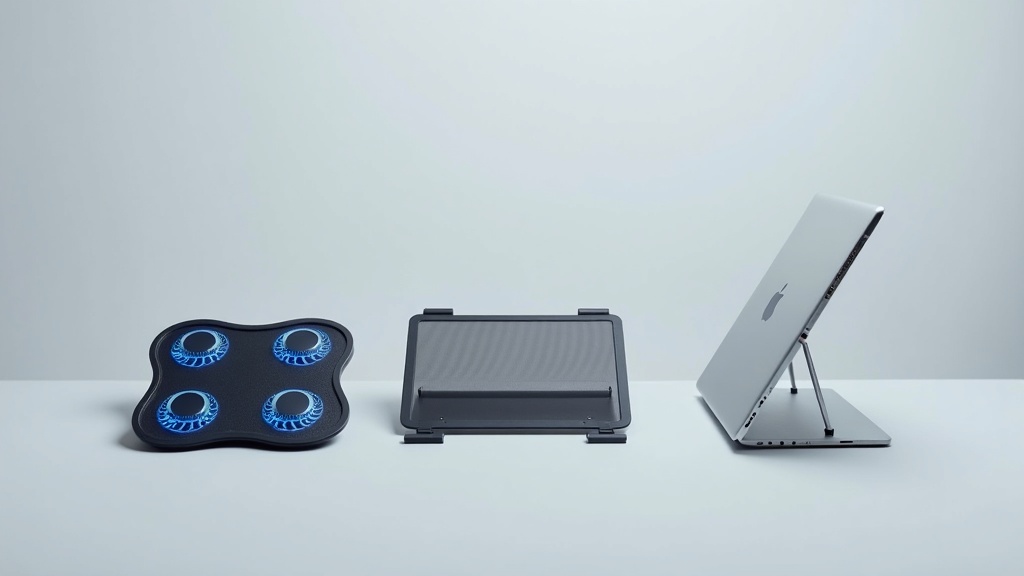
冷却台(クーリングパッド)はPC底面に直接風を当てる最もオーソドックスな方式です。ファンを複数搭載できるため冷却効率が高く、価格も2,500〜7,000円前後とリーズナブルな製品が揃います。
Havit HV-F2056C|2,500〜3,500円
3基のファンを搭載しながら騒音値が約26dBに抑えられており、「静かさとコスパの両立」を求める方に特におすすめです。USB給電で電源不要、角度調整は5段階。14〜17インチのほとんどの機種に対応します。在宅・学生問わず最初の一台として選ばれやすいモデルです。
KLIM Wind|4,500〜6,000円
4基のファンが毎分1,200回転で稼働し、CPUとGPUの温度を最大8〜12℃下げるという報告もあります。ゲーミングノートや動画編集PCなど高負荷作業が多い方向けです。風量は3段階で調整でき、低速設定なら騒音値は約23dBまで落ちます。
Thermaltake Massive 20 RGB|5,000〜7,000円
直径200mmの大型ファン1基を採用。大径ファンは低回転で多くの空気を動かせるため、騒音値は約22dBとクラス最低水準です。「冷やしたいけど音はできるだけ静かに」という場合に向いています。17インチの大型ノートにも対応しているのもポイントです。
Elecom SX-CL24LBK|3,000〜4,500円
国内メーカー・エレコムの定番モデルで、USB Type-Cパススルー対応が特徴です。給電しながら冷却できるため、ポートが少ないUSB-C搭載MacBookや薄型ノートとの相性が良好。ファン2基・騒音値約24dBで、サポート面を重視する方にも安心です。
3,000円台で三つのファンを備えるコストパフォーマンスの高さが魅力で、冷却台をはじめて導入する場合の入門機としても十分な性能といえます。ぜひ一度チェックしてみてください。
スタンド一体型クーラー おすすめ2選
スタンド一体型はPC本体を目線の高さまで持ち上げながら冷却できる一石二鳥のタイプです。デスクの整理整頓にもつながり、長時間作業での首・肩への負担が軽減されるという調査結果も出ています。
Rain Design mStand360 Cooler|12,000〜15,000円
アルミ削り出しのプレミアムスタンドに静音ファンを内蔵。騒音値約20dBはこのカテゴリで最静粛クラスです。360度回転機構つきで複数人でのレビューや会議シーンでも使いやすく、デスクの美観を損なわないデザインが評価されています。価格は高めですが1〜2万円台の投資として長期使用を前提に検討する価値があります。
Nexstand K2 Fan Edition|7,000〜9,500円
折りたたみ時の厚さが約1.5cmと薄く、重量も約350gのため外出先にも持ち運べます。高さは11段階で調整可能。ファンは底面後方に配置されており、CPU直下に集中的に風が当たる構造です。在宅とカフェの両方で使いたい方に特に向いています。
回転機能付きでデスク周りを自由にレイアウトできるため、MacBookユーザーの方はぜひチェックしてみてください。アルミ製の放熱性能と360度回転の使い勝手を、実際の商品ページで確認してみてください。
薄型・持ち運び重視 おすすめ1選
「出張先でも熱対策をしたい」「カバンをなるべく軽くしたい」という場合は、ファンレスのパッシブ冷却スタンドが選択肢に入ります。音は完全に0dBで、空冷との差は3〜5℃程度とされますが、音が出ない安心感は大きいです。
Majextand M|10,000〜12,000円
重量わずか約60g、カード1枚分の薄さに折りたたまれるマグネット式スタンドです。PC底面を6〜13度持ち上げることで底面全体への通気が確保され、ファンなしでも表面温度を2〜5℃下げられるといわれています。ビジネス出張・カフェ作業のお供として非常に人気が高く、ぜひチェックしてみてください。
- 高冷却効果を優先するなら→ KLIM Wind(4基ファン)
- 静音性を優先するなら→ Thermaltake Massive 20 RGB(大径ファン)
- コスパ重視の入門機なら→ Havit HV-F2056C
- USB-C対応ノートなら→ Elecom SX-CL24LBK
- デザイン・姿勢改善も兼ねるなら→ Rain Design mStand360 Cooler
- 持ち運び最優先なら→ Majextand M
薄型ながら最大60°まで角度調整でき、底面からの通気性を確保しつつデスク上のスペースも節約できるMajextand Mは、持ち運びを重視するユーザーにとって特に注目の一台です。詳細なスペックや対応機種はぜひ公式ページで確認してみてください。
用途・環境別の選び方ガイド
冷却グッズは「なんとなく人気のもの」を選ぶと、自分の用途に合わず宝の持ち腐れになりがちです。使用シーンを絞り込むだけで、選択肢は一気にクリアになります。
ゲーミング・動画編集など高負荷作業向けの選び方
ゲームプレイ中や4K動画のエンコード中に、ファンが爆音を立てたりフレームレートが急落したりした経験はありませんか?高負荷作業ではCPUとGPUが同時にフル稼働するため、底面温度が90℃を超えるケースも珍しくありません。
高負荷作業向けに優先すべきポイント
- 大口径ファン(120mm以上)を2基以上搭載したモデルを選ぶ
- 風量調整機能付きで、作業強度に合わせてコントロールできるもの
- 耐荷重2kg以上・ノートPC底面との密着率が高い設計
- USB給電で本体からの電力消費を最小限に抑えるタイプ
具体的には、ファン回転数が1,000〜2,500rpmで可変できるモデルが理想的です。静音モードで使い、負荷が高まったときだけ最大風量に切り替えられると、ストレスなく長時間セッションを乗り越えられます。
テレワーク・デスクワーク向けの選び方
一日8〜10時間デスクに向かう方にとって、冷却性能と同じくらい大切なのが「姿勢の改善」です。実は、ノートPCを机に直置きすると画面が目線より15〜20cm低くなり、首への負担が増大するといわれています。
テレワーク向けに優先すべきポイント
- 角度調整機能付きスタンド型(10〜45°程度の段階調整が理想)
- 外部キーボード・マウスと組み合わせて使いやすい高さ設計
- 動作音が30dB以下の静音ファン、または自然対流型
- USB-Aポートが2口以上あるハブ機能内蔵モデル
テレワーク環境ではオンライン会議中にファン音がマイクに乗る問題も発生します。ファンレス設計の冷却スタンドか、最大動作音が35dB以下のモデルを選ぶと安心です。
外出先・カフェでの使用を想定した選び方
カフェやコワーキングスペースで作業する機会が多い方は、性能よりも「持ち運びやすさ」を第一基準にすると後悔しません。大型の冷却台はバッグのスペースを圧迫し、結局自宅に置きっぱなしになるケースが多いからです。
外出先向けに優先すべきポイント
- 重量500g以下・厚さ2cm未満の薄型・軽量設計
- 折りたたみ・ロール式など収納コンパクトなタイプ
- ファンレス構造(電源不要で荷物を減らせる)
- アルミ製など放熱性の高い素材を使ったスタンド型
たとえば、アルミ製の折りたたみスタンドであれば重量200〜350g程度で済み、ノートPC底面の熱を自然放熱で逃がせます。ファンほどの冷却効果はないものの、作業環境の温度上昇を2〜4℃程度抑えられるという報告もあります。用途に合ったモデルをぜひチェックしてみてください。
冷却グッズと併用したい熱対策テクニック
冷却台を導入しても「思ったより温度が下がらない」と感じたことはありませんか?実は、冷却グッズの効果を最大限に引き出すには、本体側のメンテナンスや設定との組み合わせが重要です。ここでは、すぐに実践できる熱対策テクニックを3つ紹介します。
排気口のホコリ掃除で冷却効率を上げる方法
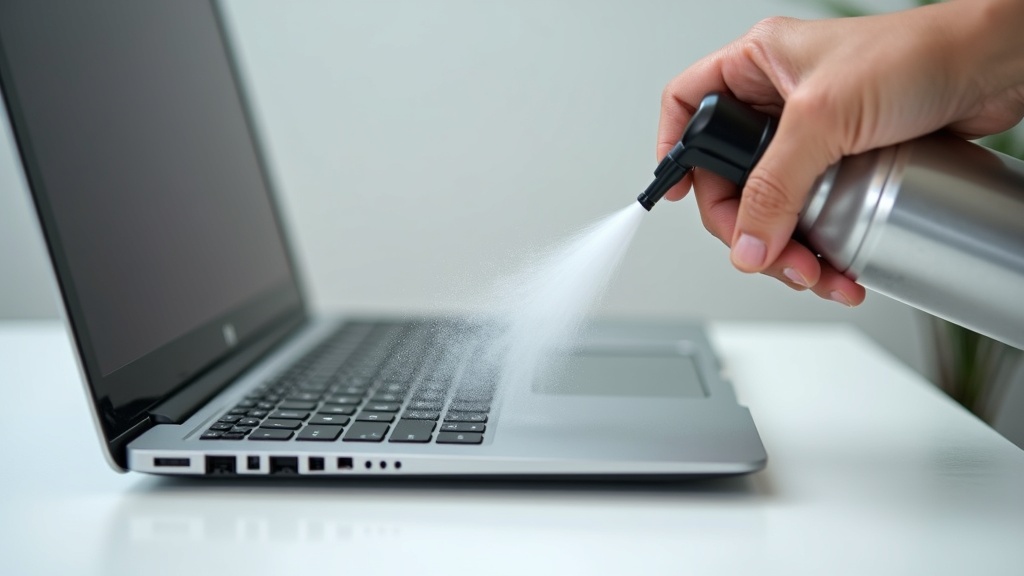
ノートPCの排気口にホコリが詰まると、熱の逃げ道がふさがれてしまいます。半年間清掃していないPCでは、CPU温度が10〜15℃上昇するというケースも珍しくありません。まず外側から確認できる排気口のホコリを除去するだけで、体感できるレベルで冷却効果が変わります。
作業前に必ず電源を完全に落とします。
缶タイプのエアダスター(300〜500円)を使い、排気口・吸気口に2〜3秒ずつ吹き付けます。
エアダスターで取り切れなかった固着ホコリは、先の細いブラシで優しくかき出します。
清掃の推奨頻度
一般的な使用環境では3〜6か月に1回を目安に実施しましょう。ペットがいる家庭や喫煙環境では1〜2か月ごとの清掃が理想的です。
OS・ドライバ側でできる温度管理の設定
ハードウェアのメンテナンスと同じくらい重要なのが、ソフトウェア側の設定です。OSの電源プランやドライバの設定を見直すだけで、発熱を抑えながらパフォーマンスを確保できます。
- 電源プランを「バランス」に設定する:「高パフォーマンス」は常時フル稼働させるため発熱が増大します。通常作業は「バランス」が最適です。
- GPU ドライバの「最大電力設定」を調整する:NVIDIAコントロールパネルやAMD Radeon Softwareから、電力使用量を「最適電力」に変更すると温度が5〜8℃改善するケースがあります。
- タスクマネージャーでバックグラウンドプロセスを整理する:不要なスタートアップアプリを停止するだけでCPU負荷が下がり、アイドル時の温度が安定します。
- BIOSのファン制御を「パフォーマンス優先」に変更する:メーカーによっては静音優先の設定がデフォルトになっており、ファン回転数を抑えているケースがあります。
サーマルパッド・グリス交換の目安と効果
購入から3〜5年が経過したPCで急激に温度が上昇し始めた場合、CPUとヒートシンクの間にあるサーマルグリス(熱伝導グリス)の劣化が原因であることが多いといわれています。グリスが乾燥・固化すると熱の伝達効率が著しく低下し、同じ負荷でも温度が15〜20℃以上高くなるケースも報告されています。
交換の目安チェック
- 購入から3年以上経過している
- アイドル時でもCPU温度が60℃を超える
- 以前より動作音(ファン音)が明らかに大きくなった
- 軽作業中にサーマルスロットリング(処理の自動抑制)が発生している
グリスの交換はドライバー1本あれば自分でも対応できる作業です。高性能なサーマルグリス(Thermal Grizzly KryonautやArctic MX-6など)は1,500〜3,000円程度で入手でき、交換後にCPU温度が10〜20℃改善したという事例も多数あります。自信がない場合はPCショップへの依頼(作業費3,000〜8,000円程度)も検討してみてください。
一方、サーマルパッドはVRAMや電源回路の冷却に使われる部品で、こちらも経年劣化で硬化します。交換時に適切な厚みのパッド(0.5〜2.0mm)を選ぶことが重要ですので、分解前にサービスマニュアルや同機種のレビューで仕様を確認してみてください。
冷却グッズに関するよくある疑問(Q&A)
「本当に効果があるの?」「自分のPCに合うの?」という疑問を抱えたまま購入をためらっている方も多いのではないでしょうか。ここでは読者からよく寄せられる質問に端的にお答えします。
冷却台は本当に効果がありますか?
結論:きちんと選べば、CPU温度を5〜15℃程度下げる効果が期待できます。
実際に冷却台を使用したユーザーレポートでは、アイドル時で約5℃、高負荷時(動画編集・ゲームプレイ中)では最大15℃前後の温度低下が報告されています。CPU温度が10℃下がるだけでサーマルスロットリング(熱による自動クロックダウン)の発生頻度が大幅に減り、パフォーマンス低下を防げるといわれています。
ただし、底面吸気口が塞がれた状態での使用や、PCの排熱方向と冷却ファンの向きが合っていない場合は効果が薄くなります。前セクションで紹介した内部清掃や電源設定の最適化と組み合わせることで、相乗効果が得られるでしょう。
MacBookやSurface Laptopにも使えますか?
底面に吸気口を持たないMacBook AirやSurface Laptopには、ファンで風を当てるタイプよりスタンド型(放熱板・パッシブ冷却)が向いています。ノートPCを持ち上げて底面に空気の流れを作るだけでも、5〜8℃の温度低下効果が見込めます。
- MacBook Air(M2/M3):ファンレス設計のため、スタンド型+上部に小型扇風機の組み合わせが有効
- MacBook Pro:底面吸気あり。静音ファン搭載の冷却台と相性が良い
- Surface Laptop:底面排熱が少なく、スタンド型で放熱面積を稼ぐのがおすすめ
購入前にPCの底面吸気口の有無を確認するのが、失敗しないための第一歩です。
ファンの音がうるさいと感じたときの対処法
冷却台のファンノイズが気になる場合は、まず回転数調整ダイヤルを最小設定にしてみてください。多くの製品では最低回転数(800〜1,200rpm程度)でも十分な冷却効果が得られます。
それでも改善しない場合は、ファンレスのアルミスタンド型への切り替えも検討してみてください。静音性と冷却性能のバランスを重視するなら、35dB以下と明記された製品を選ぶのが確実です。
折りたたみ式で持ち運びにも対応しながら、ファン内蔵で冷却性能も確保したい場合は、Nexstand K2 Fan Editionをぜひチェックしてみてください。スタンドと冷却台の機能を一台で賄いたい方に特に向いているモデルです。
静音性と冷却性能のバランスを重視するなら、エレコムのSX-CL24LBKはぜひ確認してみてください。実売価格や最新の在庫状況は商品ページでチェックできます。
大型200mmファンによる静音冷却とRGBライティングを両立したThermaltake Massive 20 RGBは、デスクまわりの見た目にもこだわりたい方にとって有力な選択肢のひとつです。気になる方はぜひ詳細をチェックしてみてください。
静音性と冷却性能を両立したい場合は、KLIM Wind ノートPC クーリングパッドをぜひチェックしてみてください。レビュー件数が多く、実際の使用感を確認しやすい点も選びやすい理由のひとつです。
まとめ|自分に合った冷却グッズで快適なPC環境を
ここまで、ノートPC冷却グッズの選び方から厳選7製品、よくある疑問まで幅広く解説してきました。最後に、記事全体のポイントをおさらいしておきましょう。
この記事のポイント
- CPU温度は90℃を超えると熱暴走のリスクが高まるため、冷却グッズで常時80℃以下を目安に管理する
- 冷却台はファン式・メッシュ式・スタンド型の3種類に大別され、用途によって選び方が変わる
- ファン式は冷却効果が高い一方、動作音は30〜45dB程度。静音性を重視するならメッシュ・スタンド型が向いている
- MacBookにも冷却グッズは有効。ファンレスのアルミスタンドで底面の放熱を促すだけで5〜10℃の改善が期待できる
- 予算の目安は2,000〜5,000円。効果と耐久性のバランスを考えると3,000円前後がコスパのよい選択肢といえます
用途別のおすすめをまとめると、以下のとおりです。
【用途別おすすめの選び方】
- 🎮 ゲーム・動画編集など高負荷作業→ ファン式冷却台(風量調節付き)
- 📚 カフェや外出先での作業→ 折りたたみ式の軽量スタンド(500g以下)
- 🤫 静かな環境・夜間の使用→ ファンレスのメッシュ台またはアルミスタンド
- 💻 MacBookユーザー→ アルミ製縦置きスタンド+外付けキーボード構成
- 💰 とにかくコスパ重視→ 2,000〜3,000円台のUSB給電ファン式冷却台
PCの発熱を放置すると、パフォーマンス低下だけでなく、バッテリーや基板の寿命を縮める原因にもなります。冷却グッズは決して高価なものでなくても効果は十分。まずは自分の使用スタイルと予算に合った1台を選んで、快適なPC環境を整えてみてください。
6ファンによる強力な送風で広い面積をムラなく冷やしてくれるため、ゲーミングや動画編集など高負荷用途にも対応できる一台です。気になる方はぜひチェックしてみてください。
大型20cmファンとRGBライティングを備えたThermaltake Massive 20 RGBは、冷却性能とデザイン性を両立したい方に特に人気の一台です。価格や対応サイズの詳細は、ぜひ商品ページで確認してみてください。
静音性と冷却性能のバランスを重視する場合は、KLIM Windもぜひチェックしてみてください。レビュー数が多く、実際の使用感を確認しやすい点も選びやすい理由のひとつです。
3,000円台で購入できるコストパフォーマンスの高さが魅力で、初めて冷却スタンドを導入する場合の入門機としてもおすすめです。ぜひ一度チェックしてみてください。
軽量でシンプルな冷却台を探しているなら、Cooler MasterのNotepal X-Slimはぜひ確認してみてください。コンパクトな設計でデスクを圧迫しにくく、持ち運びにも便利な一台です。
薄型でも冷却性能をしっかり確保したい場合は、TECKNET 超薄型モデルをぜひチェックしてみてください。持ち運びを重視しながら熱対策も諦めたくない方に、特におすすめといえます。
薄さ数ミリの折りたたみ設計でPCに貼り付けたまま持ち運べる点が好評で、冷却と携帯性を両立したい場合はぜひ確認してみてください。