どうも、monogoodです。
フルリモートでエンジニアをやり始めて数年。最初は「家で仕事できるとか最高じゃん」とか思ってたんですが、半年で腰が完全に終わりました。
ダイニングテーブルにノートPC直置き。これがどれだけヤバいか、身をもって知りました。整形外科の先生に「このままだとヘルニアまっしぐらですよ」と脅され、そこからデスク環境改善の沼にどっぷりハマることに。
気づけばモニター、キーボード、マウス、デスク、チェア…と次々に買い替え、総額ウン十万円を投じてきました。でもね、後悔はゼロです。むしろもっと早くやればよかった。
コードを書く速度も上がったし、Zoomミーティングも快適になったし、何より18時以降も元気でいられるようになったのが一番デカい。
この記事では、僕が試行錯誤してたどり着いた「在宅エンジニアの最強デスク環境」を、おすすめガジェット8選としてまとめます。
📌 この記事でわかること
- エンジニアがデスク環境にこだわるべき理由
- 限られた予算で何から揃えるべきかの優先順位
- 実際に使って良かったおすすめガジェット8選のリアルレビュー
- 予算5万円・10万円・20万円別のおすすめ構成
エンジニアのデスク環境が生産性を左右する理由
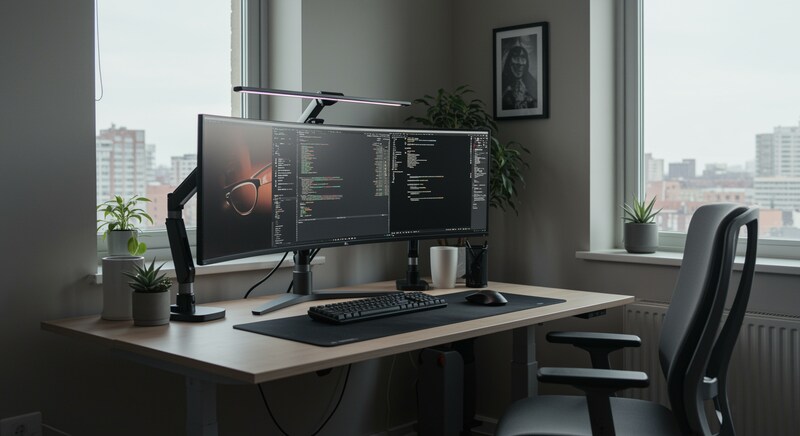
「デスク環境なんて仕事の質に関係ない」と思ってる人、過去の僕です。
エンジニアの仕事って、1日8時間以上ディスプレイと向き合いますよね。コードを書いて、ドキュメント読んで、Slackで議論して、PRレビューして。この「長時間×高集中」が求められる仕事だからこそ、環境の差がモロに出ます。
具体的にはこんな変化がありました。
- 4Kモニター導入 → コードの視認性が爆上がり。一画面に表示できる情報量が段違い
- 良いキーボードに変えた → タイピングの疲労が激減。長時間コーディングが苦じゃなくなった
- 昇降デスク導入 → 午後の眠気がかなり軽減。スタンディングでミーティング参加が快適すぎる
- チェア投資 → 腰痛がほぼ消えた。これだけで人生変わったレベル
Microsoftの社内調査でも、デスク環境の改善で生産性が最大15%向上したというデータがあります。エンジニアなら年収換算でかなりの額。ガジェットへの投資は「自分への設備投資」だと思えば、コスパは最強です。
デスク環境を整える優先順位
「全部一気に揃えたい!」という気持ちはわかりますが、予算には限りがあります。僕の経験から、投資対効果が高い順番はこうです。
🏆 優先順位ランキング
- 外部モニター — 作業効率への影響が最も大きい。ノートPC直は論外
- チェア — 体への投資。腰を壊したら元も子もない
- キーボード & マウス — 毎日何万回も触れる入力デバイスは妥協しない
- デスク — 昇降デスクなら健康面でも◎
- 周辺機器 — ライト、スピーカーフォン、モニターアームなど
まずはモニターとチェア。この2つだけで世界が変わります。そこから少しずつ周辺を固めていくのがおすすめ。
おすすめデスクガジェット8選
ここからは、僕が実際に使っている(使っていた)ガジェットの中から厳選した8アイテムを紹介します。
| 製品名 | カテゴリ | 価格帯 | おすすめ度 |
|---|---|---|---|
| Dell S2722QC 27インチ 4K | モニター | 約4.5万円 | ★★★★★ |
| HHKB Professional HYBRID Type-S | キーボード | 約3.6万円 | ★★★★★ |
| Logicool MX Master 3S | マウス | 約1.4万円 | ★★★★★ |
| FlexiSpot E7 | 電動昇降デスク | 約5.5万円 | ★★★★☆ |
| BenQ ScreenBar Halo | モニターライト | 約1.7万円 | ★★★★★ |
| Anker PowerConf S500 | スピーカーフォン | 約1.8万円 | ★★★★☆ |
| エルゴトロン LX モニターアーム | モニターアーム | 約1.8万円 | ★★★★★ |
| Herman Miller セイルチェア | オフィスチェア | 約11万円 | ★★★★★ |
それでは1つずつレビューしていきます。
1. Dell S2722QC 27インチ 4K モニター
まず最優先で導入してほしいのが外部モニター。中でもこのDell S2722QCはエンジニアにとってコスパ最強の選択肢です。
27インチの4K解像度で、コードが本当に見やすい。フォントサイズ12ptでもくっきり表示されるので、エディタの横にターミナルとブラウザを並べても余裕です。USB-C一本でMacBookに映像出力+65W給電できるのも神。ケーブル1本で完結する快適さは一度味わったら戻れません。
sRGBカバー率99%で色味も正確。フロントエンドの色確認もこのモニターだけでOKです。
✅ メリット
- USB-C一本で映像出力+給電(65W)
- 4K解像度でコードの視認性が抜群
- 4万円台で4K USB-Cモニターが手に入るコスパ
- スピーカー内蔵でちょっとした用途なら十分
❌ デメリット
- リフレッシュレートは60Hzなのでゲーム用途には不向き
- スタンドの高さ調整範囲がやや狭い(アーム推奨)
2. HHKB Professional HYBRID Type-S キーボード
エンジニア向けキーボードの王道、HHKB。正直、最初は「キーボードに3万円超?正気?」と思ってました。今では「なんでもっと早く買わなかったんだ」と後悔してます。
東プレの静電容量無接点方式スイッチが生み出す打鍵感は、一度体験すると他のキーボードに戻れません。Type-Sは静音モデルなので、リモート会議中にタイピングしても音が気にならないのも大きい。
コンパクトな60%レイアウトでデスクスペースを圧迫しないし、Bluetooth+USB-C接続で最大4台のデバイスを切り替えられます。Macとの相性も抜群。
✅ メリット
- 静電容量無接点方式の極上の打鍵感
- Type-Sの静音性がリモートワークに最適
- コンパクトで持ち運びも可能
- Bluetooth 4台切り替えが便利
❌ デメリット
- 独特の配列に慣れるまで1〜2週間かかる
- 価格が約3.6万円とキーボードとしては高い
- 矢印キーがないため好みが分かれる
3. Logicool MX Master 3S マウス
エンジニアのマウスはMX Master 3S一択と言っていいレベル。高速スクロールホイールが本当に便利で、長いログファイルやドキュメントを一瞬でスクロールできます。
静音クリックになったのも地味に嬉しいポイント。サムホイールでの横スクロールはExcelや横に長いテーブルを見るときに重宝します。Logicool Flowで複数PC間をシームレスに行き来できるのもリモートワーカーには神機能。
✅ メリット
- MagSpeedホイールの高速スクロールが快適
- 静音クリックでリモート会議中も安心
- エルゴノミクスデザインで手が疲れにくい
- 最大3台のデバイスを瞬時に切り替え
❌ デメリット
- 手が小さい人にはやや大きい
- 重量が約141gとやや重め
4. FlexiSpot E7 電動昇降デスク
昇降デスクは「意識高い系のアイテムでしょ?」と思ってたんですが、導入してみたら午後の生産性が明らかに変わりました。
FlexiSpot E7はデュアルモーターで昇降がスムーズ。メモリー機能で高さを4つまで記録できるので、座り位置・立ち位置をワンタッチで切り替えられます。耐荷重125kgなので、モニター2台にアームを付けても余裕。
僕は1時間座ったら30分立つというルーティンにしてますが、これだけで午後の集中力が段違いです。
✅ メリット
- デュアルモーターで静かでスムーズな昇降
- メモリー機能で高さをワンタッチ切り替え
- 耐荷重125kgの安定感
- 組み立ては1人でもなんとかなる(2人推奨)
❌ デメリット
- 天板別売りなので総額が上がる
- 脚だけで約30kgあり、引っ越し時が大変
- 組み立てに1〜2時間かかる
5. BenQ ScreenBar Halo モニターライト
デスクライトの最適解がこれ。モニター上部に取り付けるタイプなのでデスクスペースをゼロ消費。しかもモニターへの映り込みがないように設計されているのがさすがBenQ。
Haloモデルは背面にもLEDがあり、壁を間接照明的に照らしてくれます。これが目の疲労軽減に効果絶大。無線リモコンで色温度と明るさを調整できるのも使い勝手が良い。
夜にコードを書くエンジニアには必須アイテムだと思います。
✅ メリット
- デスクスペースを消費しない
- 背面LED+前面LEDで目に優しい照明環境
- 無線リモコンが直感的で使いやすい
- モニターへの映り込みゼロ
❌ デメリット
- 約1.7万円はモニターライトとしては高め
- 湾曲モニターには非対応
6. Anker PowerConf S500 スピーカーフォン
リモートワークで毎日のようにWeb会議がある人に強くおすすめしたいのがこれ。ノートPCの内蔵マイクとは比べものにならない音質で、「声がクリアで聞き取りやすい」と会議相手からの評判が爆上がりしました。
オートゲインコントロールで声の大きさを自動調整してくれるし、エコーキャンセリングも優秀。USB-C接続でDongle不要なのも嬉しい。Zoom・Teams・Meetすべて対応。
✅ メリット
- 全指向性マイクで自然な集音
- エコーキャンセリングが優秀
- USB-Cドングルで接続が安定
- Bluetooth接続にも対応
❌ デメリット
- 音楽鑑賞用としてはスピーカー音質がいまいち
- 1人用としてはやや大きいサイズ感
7. エルゴトロン LX デスクマウント モニターアーム
モニターアームの定番中の定番。Amazonベーシックのモニターアームの製造元としても有名なエルゴトロンのLXモデルです。
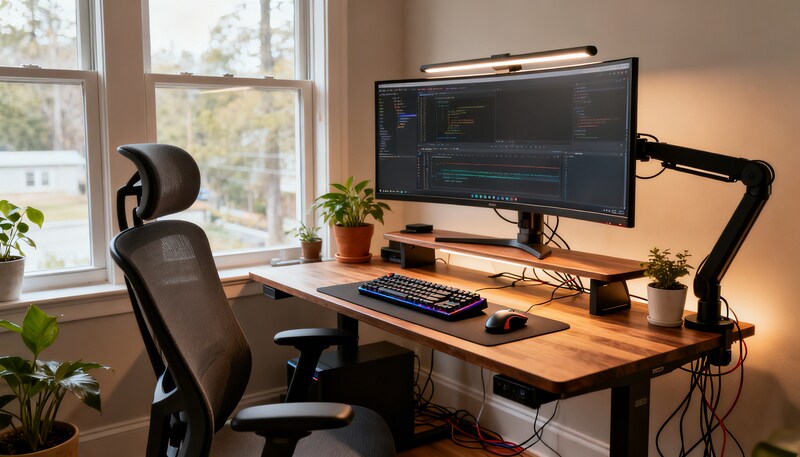
モニターアームを使うとデスクの上が一気にすっきりするし、モニターの位置・角度を自在に調整できます。姿勢に合わせてモニター位置を最適化できるのは、健康面でも大きなメリット。
10年保証というのも地味にすごい。一度買えば当分買い替え不要です。
✅ メリット
- モニター位置の自由度が格段に上がる
- デスク上のスペースが広くなる
- 3.2〜11.3kgまで対応で大半のモニターに使える
- 10年保証の安心感
❌ デメリット
- 初期設定でアームの固さ調整にやや手間がかかる
- クランプ部分にある程度のデスク厚が必要
8. Herman Miller セイルチェア
最後はチェア。正直、この記事で一番おすすめしたいのがこれです。
Herman Millerといえばアーロンチェアが有名ですが、セイルチェアはその弟分的存在。価格はアーロンの約半額ながら、Herman Millerクオリティの座り心地を体験できます。
特徴的なYタワー構造のフレームがしなやかに背中を支えてくれて、長時間座っても疲れにくい。前傾チルト機能があるので、コーディング時の前傾姿勢にもフィットします。デザインも洗練されていて、部屋に置くとテンションが上がるのもポイント。
✅ メリット
- Herman Millerの中ではコスパが良い
- 前傾チルトでコーディング姿勢に最適
- メッシュ素材で夏も蒸れにくい
- 12年保証で長く使える
❌ デメリット
- 約11万円は簡単に出せる金額ではない
- ヘッドレストがないので首のサポートは弱め
- 座面クッションは薄めなので好みが分かれる
予算別おすすめデスク構成
「どれから買えばいいの?」という人のために、予算別のおすすめ構成をまとめました。
💰 予算5万円コース — まずはここから
- Dell S2722QC(約4.5万円)
- 残り予算でデスクマット・ケーブル整理グッズ
→ まず外部モニターだけでも導入するのが最優先。ノートPC直置きからの脱却が最大の効果を生みます。
💰💰 予算10万円コース — 快適ラインに到達
- Dell S2722QC(約4.5万円)
- Logicool MX Master 3S(約1.4万円)
- BenQ ScreenBar Halo(約1.7万円)
- エルゴトロン LX(約1.8万円)
→ モニター+周辺機器で作業環境が一気にグレードアップ。この構成でかなり快適になります。
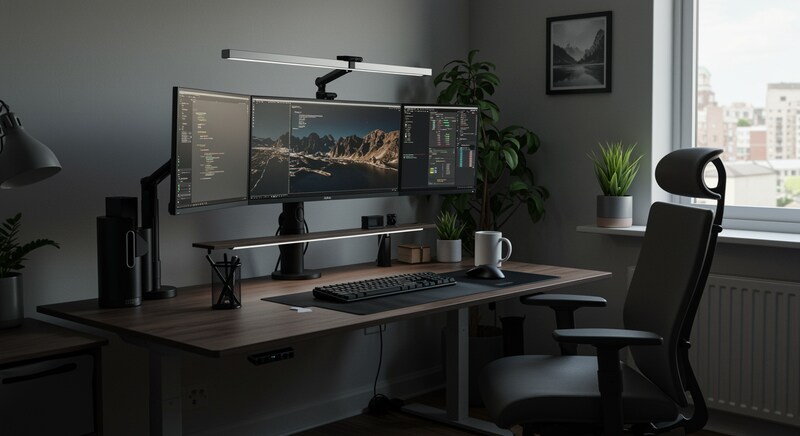
💰💰💰 予算20万円コース — 最強デスク完成
- Dell S2722QC(約4.5万円)
- HHKB Professional HYBRID Type-S(約3.6万円)
- Logicool MX Master 3S(約1.4万円)
- BenQ ScreenBar Halo(約1.7万円)
- エルゴトロン LX(約1.8万円)
- FlexiSpot E7 or セイルチェア(残り予算で選択)
→ デスクとチェアは両方欲しいところですが、予算的にはどちらか一方を選ぶことになります。腰痛持ちならチェア優先、午後の眠気が課題なら昇降デスク優先がおすすめ。
よくある質問
Q. 4Kモニターは27インチで十分?34インチウルトラワイドとどっちがいい?
A. 1台目なら27インチ4Kがおすすめです。表示スケーリングとの相性が良く、文字がくっきり表示されます。ウルトラワイドは2台目以降や、画面分割を多用する人向けです。
Q. HHKBの配列に慣れるまでどれくらいかかる?
A. 個人差はありますが、1〜2週間で違和感がなくなり、1ヶ月でむしろ他のキーボードが打ちにくく感じるようになります。最初の3日が一番つらいですが、そこを乗り越えれば大丈夫。
Q. 昇降デスクは実際にスタンディングで使ってる?
A. 最初は物珍しさで立ちまくってましたが、今は1日のうち2〜3時間くらい。ミーティングの時とか、午後の眠い時間帯に立つことが多いです。「立てる選択肢がある」こと自体に価値があります。
Q. セイルチェアとアーロンチェアで迷ってるんだけど?
A. 予算に余裕があるならアーロン一択ですが、セイルでも十分すぎるクオリティです。実際に座って比較するのが一番ですが、コスパ重視ならセイルで後悔しないはず。
Q. これらのガジェットは経費で落とせる?
A. フリーランスや個人事業主なら、在宅勤務で使用する機器は経費計上できる可能性が高いです。会社員の場合は会社の在宅勤務手当の対象になるか確認してみてください。詳しくは税理士に相談を。
まとめ
在宅エンジニアのデスク環境は、一度整えてしまえば数年間にわたって毎日の生産性と健康に恩恵をもたらす最高の投資です。
今回紹介した8アイテムをまとめると、
- まず買うべき:Dell S2722QC(外部モニター)
- 次に投資:Herman Miller セイルチェア or FlexiSpot E7(体への投資)
- 入力デバイスを強化:HHKB Type-S + MX Master 3S
- 環境を最適化:ScreenBar Halo + エルゴトロンLX + Anker S500
全部揃えると約30万円くらいになりますが、一気に買う必要はありません。まずはモニターから。次にチェアかキーボード。少しずつ自分だけの最強デスクを作り上げていく過程も楽しいものです。
この記事が、あなたのデスク環境改善のきっかけになれば嬉しいです。快適な環境で、最高のコードを書きましょう!