USB-Cハブはどれがベスト?テレワーカーが本気で選んだおすすめドッキングステーション7選【2026年版】
はじめに:MacBookのポート不足に絶望した日
どうも、管理人のmonogoodです。今回はUSB-Cハブとドッキングステーションについて、本気で語らせてください。
自分は2023年にテレワーク中心の働き方に切り替えたんですが、その時メイン機として選んだのがMacBook Air M2。薄い、軽い、バッテリーもつ。最高じゃんって思ってたんですよ。でもね、いざデスク環境を構築しようとして気づいたんです。ポートがUSB-Cの2つしかないってことに。
外部モニターをつなぎたい、キーボードとマウスのレシーバーを挿したい、Webカメラもある、外付けSSDにデータ保存したい、あとスマホの充電もしたい。全部やろうとしたらポートが全然足りない。しかも充電にもUSB-Cを1つ使うから、実質自由に使えるのは1ポートだけ。まじで詰みました。
で、慌ててAmazonで「USB-Cハブ」と検索して、一番安い1,980円のやつをポチったわけです。中国のよくわからないブランド。レビューは星4.2。「まあ大丈夫でしょ」って軽い気持ちで。
届いたハブを接続して、外部モニターにHDMI出力してみたら――映らない。正確に言うと、たまに映るけど数分で信号が切れる。何度抜き差ししても同じ。しかもハブ本体がものすごく熱くなる。「これ大丈夫か?」と不安になるレベルの発熱。結局そのハブは2週間で使い物にならなくなって、お蔵入りしました。1,980円、見事にドブに捨てましたね。
そこから「ちゃんと調べて買わないとダメだ」と目覚めまして、USB-Cハブやドッキングステーションを片っ端から調べて、買って、試して、また失敗して……。気がつけば手元に7台以上のハブとドック。完全に沼です。
でも、この沼のおかげで「何を基準に選べば失敗しないか」がハッキリわかるようになりました。この記事では、自分が身銭を切って得た知識と経験を全部詰め込んで、USB-Cハブ・ドッキングステーションの完全選び方ガイドをお届けします。テレワーカーも、外出先でノートPCを使う人も、この記事を読めば自分にぴったりの1台が見つかるはずですよ。
まず整理:USB-Cハブとドッキングステーションの違い
「USB-Cハブ」と「ドッキングステーション」、この2つの違いをちゃんと理解している人って意外と少ないんですよね。自分も最初は「同じようなもんでしょ」と思ってました。でも実際には明確な違いがあって、ここを理解しておかないと買い物で失敗します。
ざっくり言うと、こういう違いです。
USB-Cハブ:持ち運び特化のコンパクト拡張機器
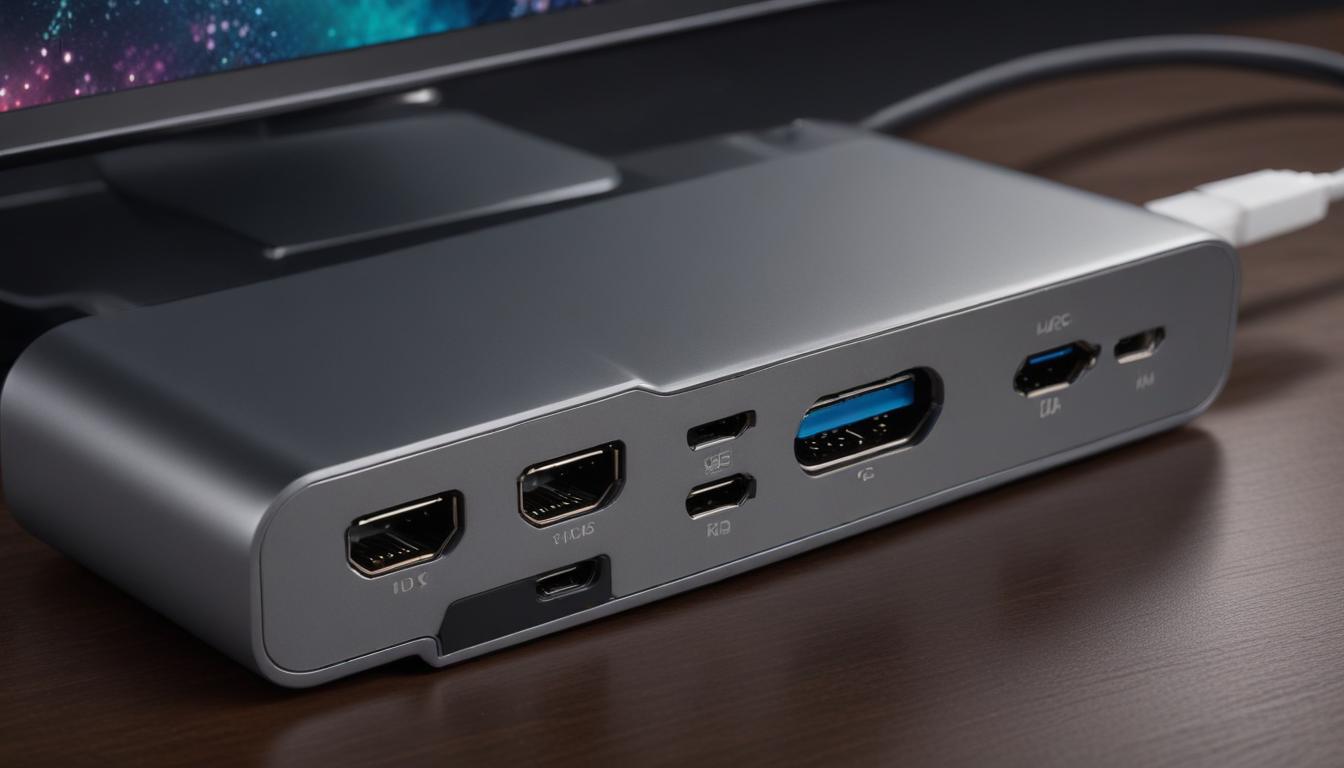
USB-Cハブは、ノートPCのUSB-Cポートに直接挿して使うコンパクトな拡張デバイスです。手のひらサイズで軽量、ケーブル一体型のものも多く、カフェやコワーキングスペースなど外出先での利用に向いています。ポート数は5〜8個くらいが一般的で、価格帯は3,000円〜8,000円程度。電源不要でバスパワー駆動するので手軽に使えるのがメリットですが、その分だけ給電能力や映像出力の安定性はドッキングステーションに劣ります。
ドッキングステーション:据え置き前提の本格拡張機器
ドッキングステーションは、デスクに据え置いて使うことを前提にした拡張デバイスです。ACアダプターで外部給電するタイプが主流で、ポート数は10個以上のものが多い。デュアルモニター出力やギガビットイーサネット、SDカードスロットなどを備えた多機能モデルが中心です。価格帯は1万円〜4万円台とやや高めですが、その分だけ安定した映像出力と豊富な拡張性が得られます。テレワークでデスク環境をガッツリ構築するなら、間違いなくこっちです。
一覧で比較するとこうなる
| 比較項目 | USB-Cハブ | ドッキングステーション |
|---|---|---|
| サイズ | 手のひらサイズ(50〜120g程度) | 据え置きサイズ(200〜800g程度) |
| ポート数 | 5〜8個 | 10〜16個 |
| 電源 | バスパワー(PC給電) | ACアダプター外部給電が主流 |
| 映像出力 | シングルモニター(4K@60Hz)が多い | デュアル/トリプルモニター対応モデルあり |
| PD充電 | パススルー最大100W程度 | 最大100〜180W対応 |
| 有線LAN | 搭載モデルもあり(1Gbps) | ほぼ標準搭載(1〜2.5Gbps) |
| Thunderbolt対応 | 非対応が大半 | Thunderbolt 4対応モデルあり |
| 価格帯 | 3,000〜8,000円 | 10,000〜40,000円 |
| 持ち運び | 向いている | 不向き |
| おすすめ用途 | 外出先・カフェ・出張 | 自宅デスク・オフィス据え置き |
要するに、外で使うならUSB-Cハブ、自宅デスクに固定するならドッキングステーション。両方持っておくのが理想ですが、まずは自分のメインの使い方に合わせて選ぶのが鉄則です。
失敗しないための選び方 ― 4つのチェックポイント
USB-Cハブもドッキングステーションも、製品ごとにスペックがバラバラなので、何を基準に選べばいいか迷いますよね。自分が何台も買い替えて学んだ結果、チェックすべきポイントは4つに絞れました。
チェック1:ポートの種類と数 ― 「足りない」は地味にストレス
まず確認すべきは、自分が接続したいデバイスの数と種類です。意外と見落としがちなのがUSB-Aポートの数。マウスのレシーバー、USBメモリ、Webカメラ……2026年になってもUSB-A接続のデバイスって結構あるんですよね。最低でもUSB-A 2ポートは欲しいところ。
あとSDカードスロット。写真や動画を扱う人にとっては必須ですが、最近のハブではmicroSDしか対応していないモデルもあるので注意してください。フルサイズSDとmicroSD両方に対応しているかどうか、ちゃんと確認しましょう。
チェック2:USB PD対応ワット数 ― ノートPCを充電しながら使えるか
ハブやドックを使いながらノートPCを充電したいなら、USB PD(Power Delivery)パススルー充電に対応しているかが超重要。ここで注意してほしいのが、パススルー充電はハブを経由する分だけワット数が落ちるという点です。
たとえば、MacBook Air M2の充電には最低30W必要ですが、ハブ自体が15W消費する場合、元の充電器が45W以上でないとPCへの充電が追いつかない。ハブの仕様に「最大100W PD対応」と書いてあっても、実際にPCに届くのは85W程度ということがあります。自分のPCが必要とするW数+20W以上のマージンを確保しておくのが安全です。
チェック3:映像出力 ― 4K@60Hzを出せるかどうかが分水嶺
外部モニターに接続するなら、映像出力の仕様は絶対にチェックしてください。ここが一番トラブルが起きやすいポイントです。
まず基本として、4K@30Hzと4K@60Hzは天と地ほど違います。30Hzだとマウスカーソルの動きがカクつくし、文字をスクロールしたときの残像がひどい。事務作業ですらストレスを感じるレベルなので、4K出力するなら60Hz対応は必須です。
自分は最初に買った安いハブがHDMI 4K@30Hzまでしか対応していなくて、「なんかモニターの表示がヌルヌルじゃないな」とずっと違和感を感じてたんですよね。スペック表をよく見たら30Hz。そりゃカクつくわって話です。
デュアルモニター環境を構築したいなら、HDMI 2ポート搭載モデルか、HDMI+DisplayPort構成のドッキングステーションを選びましょう。ただし、MacBookでデュアルモニター出力するにはThunderbolt対応かDisplayLink搭載モデルが必要な場合があるので要注意。M1/M2チップのMacBookは外部ディスプレイ1枚までしかネイティブ対応していないんですよ。これ、知らずに買って後悔する人がめちゃくちゃ多い。
チェック4:Thunderbolt 4対応 ― 本気なら投資する価値あり
予算に余裕があるなら、Thunderbolt 4対応のドッキングステーションを強くおすすめします。Thunderbolt 4はUSB-Cと同じ端子形状ですが、帯域幅が最大40Gbpsと圧倒的に広い。USB 3.2 Gen 2の10Gbpsの4倍です。
この広い帯域のおかげで、4K@60Hzのデュアルモニター出力と高速データ転送を同時にこなしても余裕があります。映像がブツブツ途切れるとか、ファイルコピーが遅くなるとか、そういう「帯域不足あるある」とは無縁になれるんですよ。
ただし、Thunderbolt 4対応ドックは価格が2万〜4万円台と高め。あと、PC側もThunderbolt 4に対応している必要があるので、自分のPCの仕様を事前に確認してください。USB-CポートはあってもThunderbolt非対応というPCは普通にありますから。
【持ち運び用】コンパクトUSB-Cハブおすすめ3選
ここからは具体的なおすすめ製品を紹介していきます。まずは外出先やカフェで使うのに最適な、コンパクトUSB-Cハブから。
1. Anker PowerExpand 8-in-1 USB-C PD ハブ
まずはド定番のAnker。USB-Cハブといえばまずこれを思い浮かべる人も多いんじゃないでしょうか。自分がメインで持ち歩いているのもこいつです。
HDMI 4K@60Hz出力、USB-A 3.2が2ポート、USB-C 3.2が1ポート、USB PD パススルー最大100W、SDカードスロット、microSDカードスロット、ギガビットイーサネットの8ポート構成。外出先で必要なポートが一通り揃っているのが最大の魅力です。
重量は約120gで、ポケットにも入るサイズ感。ケーブルは一体型じゃなくて着脱式なので、断線のリスクも低い。発熱もアルミ筐体のおかげで適度に放熱されていて、長時間使っても「ちょっと温かいかな」程度。あの安物ハブで体験した「触れないほどの発熱」とは雲泥の差ですよ。
メリット:ポート構成のバランスが良く、品質も安定。2年保証。
デメリット:価格が7,000円前後とハブにしてはやや高め。デュアルモニターは非対応。
2. UGREEN Revodok 7-in-1 USB-Cハブ
Ankerと並ぶ人気ブランドUGREENのミドルレンジモデル。HDMI 4K@60Hz、USB-A 3.0が2ポート、USB-C データ転送用が1ポート、USB PD パススルー最大100W、SD/microSDカードスロットの7ポート構成です。
このモデルの良いところはコスパ。Ankerとほぼ同等の機能で価格が5,000円前後と約2,000円安い。筐体はアルミ合金でビルドクオリティも悪くないし、ケーブル長が約20cmとちょうどいい。
ただし、有線LANポートが搭載されていないので、安定したネット環境が必要な場面(Web会議が多い人とか)には不向き。Wi-Fiで十分という人なら全く問題ないですけどね。
メリット:コスパ良好、Ankerに匹敵する品質。軽量110g。
デメリット:有線LANポートなし。USB-Aが3.0止まり(3.2ではない)。
3. CalDigit USB-C SOHO Dock
ちょっと毛色の違う選択肢として、CalDigitのSOHO Dockを推したい。これは「コンパクトだけど据え置きクオリティ」というコンセプトの製品で、サイズは手のひらに収まるくらいなのに、中身はかなり本格的。
HDMI 2.0(4K@60Hz)、USB-A 3.2 Gen 2(10Gbps)が1ポート、USB-C 3.2 Gen 2(10Gbps)が1ポート、USB PD パススルー最大100W、SDカードスロット UHS-II対応。ポート数は5つと少なめですが、各ポートの転送速度が速いのがポイント。USB-Aもデータ転送が10Gbpsに対応しているので、外付けSSDとの組み合わせでも速度がボトルネックになりません。
価格は8,000円前後とやや張りますが、Macユーザーからの評価が特に高い製品です。自分もサブ機として気に入っています。
メリット:転送速度が全ポート高速。Mac互換性が高い。コンパクト。
デメリット:ポート数が5つと少なめ。有線LAN非搭載。価格がやや高い。
【据え置き用】ドッキングステーションおすすめ3選
続いて、自宅デスクやオフィスに据え置いて使うドッキングステーション。テレワーカーの「戦闘力」を本気で上げたいなら、ここに投資するのが最もリターンが大きいです。
4. CalDigit TS4 Thunderbolt 4 Dock
ドッキングステーションの王様。自分がメインデスクで使っているのがこれです。結論から言うと、予算が許すならこれ一択。
18ポートという圧倒的なポート数。Thunderbolt 4ダウンストリームが3ポート、USB-C 3.2 Gen 2が1ポート、USB-A 3.2 Gen 2が5ポート、DisplayPort 1.4、SD/microSDカードスロット(UHS-II)、2.5Gbイーサネット、3.5mmオーディオ入出力、そしてホストへの給電が最大98W。
4K@60Hzのデュアルモニター出力はもちろん、6K@60Hzシングル出力にも対応。Thunderbolt 4の40Gbpsの帯域幅のおかげで、外付けSSDとの高速データ転送もモニター出力と同時に安定してこなせます。
自分がこれを買ったとき、最初は「ドッキングステーションに3万5千円とか正気か?」と思いました。でも使い始めて3日で確信しましたね。「これは3万5千円じゃなくて、毎日の快適さへの投資だ」と。ケーブル1本挿すだけでモニター2枚、キーボード、マウス、Webカメラ、有線LAN、全部つながる。朝デスクに座って、ケーブル1本挿したら即仕事開始。この快適さは一度味わったら戻れないですよ。
メリット:18ポートの圧倒的な拡張性。Thunderbolt 4対応。2.5Gb有線LAN。安定性抜群。
デメリット:価格が約35,000円と高い。ACアダプターがデカい。PC側もThunderbolt 4対応が必要。
5. Anker 575 USB-C ドッキングステーション(13-in-1)
CalDigit TS4は最高だけど予算的に厳しい……という人に推したいのがAnker 575。USB-C接続で約15,000円と、ドッキングステーションとしてはミドルレンジの価格帯です。
HDMI 4K@60Hzが2ポート(デュアルモニター対応)、USB-A 3.2が3ポート、USB-C 3.2が2ポート、USB PD パススルー最大85W、ギガビットイーサネット、SD/microSDカードスロット、3.5mmオーディオの13ポート構成。
特筆すべきはデュアルHDMI対応。Thunderboltじゃなくても2枚のモニターに4K出力できるのは大きなアドバンテージです。ただし注意点があって、MacBook(M1/M2/M3)では仕様上デュアルモニターが動作しない場合があります。Windowsなら問題なし。Mac環境でデュアルしたい人はDisplayLink対応モデルかThunderbolt対応を選んでください。
メリット:デュアルHDMIで2画面出力可能(Windows環境)。バランスの良い価格設定。Ankerの信頼性。
デメリット:MacBookのM系チップではデュアル出力に制限あり。ACアダプターが必要。PD給電が85W止まり。
6. Plugable TBT4-UDZ Thunderbolt 4 Dock
CalDigit TS4と並ぶThunderbolt 4ドックの有力選択肢。価格は約28,000円で、TS4よりも7,000円ほど安いのが魅力です。
Thunderbolt 4ダウンストリームが1ポート、USB-C 3.2 Gen 2が1ポート、USB-A 3.2 Gen 2が4ポート、HDMI 2.0、DisplayPort 1.4、2.5Gbイーサネット、SD/microSDカードスロット(UHS-II)、3.5mmオーディオ、ホストへの給電96Wの計14ポート。
CalDigit TS4と比べるとポート数は少なめですが、HDMIとDisplayPortの両方を搭載しているのがポイント。手持ちのモニターの端子に合わせて柔軟に接続できます。個人的には、デュアルモニター環境でHDMIモニターとDisplayPortモニターを混在させている人には最適な選択肢だと思います。
メリット:HDMI+DP搭載で映像出力の柔軟性が高い。TS4より安い。96W給電対応。
デメリット:Thunderbolt 4ダウンストリームが1ポートのみ。CalDigitほどのポート数はない。
【コスパ重視】とにかく安くて使える1選
7. UGREEN Revodok Pro 10-in-1 ドッキングステーション
「予算1万円以下で、でもそれなりにちゃんとしたドッキングステーションが欲しい」。そんなわがままに応えてくれるのがUGREENのRevodok Pro 10-in-1です。価格は約9,000円。
HDMI 4K@60Hzが1ポート、VGA(フルHD)が1ポート、USB-A 3.0が2ポート、USB-A 2.0が1ポート、USB-C データ転送用が1ポート、USB PD パススルー最大100W、ギガビットイーサネット、SD/microSDカードスロットの10ポート構成。
正直なところ、上で紹介したCalDigitやPlugableの高級ドックと比べると各ポートの速度やビルドクオリティは一段落ちます。USB-Aが3.0止まりだったり、映像出力がシングル4Kまでだったり。でも1万円以下でこの充実度は立派です。
VGAポートが搭載されているのも地味にポイント。古いプロジェクターやモニターにつなぐ必要がある人(会議室の古いモニターとか)には助かる仕様です。自分は予備として1台持っていますが、出先で「とりあえずポート数が欲しい」場面で活躍してくれてます。
メリット:1万円以下で10ポート。100W PD対応。VGAポート搭載。
デメリット:USB-Aが3.0止まり。筐体がプラスチックで高級感はない。デュアルモニター非対応(4K)。
7製品スペック比較表 ― 一覧で見比べよう
ここまで紹介した7製品のスペックを一覧表にまとめました。自分の用途と予算に合う製品を探すときの参考にしてください。
| 製品名 | 種別 | ポート数 | 映像出力 | PD給電 | 有線LAN | TB4対応 | 価格帯 | おすすめ用途 |
|---|---|---|---|---|---|---|---|---|
| Anker PowerExpand 8-in-1 | ハブ | 8 | HDMI 4K@60Hz x1 | 最大100W | 1Gbps | — | 約7,000円 | 外出先の万能ハブ |
| UGREEN Revodok 7-in-1 | ハブ | 7 | HDMI 4K@60Hz x1 | 最大100W | — | — | 約5,000円 | コスパ重視の持ち運び |
| CalDigit USB-C SOHO Dock | ハブ | 5 | HDMI 4K@60Hz x1 | 最大100W | — | — | 約8,000円 | 高速転送重視のMacユーザー |
| CalDigit TS4 TB4 Dock | ドック | 18 | DP 1.4 / TB4経由デュアル4K@60Hz | 最大98W | 2.5Gbps | 対応 | 約35,000円 | 最強のデスク環境構築 |
| Anker 575 13-in-1 Dock | ドック | 13 | HDMI 4K@60Hz x2 | 最大85W | 1Gbps | — | 約15,000円 | Windowsのデュアルモニター |
| Plugable TBT4-UDZ | ドック | 14 | HDMI 2.0 + DP 1.4 / デュアル4K@60Hz | 最大96W | 2.5Gbps | 対応 | 約28,000円 | HDMI+DP混在環境 |
| UGREEN Revodok Pro 10-in-1 | ドック | 10 | HDMI 4K@60Hz x1 + VGA | 最大100W | 1Gbps | — | 約9,000円 | 予算最優先 |
こうして一覧にしてみると、製品ごとの個性がハッキリ見えますよね。ざっくりまとめると、持ち運びならAnker 8-in-1かUGREEN 7-in-1、デスク据え置きの最高峰はCalDigit TS4、バランス重視ならAnker 575かPlugable TBT4-UDZ、予算最優先ならUGREEN Revodok Pro、という住み分けになります。
知っておくと助かる ― 接続トラブルの対処法
USB-Cハブやドッキングステーションは便利ですが、接続トラブルが起きることもあります。自分も何度もハマったので、よくあるトラブルと対処法をまとめておきます。
トラブル1:外部モニターが映らない・信号が途切れる
これが一番多い。原因としては以下のパターンが考えられます。
対処法:
- まずケーブルを確認。HDMIケーブルが古い規格(HDMI 1.4以前)だと4K@60Hzに対応していない。HDMI 2.0以上対応のケーブルに交換してみる
- ハブのファームウェアを最新にアップデートする(メーカーサイトで確認)
- PCのUSB-Cポートがalt mode(映像出力)に対応しているか確認。全てのUSB-Cポートが映像出力できるわけではない
- 他のポートに接続しているデバイスを全部抜いて、モニターだけの状態で映るか試す(帯域不足の切り分け)
- MacBookの場合、システム設定 > ディスプレイ で外部ディスプレイが認識されているか確認
トラブル2:PD充電が始まらない・充電が遅い
ハブ経由でPCに充電しようとしたのに充電されない、あるいは「低電力充電」の警告が出る場合。
対処法:
- 充電器のW数を確認。ハブの消費電力を差し引いた分がPCに届くので、充電器は「PC必要W数 + 20W以上」が目安
- ケーブルがPD対応かチェック。100均のUSB-Cケーブルなどは充電専用でデータ転送やPDに非対応の場合がある
- ハブのPD入力ポートと通常のUSB-Cポートを間違えていないか確認。PDパススルー用の指定ポートに充電器をつなぐこと
トラブル3:ハブが異常に発熱する
多少の発熱は正常ですが、触れないほど熱くなるのは異常です。
対処法:
- 接続デバイスを減らして負荷を下げる。特に4K映像出力+高速データ転送の同時使用は発熱しやすい
- ハブの周りに物を置かず、通気性を確保する
- 安価なプラスチック筐体の製品は放熱性が悪いので、アルミ筐体の製品への買い替えを検討する
- それでも改善しない場合は初期不良の可能性があるので、メーカーサポートに連絡
トラブル4:USBデバイスが認識されない
ハブに接続したUSBデバイス(マウス、キーボード、外付けドライブなど)が認識されない場合。
対処法:
- 別のポートに挿し替えてみる。ポートの物理的な接触不良の可能性がある
- ハブをPCから一度抜いて、10秒待ってから再接続(いわゆる「挿し直し」)
- PCを再起動する。特にスリープ復帰後にデバイスを見失うケースは多い
- 他のPCに接続して問題が再現するか確認。PC側のドライバの問題なのかハブの問題なのかを切り分ける
よくある質問 Q&A
Q1. USB-CハブとThunderboltドックの違いは何ですか?
一番大きな違いは帯域幅です。一般的なUSB-Cハブ(USB 3.2 Gen 2)の帯域は最大10Gbpsですが、Thunderbolt 4対応ドックは40Gbpsと4倍の帯域があります。この差が映像出力の安定性やデータ転送速度に直結します。Thunderbolt 4ドックなら4K@60Hzのデュアルモニター出力と高速データ転送を同時に余裕でこなせますが、USB-Cハブだと帯域が足りず映像がカクついたりする場合があります。ただしThunderbolt 4ドックを使うには、PC側にもThunderbolt 4ポートが必要です。
Q2. MacBook Air/Proでデュアルモニターにするにはどうすればいいですか?
Apple M1/M2チップ搭載のMacBook Air/Pro(13インチ)は、仕様上外部ディスプレイのネイティブ出力が1枚までに制限されています。デュアルモニターにするには、DisplayLink対応のドッキングステーションを使うか、Thunderbolt 4対応ドック(M2 Pro/M3以降のチップが必要)を選ぶ必要があります。M3 Pro以降のチップを搭載した14インチ/16インチMacBook Proなら、ネイティブでデュアル出力に対応しています。購入前に自分のMacのチップを必ず確認してください。
Q3. USB-Cハブの発熱が心配です。安全ですか?
多少の発熱は正常な動作の範囲内です。特に4K映像出力中やPDパススルー充電中は、内部のチップが発熱します。アルミ筐体のハブなら本体全体で放熱するので、「温かい」程度に収まることが多いです。ただし、触れないほど熱い、焦げ臭いにおいがするという場合は明らかに異常なので即座に使用をやめてください。安価なプラスチック筐体の製品は放熱性が悪く、内部に熱がこもりやすい傾向があります。
Q4. 充電器は別途必要ですか?
USB-Cハブの場合、PD パススルー充電機能を使うにはUSB PD対応の充電器を別途用意する必要があります。ハブ自体には充電機能はなく、充電器からの電力を「通過」させてPCに届ける仕組みです。一方、ドッキングステーションには専用ACアダプターが付属するモデルが多く、ドック経由で直接PCに給電できます。ただし、付属ACアダプターの出力W数が自分のPCの要求を満たしているか確認が必要です。
Q5. 安いハブでも問題なく使えますか?
使い方次第です。USBメモリを挿すだけ、SDカードを読み込むだけ、といった軽い用途なら安いハブでも十分使えます。ただし、4K映像出力やPD充電を併用する場合は、安いハブだと発熱・映像の途切れ・充電速度の低下といったトラブルが起きやすいのが現実です。自分の経験上、4,000円以下のハブで4K@60Hz出力が安定する製品はほとんどなかったですね。映像出力やPD充電を重視するなら、信頼できるブランドの製品に投資したほうが結果的に安くつきます。
Q6. Windows PCとMacの両方で使えますか?
基本的にはどちらのOSでも使えます。USB-CやThunderbolt 4は規格化された仕様なので、特定のOSに依存しません。ただし、デュアルモニター出力に関してはMac特有の制限(前述のM1/M2チップの外部ディスプレイ制限)があるので、Mac環境での映像出力は事前に互換性を確認してください。また、DisplayLink対応ドックの場合はドライバのインストールが必要で、OSによってドライバの安定性が異なることがあります。
Q7. USB-CハブでもWebカメラの映像は安定しますか?
1080pのWebカメラなら基本的に安定します。ただし、4K映像出力と同時にWebカメラを使う場合、安いハブだと帯域が足りずにWebカメラの映像がカクつくことがあります。テレワークでWeb会議が多い人は、有線LANポート付きのハブを選んで、ネット接続はWi-Fiではなく有線にするのがおすすめ。映像と通信を安定させるだけで、Web会議の品質が劇的に向上しますよ。
まとめ:自分の用途に合った1台を選ぼう
ここまで読んでくれた方、お疲れさまでした。長くなりましたが、最後に結論をまとめます。
外出先・カフェで使うなら、Anker PowerExpand 8-in-1が安定の選択。ポート構成のバランスが良く、有線LANも付いている万能型。コスパ重視ならUGREEN Revodok 7-in-1もアリ。高速転送を重視するMacユーザーにはCalDigit SOHO Dockが刺さるはずです。
自宅デスクに据え置くなら、予算が許す限りCalDigit TS4 Thunderbolt 4 Dockを推します。18ポートの拡張性とThunderbolt 4の安定性は、一度使ったら他に戻れないレベル。予算を抑えたいならAnker 575(Windows環境のデュアルモニターに最適)やPlugable TBT4-UDZ(HDMI+DP混在環境に最適)が有力候補。とにかく安く済ませたいならUGREEN Revodok Pro 10-in-1で必要十分です。
一つだけ伝えたいのは、安すぎるUSB-Cハブは結局高くつくということ。自分は1,980円のハブで失敗して、その後5,000円のハブを買い直して、結局それも不満でCalDigit TS4にたどり着きました。最初からちゃんとしたものを買っていれば、途中の出費は全部不要だったわけです。
もちろん、最初から3万5千円のドックに手を出す必要はないです。でも「明らかに安すぎる怪しいブランド」は避けて、最低でもAnker・UGREEN・CalDigit・Plugableあたりの信頼できるブランドから選ぶことを強くおすすめします。
テレワーク時代、USB-Cハブやドッキングステーションは「あると便利」ではなく「ないと仕事にならない」レベルの必需品です。この記事が、あなたにとってベストな1台を見つける助けになれば嬉しいですね。
それでは、良いUSB-Cハブライフを。