SwitchBotで始めるスマートホーム入門|月1,000円以下で自宅をIoT化する方法【2026年版】
はじめに:スマートホームって金持ちの道楽だと思ってた
スマートホームって聞くと、どんなイメージが浮かびますか?
自分は正直、「IT企業の社長がタワマンの最上階で『アレクサ、電気消して』とか言ってるやつでしょ」くらいのイメージでした。設備投資に何十万もかかって、設定は複雑で、そもそも賃貸じゃ無理でしょ、みたいな。完全に別世界の話だと思ってたんですよね。
その認識がぶっ壊れたのが、2025年の夏。友人の家に遊びに行った時でした。
友人が「ただいま」って言ったら、玄関の電気がパッとついて、エアコンが動き出して、テレビがニュースを映し始めたんですよ。「えっ、お前んち何これ?」って聞いたら、「SwitchBotっていうの。全部で2万くらいだよ」と。
……2万? まじで?
そこから自分のスマートホーム沼が始まりました。結論から言うと、初期投資2万円前後、ランニングコストは月1,000円以下(電気代の増加分)で、めちゃくちゃ快適な生活が手に入ります。賃貸でも全然OK。工事不要。ITの知識もほぼいらない。
この記事では、完全なスマートホーム初心者だった自分が、実際にSwitchBotとAlexaで自宅をIoT化した全記録をまとめます。何を買えばいいのか、どう設定するのか、使ってわかったメリット・デメリットまで、全部正直に書きますね。
そもそもスマートホームで何ができるの?一覧表で整理してみた
「スマートホームって結局なにができるの?」っていう疑問、自分も最初にありました。ぼんやりと「声で家電を操作できる」くらいのイメージしかなかったんですよね。
でも実際に導入してみると、できることがめちゃくちゃ多い。ざっと一覧表にまとめてみました。
| カテゴリ | できること | 必要なデバイス | 難易度 |
|---|---|---|---|
| 照明の操作 | 声やスマホで照明のON/OFF、調光、調色 | スマート電球 or ハブミニ+赤外線リモコン照明 | 超簡単 |
| エアコン操作 | 外出先からON/OFF、温度設定、タイマー | ハブミニ(赤外線学習リモコン) | 超簡単 |
| テレビ操作 | 電源ON/OFF、チャンネル変更、音量調整 | ハブミニ | 簡単 |
| カーテン開閉 | 時間指定で自動開閉、音声操作 | SwitchBotカーテン | 簡単 |
| スイッチ操作 | 物理ボタンを遠隔で押す(お風呂の給湯など) | SwitchBotボット | 簡単 |
| 温湿度管理 | 室温・湿度のモニタリング、条件付き自動制御 | SwitchBot温湿度計 | 超簡単 |
| 鍵の施錠管理 | スマホで解錠/施錠、オートロック、履歴管理 | SwitchBotロック | やや難 |
| シーン自動化 | 複数操作を一括実行(「おやすみ」で全部OFF等) | ハブミニ + 各デバイス | 普通 |
これ見てどう思いました? 自分は最初見た時「えっ、こんなにできんの?」って素直に驚きました。しかもほとんどが「超簡単」か「簡単」レベル。スマホにアプリ入れて、Wi-Fiにつないで、ポチポチ設定するだけ。プログラミングの知識なんて一切いらないです。
特に衝撃だったのがSwitchBotボット。これ、物理的にボタンを「押してくれる」小さなロボットなんですよ。つまり、スマート家電じゃない古い家電でも、壁のスイッチにこいつを貼り付ければスマート化できる。発想が天才すぎる。
初期投資はいくらかかる?費用比較表で丸わかり
「便利なのはわかった。で、いくらかかるの?」っていうのが一番気になるところですよね。自分もそうでした。
結論から言うと、最低限のスタートなら1万円以下から始められます。フル装備でも3万円前後。以下、パターン別にまとめました。
| プラン | 含まれるデバイス | 初期費用(税込目安) | 月額コスト目安 | おすすめ度 |
|---|---|---|---|---|
| エントリープラン | ハブミニ + 温湿度計 | 約7,000円 | 約200円 | まず試したい人向け |
| おすすめプラン | ハブミニ + 温湿度計 + ボット + Echo Dot | 約16,000円 | 約500円 | コスパ最強。自分もこれから始めた |
| しっかりプラン | ハブミニ + 温湿度計 + ボット + カーテン + Echo Dot | 約25,000円 | 約700円 | QOL爆上がり |
| フルコースプラン | ハブミニ + 温湿度計 + ボット + カーテン + ロック + Echo Show | 約38,000円 | 約900円 | もう後戻りできない完全体 |
月額コストっていうのは、各デバイスの待機電力とWi-Fi利用分を合算した目安です。SwitchBot製品自体にサブスクリプション料金はかかりません。これ地味に大事なポイント。月額課金ゼロで使い続けられるんですよ。
自分は「おすすめプラン」からスタートして、1ヶ月後にカーテンを追加、3ヶ月後にロックを追加しました。最初から全部揃える必要は全くなくて、「まずハブミニだけ買ってエアコンを操作してみる」くらいの気軽さで始めるのがおすすめです。
ちなみに、Amazonのセール時期(プライムデーとかブラックフライデー)を狙うと、SwitchBot製品は20〜30%オフになることが多いです。自分はブラックフライデーで買ったので、おすすめプラン相当の内容が12,000円くらいで揃いました。急がないなら、セールを待つのも手ですよ。
SwitchBot製品おすすめ5選 – これだけ揃えれば生活が変わる
ここからは、自分が実際に使っているSwitchBot製品を5つ紹介します。全部リアルに買って、リアルに使ってるやつです。忖度なしでいきます。
1. SwitchBotハブミニ – スマートホームの心臓部
価格:約5,000円
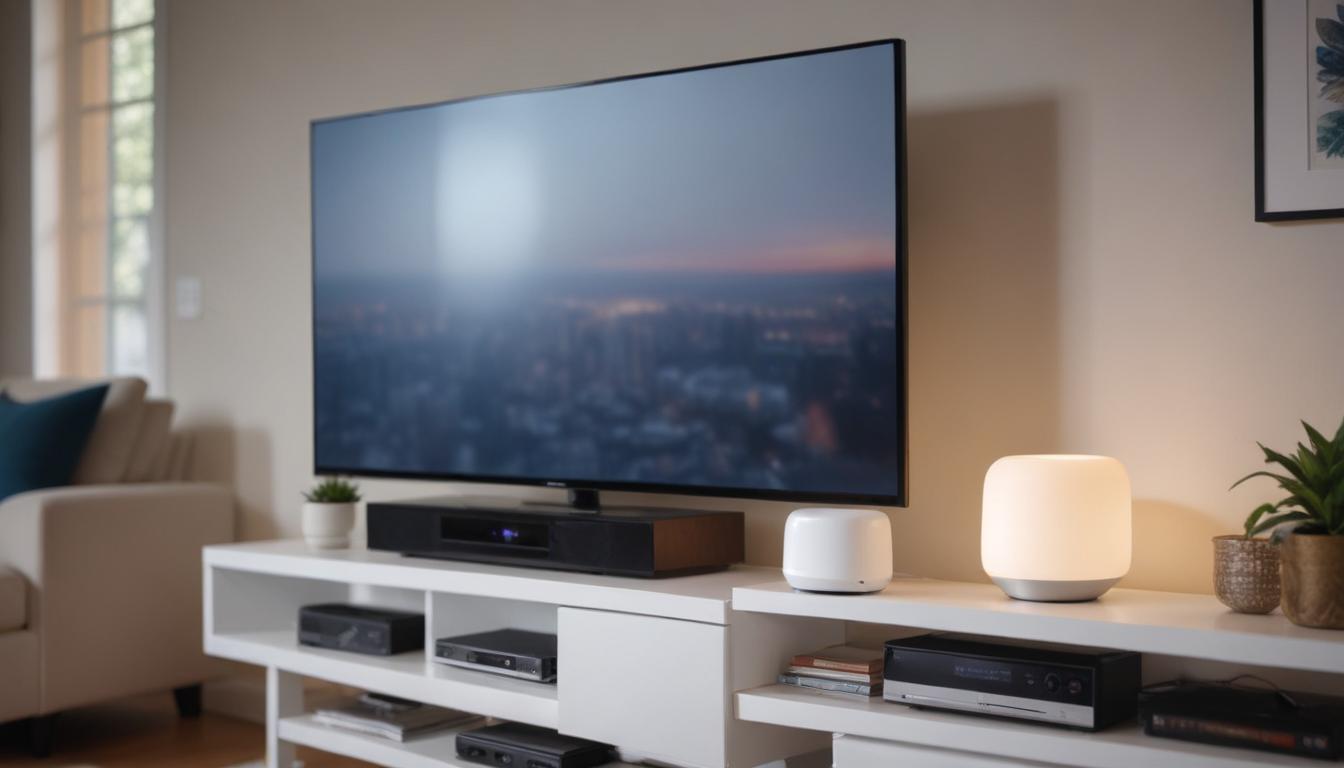
まず最初に買うべきはこれ。断言します。ハブミニは赤外線リモコンの信号を学習して、スマホやAlexaから操作できるようにするデバイスです。つまり、リモコンで操作できる家電は基本的に全部スマート化できる。
自分の家では、エアコン、テレビ、シーリングライト、扇風機の4つをハブミニ経由で操作してます。リモコンを4本分、この手のひらサイズの白い箱1個に集約できたわけですよ。リモコン探す地獄から解放されただけでも5,000円の価値はある。
設定も簡単で、SwitchBotアプリでハブミニを登録したら、操作したい家電のリモコンをハブミニに向けてボタンを押すだけ。赤外線信号を学習して、次からはスマホで操作できるようになります。主要メーカーのエアコンやテレビはプリセットが用意されてるので、リモコンなしでも登録可能。
特に感動したのが、外出先からエアコンを操作できること。真夏の日に、帰宅20分前にスマホでエアコンをONにしておく。家に着いたらもう涼しい。これを体験したら、もう元の生活には戻れません。まじで。
2. SwitchBotボット – 物理ボタンを押してくれる天才デバイス
価格:約4,500円
さっきも触れたけど、これは本当に発想の勝利。壁のスイッチやボタンを物理的に押してくれる小さなロボットです。両面テープでスイッチの横に貼り付けるだけ。工事不要。賃貸でも使える。
自分はこれをお風呂の給湯ボタンに取り付けてます。帰宅前にスマホからポチッとすれば、家に着く頃にはお風呂が沸いてる。冬場なんて特に最高ですよ。寒い中帰ってきて、すぐにあったかいお風呂に入れる幸せ。
他にも、コーヒーメーカーのスイッチに付けてる人とか、パソコンの電源ボタンに付けてる人もいるみたいです。「リモコンがない家電」をスマート化できるのが、ボットの最大の強み。
ただし注意点もあって、押す力にも限界があるので、硬いスイッチだとうまく動作しないことがあります。設置前に、対象のボタンが軽い力で押せるか確認しておくのがおすすめです。
3. SwitchBot温湿度計プラス – データが見えると行動が変わる
価格:約2,000円
「温度計なんてスマートホームに必要?」って思いますよね。自分も最初そう思ってました。でもこれ、他のデバイスと連携した時に真価を発揮するんですよ。
例えば、「室温が28度を超えたら自動でエアコンをONにする」「湿度が40%を下回ったら加湿器を動かす」みたいな自動化ルールが設定できる。ハブミニと組み合わせることで、家の環境を自動で快適に保ってくれるわけです。
自分は寝室に設置していて、「室温が26度以上になったらエアコンを25度設定でON、24度以下になったらOFF」というルールを組んでます。夜中にエアコンつけっぱなしで寒くなることも、暑くて目が覚めることもなくなりました。睡眠の質が体感でわかるレベルで上がった。
アプリでは温湿度の推移がグラフで見られるのも地味に便利。「この部屋、冬場は湿度30%台まで下がるんだ」みたいな発見があって、加湿器を買うきっかけになりました。データが見えると、行動が変わるんですよね。
4. SwitchBotカーテン3 – 朝の目覚めが劇的に変わる
価格:約9,000円
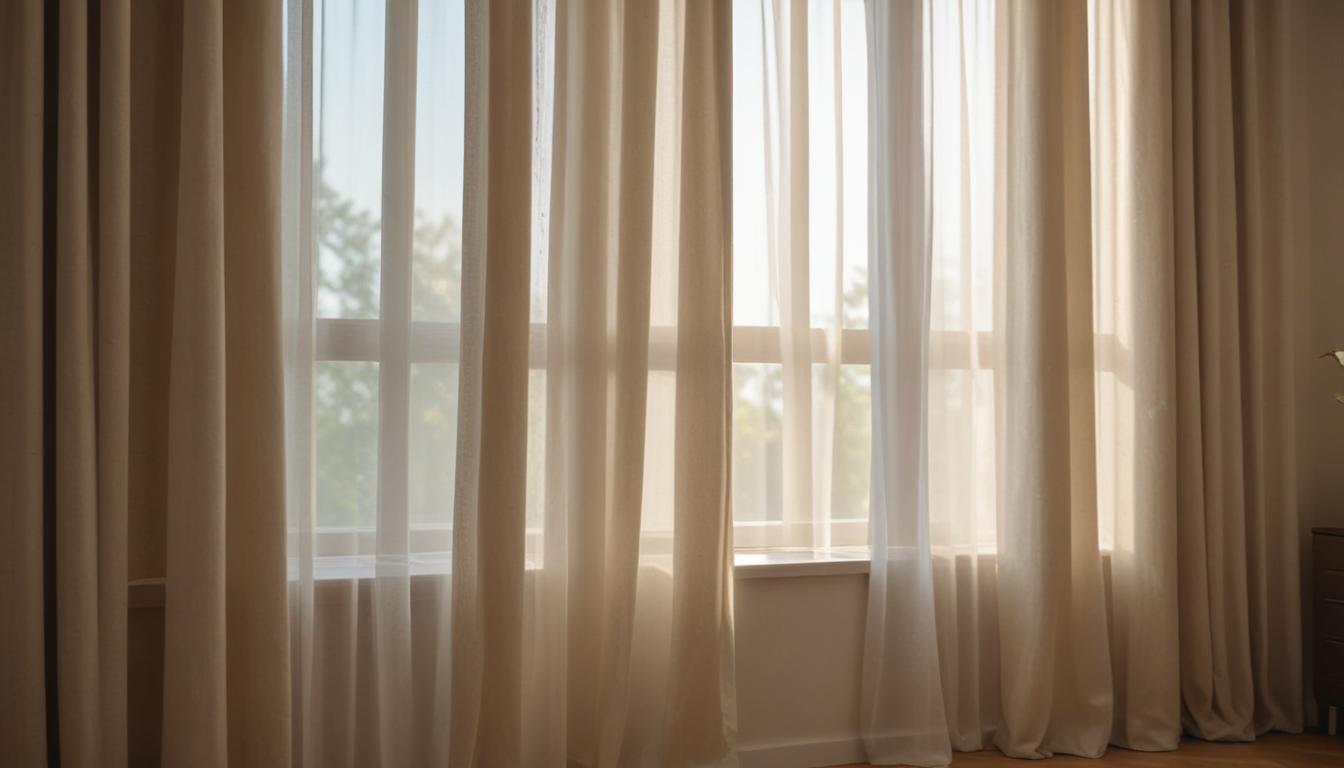
これは正直、買う前は「カーテンくらい手で開けろよ」って思ってました。でも使ってみたら、5つの中で一番QOLが上がったデバイスかもしれない。
何がいいかって、朝、設定した時間に自動でカーテンが開くんですよ。朝6時半にカーテンがゆっくり開いて、自然光で目が覚める。アラームの不快な電子音じゃなくて、太陽の光で起きる朝。これ、体験してみるとわかるんですけど、目覚めの気分が全然違う。
取り付けはカーテンレールに引っ掛けるだけ。工事不要。両開きカーテンの場合は2つ必要になるので、予算的にはちょっとかかるけど、自分は片側だけ付けて運用してます。片側だけでも十分に光が入るので。
地味に便利なのが、旅行中の防犯対策。タイマーで毎日カーテンを開閉させておけば、留守だとバレにくい。長期の出張が多い自分にとっては、これだけでも価値がありました。
5. SwitchBotロック Pro – 鍵を持ち歩く時代の終わり
価格:約13,000円
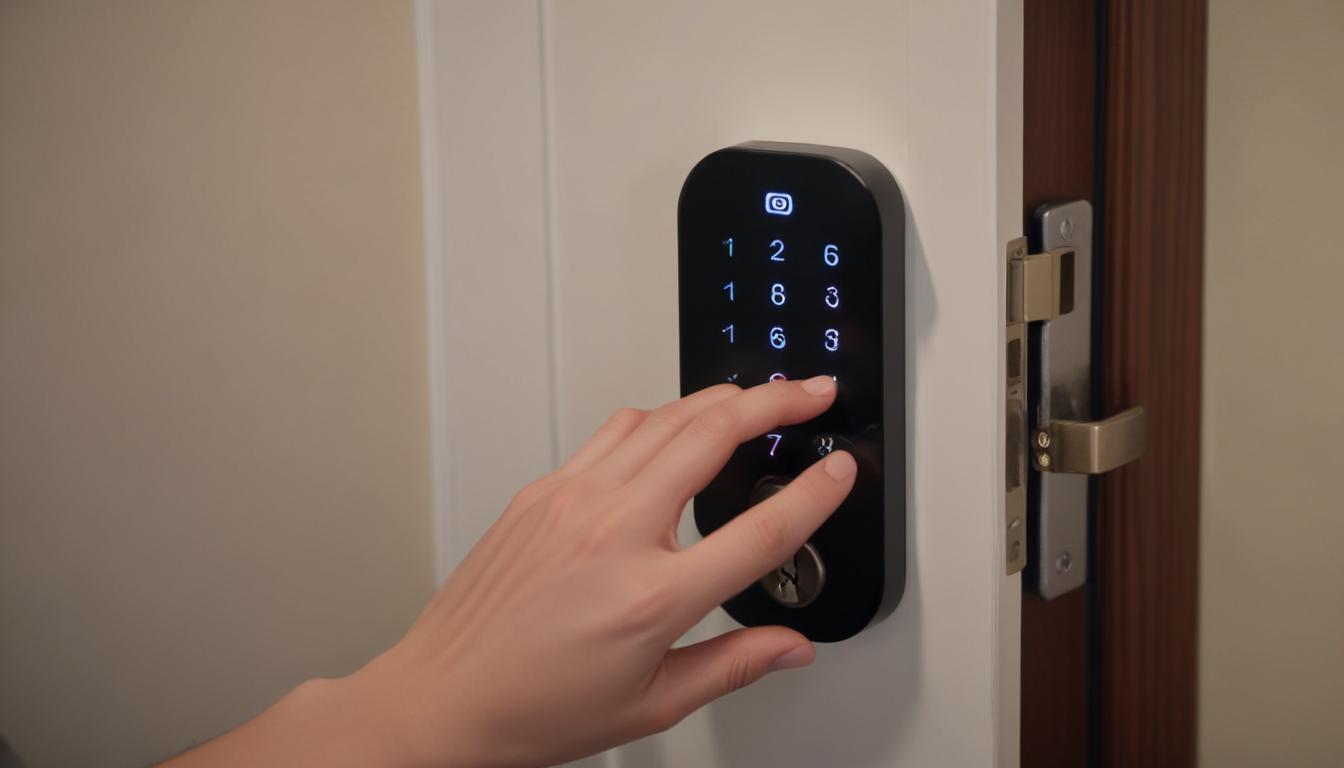
5つの中で一番高い製品だけど、一番「これなしの生活に戻れない」と思ってるのもこれ。既存のサムターン(鍵の内側のつまみ)に被せるように取り付けるだけで、スマートロック化できます。
スマホのアプリで解錠/施錠ができるのはもちろん、オートロック機能がすごい。ドアを閉めると自動で施錠してくれるので、「あれ、鍵閉めたっけ……」って不安になることが一切なくなりました。
さらにSwitchBotキーパッドタッチ(別売り約5,000円)を追加すると、暗証番号や指紋で解錠できるようになります。自分はこれも導入済みで、ランニングの時にスマホも鍵も持たずに出かけられるようになりました。指一本で帰宅できる快適さよ。
ただし、取り付けは5つの中で一番難易度が高いです。サムターンの形状によっては付属のアダプターが合わなかったり、ドアの素材によっては両面テープの粘着力が不安だったりする。取り付け前に、公式サイトの対応表を必ずチェックしてください。自分はすんなり付いたけど、友人は一度返品して別のアダプターを取り寄せてました。
Amazon Echo / Alexa連携のセットアップ方法
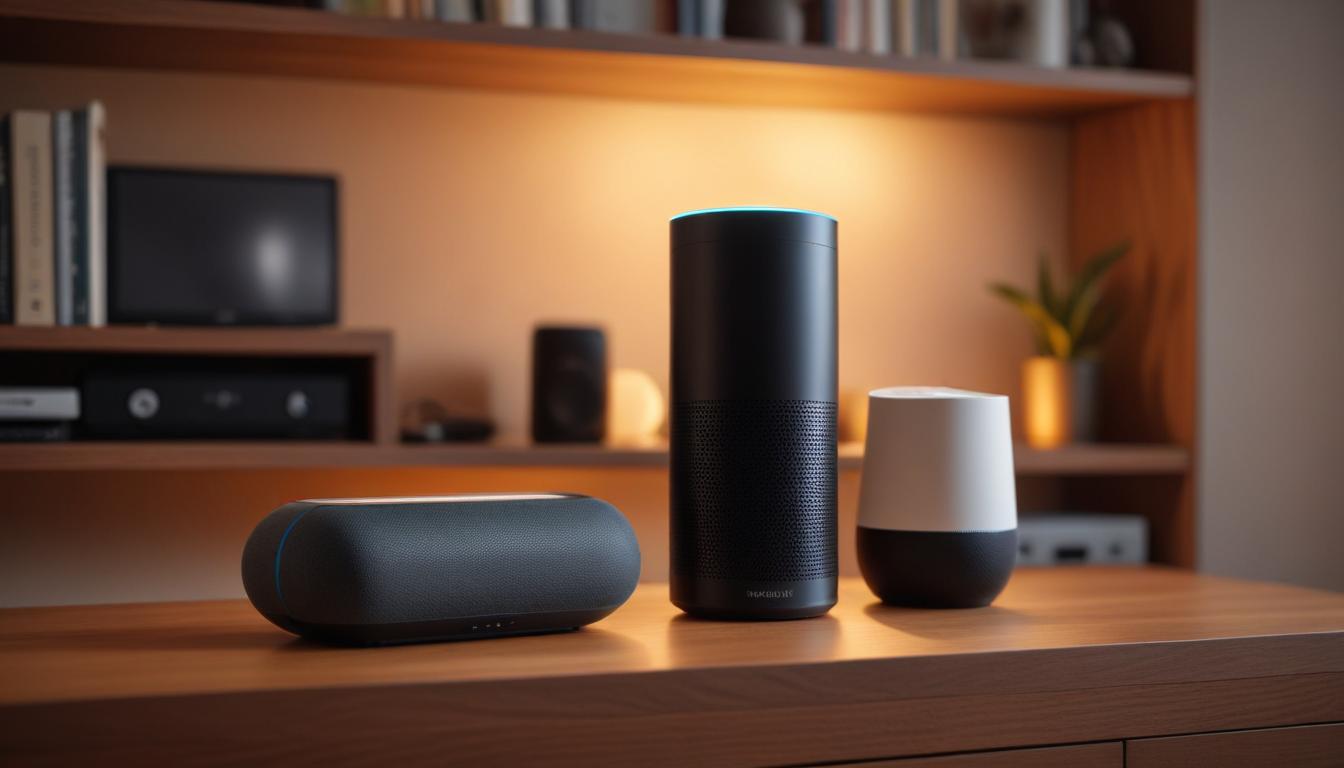
SwitchBot製品だけでもスマホから操作できて十分便利なんですけど、Amazon EchoのAlexaと連携させると、利便性が一段階上がります。というか、音声操作に慣れると、スマホでアプリを開くのすら面倒になってくる。人間ってすぐ怠惰になるんですよね。
STEP 1:Amazon Echoの初期セットアップ
まずはEchoデバイス本体のセットアップから。これは超シンプル。
- Echo本体を電源に接続
- スマホにAmazon Alexaアプリをインストール
- アプリの指示に従って、EchoをWi-Fiに接続
- Amazonアカウントでログイン
ここまでで10分もかかりません。Echo Dotなら価格も5,000〜6,000円程度。セール時には3,000円を切ることもあるので、SwitchBotと一緒にAmazonで買うのがおすすめです。
STEP 2:SwitchBotスキルの有効化
ここが肝心なポイント。AlexaにSwitchBotを認識させる作業です。
- Alexaアプリを開く
- 「その他」→「スキル・ゲーム」を選択
- 検索バーで「SwitchBot」を検索
- SwitchBotスキルを選択して「有効にして使用する」をタップ
- SwitchBotアカウントでログインして、アカウントをリンク
- 「デバイスを検出」をタップ
これでSwitchBotアプリに登録してある全デバイスがAlexaにも認識されます。自分の場合は1分くらいで全デバイスが検出されました。
STEP 3:音声コマンドを試してみる
セットアップが終わったら、さっそく声で操作してみましょう。こんな感じで使えます。
- 「アレクサ、エアコンをつけて」→ エアコンON
- 「アレクサ、エアコンを26度にして」→ 温度設定変更
- 「アレクサ、テレビを消して」→ テレビOFF
- 「アレクサ、リビングの電気を消して」→ 照明OFF
- 「アレクサ、カーテンを開けて」→ カーテン開
- 「アレクサ、玄関の鍵を閉めて」→ 施錠
初めて「アレクサ、エアコンつけて」って言って、実際にエアコンが動いた時の感動は忘れられないですよ。「うわ、未来じゃん」って声に出して言いましたからね。独り暮らしの部屋で。
STEP 4:定型アクション(ルーティン)を設定する
ここまででも十分便利なんですが、定型アクションを設定すると、さらに次元が変わります。定型アクションとは、「一つのトリガーで複数の操作をまとめて実行する」機能です。
自分が設定してる定型アクションを紹介します。
「おはよう」ルーティン:
- トリガー:「アレクサ、おはよう」と言う
- 実行内容:カーテンを開ける → リビングの照明をON → エアコンを適温にON → 今日の天気予報を読み上げ → 今日の予定を読み上げ
「おやすみ」ルーティン:
- トリガー:「アレクサ、おやすみ」と言う
- 実行内容:テレビをOFF → リビングの照明をOFF → 寝室のエアコンを25度に設定 → 玄関の鍵を施錠確認 → 「おやすみなさい」と返答
「行ってきます」ルーティン:
- トリガー:「アレクサ、行ってきます」と言う
- 実行内容:全部屋の照明をOFF → エアコンをOFF → テレビをOFF → 「行ってらっしゃい。鍵を忘れないでくださいね」と返答
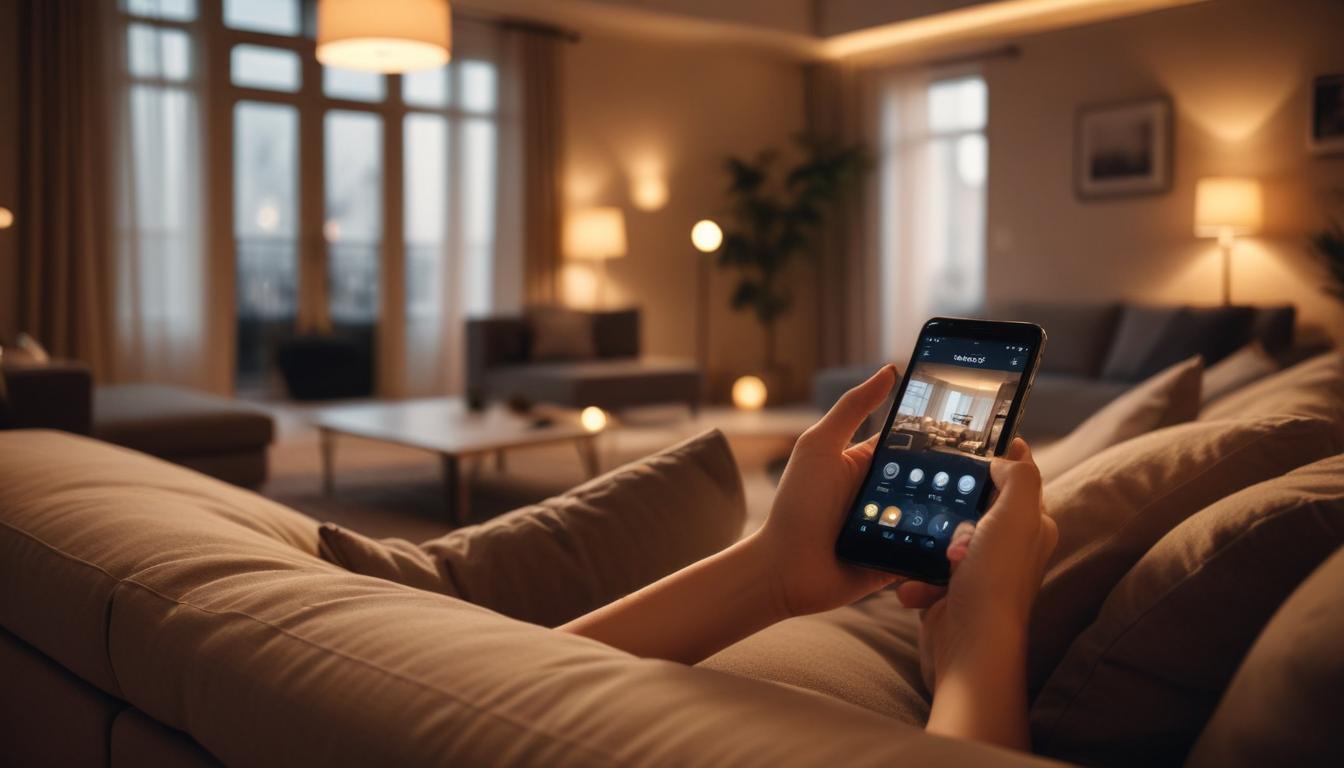
朝起きて「おはよう」と言うだけで、部屋が一気に起動する感覚。これがスマートホームの真骨頂です。一個一個リモコンで操作してた時代には、もう戻れません。
実際に半年使ってわかったメリット・デメリット
ここからは、スマートホーム化して半年以上が経った自分の正直な感想を書きます。メリットだけ書くのは簡単だけど、デメリットもちゃんと伝えないとフェアじゃないですからね。
メリット:生活のストレスが確実に減った
1. 「リモコンどこ?」から完全解放
これは地味だけど、日常のストレス削減効果が一番大きいかもしれない。ソファに座って、「アレクサ、テレビつけて」。ベッドに入って、「アレクサ、電気消して」。リモコンを探す、手を伸ばす、ボタンを押す。たったそれだけの動作がなくなるだけで、こんなに快適になるとは思わなかった。
2. 帰宅前の準備が神
真夏にエアコンをつけておく、真冬に暖房をつけておく、お風呂を沸かしておく。帰宅したら既に快適な空間が待っている。特に真夏の「帰ったら既に涼しい部屋」は、もう言葉にできない幸福感がある。
3. 消し忘れの心配がゼロに
出かけた後に「エアコン消したっけ?」「鍵閉めたっけ?」って不安になること、ありませんか? スマートホーム化すると、アプリでいつでも状態を確認できるし、消し忘れてたら外出先からOFFにできる。SwitchBotロックのオートロックなら、そもそも閉め忘れが発生しない。この「安心感」は金額に換算できない価値がある。
4. 電気代が意外と節約できる
温湿度計との連動で、エアコンの無駄な稼働が減りました。以前は「寒くなりすぎた→消す→暑くなった→つける」の繰り返しだったのが、自動で適温を維持してくれる。自分の場合、夏場のエアコン電気代が前年比で約15%ダウンしました。スマートホーム機器の電気代を差し引いても、トータルではプラスです。
5. 単純に楽しい
これ、意外と大事なポイントだと思ってて。新しいオートメーションを考えて設定して、それが動いた時の楽しさって、ちょっとプログラミングに近い喜びがあるんですよね。「温度が28度以上でかつ湿度が60%以上なら、エアコンを除湿モードで起動」みたいな条件分岐を組むのが、パズルみたいで面白い。
デメリット:正直に書く、スマートホームの「困ったところ」
1. Wi-Fiが落ちると全部死ぬ
これが最大のデメリット。スマートホームはWi-Fiが前提なので、回線が落ちると全デバイスが操作不能になります。自分も一度、ルーターの不調で半日ほどWi-Fiが使えなくなった時、「エアコンのリモコンどこだっけ……」ってなりました。リモコン、もう片付けちゃってたんですよ。
対策:リモコンは捨てずに、引き出しにまとめて保管しておくこと。これは声を大にして言いたい。
2. 家族の理解を得るのに時間がかかる
自分は一人暮らしなので問題なかったんですが、友人は奥さんに「なんか気持ち悪い」と言われたそうです。「勝手にカーテンが動く」「話しかけると電気がつく」っていうのは、慣れてない人からすると不気味に感じるらしい。導入する前に、家族とちゃんと話し合っておくのが大事です。
3. Bluetooth接続の不安定さ
SwitchBot製品の一部はBluetooth接続で動作するんですが、壁を挟んだ別の部屋だと接続が不安定になることがあります。ハブミニ経由でWi-Fi接続にすれば改善するんですけど、ハブミニの設置場所はちょっと考える必要がある。自分はリビングの中央付近に置くことで解決しました。
4. アプリのアップデートで挙動が変わることがある
SwitchBotアプリがアップデートされた後に、設定してたシーンが正しく動かなくなったことが2回ありました。再設定すれば直るんですけど、「昨日まで動いてたのに……」っていうストレスはある。これはソフトウェア製品の宿命ではあるけれど。
5. 沼にハマると出費が止まらない
これは完全に自分への戒めも込めて書いてます。「あの部屋にも温湿度計が欲しい」「洗面所のスイッチもボット化したい」「2階にもハブミニ置こう」……と、どんどん欲しくなるんですよ。月1,000円以下っていうのは嘘じゃないけど、デバイスの追加購入を含めると、自分はこの半年で合計4万円くらい使ってます。物欲ブログの管理人が言うのもなんですが、計画的に買いましょう。
導入時の注意点とトラブル回避のコツ
ここまで読んで「よし、買ってみよう」と思った方のために、自分がハマったポイントと、事前に知っておけばよかったことをまとめておきます。
Wi-Fi環境を先に整えよう
スマートホームの安定性は、Wi-Fiの安定性にほぼ直結します。古いルーターを使っている場合は、先にルーターを買い替えることをおすすめします。自分は以前の記事(自宅WiFi改善ガイド)でルーターを買い替えた後にスマートホーム化したので、接続トラブルはほとんどありませんでした。
最低限、2.4GHz帯に対応したWi-FiルーターがあればOKです。SwitchBot製品は2.4GHz帯のみ対応のものが多いので、5GHz帯しか使えない環境だと接続できません。これ、意外とハマりポイントなので注意してください。
2.4GHz帯と5GHz帯の確認方法
ルーターの設定画面にログインして確認するのが確実ですが、簡単な見分け方として、Wi-FiのSSID(ネットワーク名)に「-2G」「-5G」みたいな表記がある場合が多いです。SwitchBotのセットアップ時は、必ず「-2G」のほうに接続してからやりましょう。
賃貸でも大丈夫?原状回復について
SwitchBot製品は基本的に両面テープで固定するか、引っ掛けるだけなので、原状回復は問題ありません。自分も賃貸ですが、退去時にテープを剥がせば元通りです。ただし、SwitchBotロックの両面テープはかなり強力なので、剥がす時にドアの塗装が一緒に剥がれないよう、ドライヤーで温めてからゆっくり剥がすのがコツです。
よくある質問 Q&A
Q1. SwitchBotを使うのにサブスクリプション(月額料金)は必要?
A. 基本機能は全て無料で使えます。月額料金はかかりません。ただし、2026年現在、一部の高度な機能(クラウドストレージを使った見守りカメラの録画保存など)には有料プランがあります。通常のスマートホーム用途であれば、無料の範囲で十分です。
Q2. AlexaじゃなくてGoogle Homeでも使える?
A. 使えます。SwitchBotはAmazon Alexa、Googleアシスタント、Apple HomeKit(一部製品)に対応しています。自分はAlexaを使ってますが、Google Home派の人でも問題なく導入できます。連携の手順もほぼ同じです。
Q3. 設定は難しい?機械音痴でもできる?
A. スマホアプリの指示に従うだけなので、かなり簡単です。自分の母親(60代、LINEがやっと使えるレベル)でも、ハブミニの設定は一人でできました。アプリの日本語対応もしっかりしていて、迷うことはほぼないと思います。ロックだけは取り付けに少しコツがいるので、不安なら詳しい人に手伝ってもらうのがおすすめです。
Q4. セキュリティは大丈夫?ハッキングされたりしない?
A. 100%安全とは言えないけど、一般家庭なら過度な心配は不要です。SwitchBotはAES-128暗号化に対応していて、通信は暗号化されています。スマートロックに関しては不安に感じる方も多いと思いますが、物理的な鍵が無効になるわけではなく、あくまで「鍵を開ける方法が増える」だけ。通常の鍵も併用できます。ただし、SwitchBotアカウントのパスワードは強固なものに設定して、二段階認証は必ず有効にしておきましょう。
Q5. 古い家電でも使える?
A. 赤外線リモコンで操作できる家電なら、基本的にOKです。ハブミニは赤外線信号を学習できるので、メーカーや年代を問わず対応できます。10年以上前のエアコンでも、リモコンが動いてるなら大丈夫。赤外線リモコンがない家電でも、SwitchBotボットで物理的にスイッチを押す方法があります。
Q6. 停電したらどうなる?
A. 停電中は操作できません。復電後は自動的に接続が復帰します。SwitchBotロックはバッテリー駆動なので、停電の影響は受けません。ただしWi-Fiルーターが落ちるので、遠隔操作は不可になります。ロックについては物理キーでの解錠が常に可能なので、閉め出される心配はありません。
Q7. 引っ越しする時はどうなる?
A. 全て取り外して新居に持っていけます。SwitchBot製品は基本的に両面テープやクリップで固定されてるだけなので、剥がして持っていけばOK。アプリの設定も引き継がれます。新居でWi-Fi設定だけ更新すれば、また使えます。自分の友人は実際に引っ越しの時にスムーズに移設できたと言ってました。
Q8. SwitchBot以外のスマートホーム製品はどうなの?
A. Nature Remo、TP-Link Tapoなどの選択肢もあります。ただし、自分がSwitchBotを選んだ理由は「製品ラインナップの豊富さ」と「エコシステムの統一感」。一つのアプリで全デバイスを管理できるのは、メーカーを統一する大きなメリットです。複数メーカーの製品を混在させると、アプリがバラバラになって管理が面倒になりがちです。
まとめ:スマートホームは「やらない理由」がもうない
ここまで読んでいただき、ありがとうございます。長い記事だったと思いますが、自分がスマートホーム化で体験したことを余すところなく書きました。
最後にもう一度、ポイントをまとめます。
- 初期投資は1万円前後からスタート可能。フル装備でも3〜4万円
- 月額のサブスク料金はゼロ。ランニングコストは電気代のみで月1,000円以下
- 賃貸でもOK。工事不要、両面テープで固定、原状回復可能
- 設定は簡単。スマホアプリの指示に従うだけ
- まずはハブミニ1つから始めてみるのがおすすめ
正直、半年前の自分に言いたいのは「もっと早くやっとけ」の一言です。
「スマートホームって難しそう」「お金かかりそう」「自分にはまだ早い」——そう思ってるなら、それは半年前の自分と全く同じです。で、実際にやってみたら、何一つ難しくなかった。お金もそんなにかからなかった。もっと早くやっておけばよかった。
まずはAmazonでSwitchBotハブミニを1つ買ってみてください。5,000円で未来の暮らしが始まります。そこから先は……まあ、沼にハマるかどうかは自己責任ということで。
でもたぶん、ハマりますよ。自分がそうだったから。
この記事が、あなたのスマートホームデビューのきっかけになれば嬉しいです。何か質問があれば、コメント欄で気軽にどうぞ。できる範囲でお答えします。
それでは、快適なスマートホームライフを。