iPadを「でかいiPhone」で終わらせない!仕事・勉強・趣味で差がつく活用術15選【2026年版】
どうも、管理人のmonogoodです。ガジェットとカメラと物欲をこよなく愛する男が、今回はiPadの活用術について本気で語っていきます。
先に正直に告白しておくと、自分はかつてiPadを買って3か月で使わなくなった人間です。まじで。「これがあれば何でもできる!」と意気込んで買ったiPad Air(当時の第5世代)が、気づいたら本棚の肥やしになっていました。完全なる「でかいiPhone」状態。YouTubeを寝ながら見るためだけの7万円の板と化していたんですよ。
でも今、自分のiPadは仕事でも勉強でも趣味でもフル稼働しています。何が変わったのか?それは「iPadでしかできないこと」を理解して、明確な目的を持って使い始めたこと。iPhoneでもMacでもなく、iPadだからこそ活きる使い方を見つけた瞬間から、iPadは自分にとって手放せない相棒になりました。
この記事では、自分の失敗談から始まって、仕事・勉強・趣味の3カテゴリで計15個の活用術を紹介していきます。iPadを持て余している人、これから買おうか迷っている人、ぜひ最後まで読んでいってください。
自分がiPadを「でかいiPhone」で終わらせた黒歴史
2022年の秋、Amazonのセールで勢いに任せてiPad Air(第5世代)を購入したんです。M1チップ搭載、10.9インチのLiquid Retinaディスプレイ、Apple Pencil(第2世代)対応。スペック表を見てるだけでワクワクが止まらなかった。
届いた初日はテンションMAXでしたよ。Apple Pencilも同時に買って、手書きメモアプリを入れて、「これからはペーパーレスだ!」と鼻息荒く宣言していました。
ところが、1週間後にはこうなりました。
朝:iPhoneでニュースチェック(iPadを取りに行くのが面倒)
昼:MacBookで仕事(iPadだとキーボードが打ちにくい)
夜:iPhoneでSNS(ソファでゴロゴロするにはiPadはデカい)
要するに、iPhoneとMacBookの間に挟まれて、iPadの出番がまるでないんですよ。Apple Pencilに至っては、購入初日に「おお、書き心地すげえ!」と感動しただけで、以降まったく使わなくなりました。
これ、自分だけじゃないと思うんですよね。Twitterでも「iPad買ったけど結局YouTube専用機になった」「高級な動画再生マシン」みたいなポストをよく見かけます。
じゃあ、どうやって自分はiPadをフル活用できるようになったのか。転機は副業のライティング仕事を始めたことでした。取材先でPDFの資料に直接書き込みたい、カフェでサッとメモを取りたい、という「明確な使いどころ」が生まれた瞬間に、iPadは一気に手放せなくなったんです。
ここからの結論は単純です。iPadは目的なく買うと持て余す。でも、目的を見つけた瞬間に最高の相棒になる。だから、この記事で15個の活用術を紹介しながら、あなたに合った「iPadの使いどころ」を一緒に見つけていきましょう。
まずは自分に合ったモデルを選ぶ:iPad全4モデル比較表
活用術の話に入る前に、まずは2026年現在のiPadラインナップを整理しておきます。「そもそもどのiPadを買えばいいの?」という質問は一番多いので。
| 比較項目 | iPad(第11世代) | iPad Air(M3) | iPad Pro(M4) | iPad mini(第7世代) |
|---|---|---|---|---|
| 価格帯(税込) | 約58,800円〜 | 約98,800円〜 | 約168,800円〜 | 約78,800円〜 |
| 画面サイズ | 10.9インチ | 11インチ / 13インチ | 11インチ / 13インチ | 8.3インチ |
| チップ | A16 Bionic | M3 | M4 | A17 Pro |
| Apple Pencil対応 | Apple Pencil(USB-C) | Apple Pencil Pro | Apple Pencil Pro | Apple Pencil Pro |
| キーボード対応 | Smart Keyboard対応不可(Bluetooth外付け) | Magic Keyboard対応 | Magic Keyboard対応 | Bluetooth外付けのみ |
| ディスプレイ | Liquid Retina(60Hz) | Liquid Retina(60Hz) | Ultra Retina XDR(OLED / 120Hz ProMotion) | Liquid Retina(60Hz) |
| ストレージ | 64GB / 256GB | 128GB / 256GB / 512GB / 1TB | 256GB / 512GB / 1TB / 2TB | 128GB / 256GB / 512GB |
| 生体認証 | Touch ID | Touch ID | Face ID | Touch ID |
| 重量(Wi-Fiモデル) | 約477g | 約462g(11インチ) | 約444g(11インチ) | 約293g |
| こんな人におすすめ | 初めてのiPad、動画視聴・軽作業メイン | 仕事も趣味もバランスよく使いたい人 | クリエイティブ作業を本格的にやる人 | 持ち運び重視、電子書籍やメモ用途 |
自分の結論を先に言うと、大半の人にはiPad Airが最適解です。無印iPadだとApple Pencil Proが使えなかったりMagic Keyboardが使えなかったりと、活用の幅がかなり限られます。一方、iPad Proは正直オーバースペック。M4チップの性能を使い切れる人は、プロのクリエイターくらいです。
iPad miniは画面の小ささが絶妙で、電子書籍や持ち歩きメモ帳としてはかなり優秀。ただ、これから紹介する活用術の多くは、10インチ以上の画面サイズを前提にしているので、メインのiPadとしてはAirかProを推します。
【仕事編】iPadで差がつく活用術5選
まずは仕事での活用術から。自分はフリーランスでライティングの仕事もしているので、iPad活用の恩恵をめちゃくちゃ受けています。会社員の方にも参考になる内容にしているので、ぜひ。
活用術1:手書きノートでアイデア出し&議事録
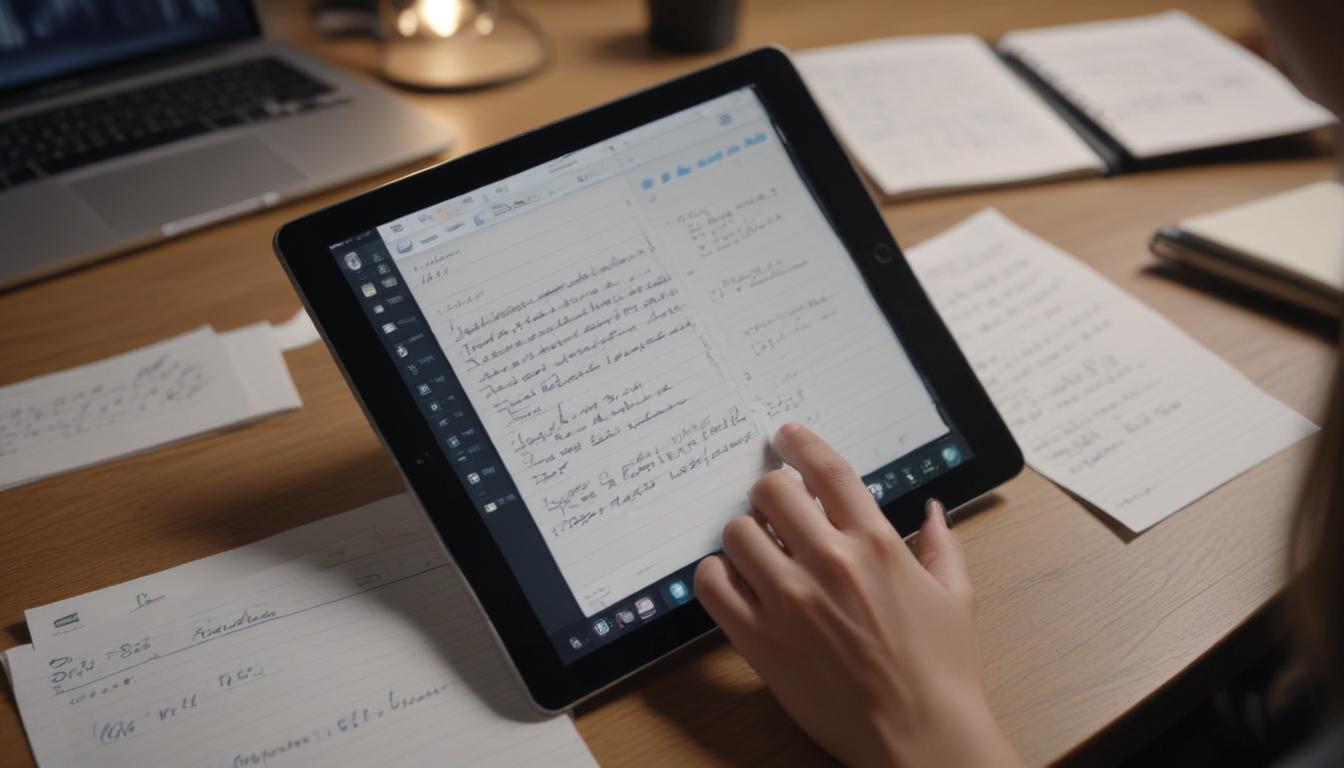
iPadの仕事活用で一番最初に推したいのが、Apple Pencilを使った手書きノートアプリです。代表格はGoodNotes 6とNotability。自分はGoodNotes派です。
「え、手書き?キーボードで打った方が速くない?」と思うかもしれません。確かにテキスト入力のスピードはキーボードの方が速い。でも、手書きには手書きの圧倒的なメリットがあるんですよ。
まず、図やフローチャートを自由に書けること。会議中に「この案件のスケジュール感ってこういうイメージで……」と言いながらサラッとタイムラインを描ける。これ、キーボードだとまず無理ですよね。
次に、手書きの方が記憶に残ること。これは科学的にも実証されていて、手で書く動作が脳の定着を助けるんです。自分も体感として、キーボードで打った議事録より手書きのメモの方が、後から見返さなくても内容を覚えている率が高いです。
そしてGoodNotesの最大の強み、手書き文字のテキスト検索。自分の汚い文字でもかなりの精度で認識してくれて、「あの打ち合わせの議事録どこだっけ……」というときにキーワード検索で一発で見つかります。これまじで便利。
活用術2:PDF資料に直接注釈を書き込む
仕事で受け取るPDF資料、印刷してペンで書き込んでいませんか?自分も以前はそうしていました。でもiPadがあれば、PDF上に直接Apple Pencilで注釈が書けるんです。
GoodNotesにPDFを読み込むだけで、マーカーを引いたり、コメントを書き込んだり、矢印で指し示したりできます。修正指示を出すときなんかは最高ですよ。紙に印刷する手間もインク代もゼロ。しかもクラウド同期すれば、デバイス間で常に最新の状態を共有できます。
契約書のチェック、企画書のレビュー、見積書の確認――こういう「紙に印刷して赤ペンを入れたい作業」が全部iPad1台で完結するようになってから、自分のデスクから紙がほぼ消えました。
活用術3:Macのサブディスプレイとして使う(Sidecar)
これ、知らない人が意外と多いんですけど、iPadはMacのサブディスプレイ(拡張モニター)として使えます。Appleの純正機能「Sidecar」を使うだけで、ケーブル不要のワイヤレス接続でiPadがそのままセカンドモニターになるんですよ。
自分はカフェで作業するとき、MacBookの画面にテキストエディタ、iPadの画面に参考資料を表示する――という使い方をよくやっています。たったこれだけで作業効率が体感1.5倍になります。
しかもSidecar使用中でも、iPadの画面上でApple Pencilによる操作が可能。Macの画面上に手書きで注釈を入れたりできるんです。これはデュアルモニター環境としてかなり贅沢。
注意点としては、MacとiPadが同じApple IDでサインインしていること、Wi-FiとBluetoothがオンであることが必要です。あと、あまりにも距離が離れていると接続が不安定になるので、基本的には同じデスク上で使う想定です。
活用術4:プレゼン資料の作成&発表
KeynoteやPowerPointのiPad版、これがまた侮れないクオリティなんです。特にKeynoteはApple Pencilでの手書き入力に対応しているので、図形やイラストをサッと描いてスライドに挿入できます。
さらに強力なのが、iPadを直接プロジェクターやモニターに接続してプレゼンできること。USB-CからHDMIに変換するアダプタを1つ持っておけば、iPadだけでプレゼンが完結します。MacBookを持ち歩く必要がなくなるので、出張時の荷物が軽くなるのは地味にありがたい。
自分は取材先でのプレゼン用にこのスタイルに完全移行しました。iPad1台とアダプタ1個で済むので、まじで身軽です。
活用術5:タスク管理&スケジュール管理
iPadの画面サイズは、タスク管理ツールとの相性が抜群です。iPhoneだと一覧性が低くて全体を俯瞰しにくいし、PCだと立ち上げるのに時間がかかる。iPadはその中間で、起動が速い上に画面が大きいから、タスクの全体像を把握しやすいんですよね。
自分が使っているのはNotionとApple純正のリマインダーの組み合わせ。Notionでプロジェクト全体の管理、リマインダーで日々のToDoを管理しています。Split View(画面分割)でNotionとカレンダーを並べて表示すれば、スケジュールとタスクを同時に確認できて効率的です。
【勉強編】iPadで差がつく活用術5選
iPadが最も真価を発揮するのは、実は勉強用途かもしれません。自分は社会人になってから資格の勉強を始めたんですが、iPadのおかげで勉強のハードルがめちゃくちゃ下がりました。
活用術6:GoodNotesでデジタルノートを作る
仕事編でも触れたGoodNotesですが、勉強用途だとさらに本領発揮します。
何がすごいって、ノートの管理が圧倒的に楽なんですよ。科目ごとにフォルダ分けできるし、ノートのページ数は無制限。紙のノートだと「あ、もう残り3ページしかない」みたいなストレスがあるじゃないですか。デジタルノートにはそれがない。
さらに、間違えた箇所の消去がワンタッチ。紙だと消しゴムでゴシゴシやって黒ずんでいくけど、iPadなら痕跡ゼロで消せます。色ペンの切り替えもワンタップ。マーカーも定規も全部デジタルで完結。
自分は資格試験のときに、テキストの重要ポイントを手書きでまとめた「自分専用のサマリーノート」を作っていました。試験直前にこれをパラパラめくるだけで、かなりの復習効果がありましたね。
活用術7:暗記アプリでスキマ時間を活用
暗記系の勉強にはAnkiやQuizletといったフラッシュカードアプリが鉄板です。iPadだとカードの表示面積が広いので、複雑な図表や長文の問題も見やすい。
自分のおすすめの使い方は、GoodNotesで勉強したノートのスクリーンショットを撮って、Ankiにカード化すること。自分が書いた手書きノートがそのまま暗記カードになるので、記憶の定着率が段違いです。
通勤電車の中でiPad miniを使って暗記カードをめくる、みたいな使い方をしている人も多いですね。miniはまさにこういう用途に最適です。
活用術8:動画学習の効率を最大化する
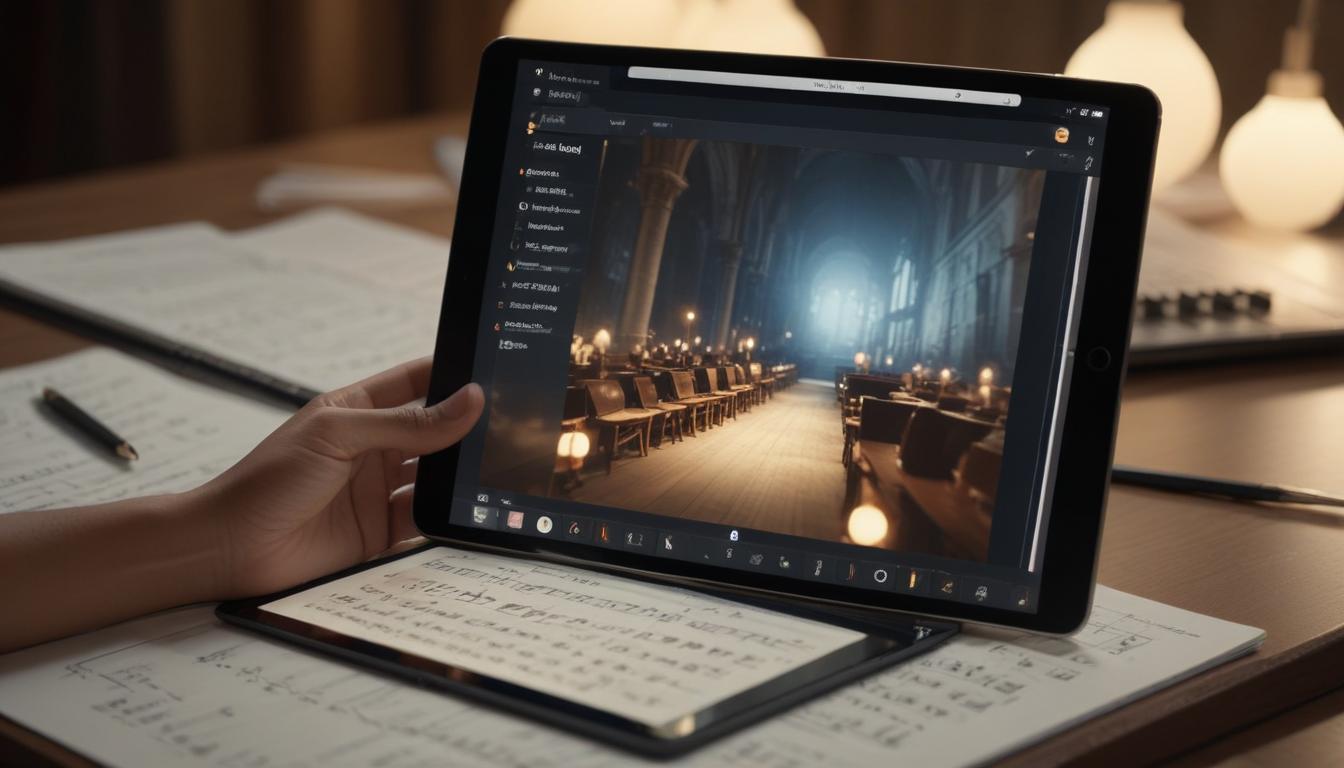
UdemyやYouTubeの学習動画を見るとき、iPadのSplit View(画面分割)が最強です。画面の左半分に動画、右半分にGoodNotesを表示すれば、動画を見ながらリアルタイムでメモが取れる。
PCでも同じことはできますが、iPadだとApple Pencilで手書きメモが取れるのがポイント。動画のスクリーンショットを撮ってノートに貼り付ける、という操作もスムーズです。
自分はプログラミングの学習でこの方法を使っていて、動画の説明を聞きながら、重要なコードや概念を手書きでノートに書き出しています。キーボードでコードを写すより、手書きの方が「理解しながら書いている」感覚があって、記憶に残りやすいんですよね。
活用術9:電子書籍で読書環境を最適化
Kindleアプリ、Apple Books、楽天Kobo――電子書籍アプリをiPadで使うと、読書体験が格段に上がります。特に技術書やビジネス書のような、図やグラフが多い本は、iPadの大画面で読むのが圧倒的に快適。
しかも、ハイライトを引いた箇所をノートアプリに転記することで、読書ノートが簡単に作れます。自分はKindleでハイライトした部分をスクリーンショットで撮影して、GoodNotesの「読書ノート」フォルダに蓄積しています。
ただし注意点もあって、小説のような文字だけの本なら、正直Kindle Paperwhiteの方が読みやすいです。iPadは液晶(ProはOLED)なので長時間読書すると目が疲れる。電子ペーパーの目に優しい表示にはかないません。用途に応じて使い分けるのが正解です。
活用術10:語学学習のオールインワンツール
語学学習こそ、iPadの「いろんなことが1台でできる」特性が最も活きる分野かもしれません。
Duolingoでリスニングとスピーキングの練習をして、Split ViewでGoodNotesを開いて文法ノートを取り、Ankiで単語の暗記カードを回す。これが全部1台のデバイスで、しかもシームレスに切り替えながらできる。
自分が英語学習をしていたとき一番重宝したのは、SafariでTED Talksを見ながら、ノートに聞き取れたフレーズを手書きで書き取るというディクテーション練習。PCだとキーボード入力になってしまうけど、iPadならApple Pencilで「手で書く」行為が加わるので、スペルの定着率がまるで違いました。
【趣味編】iPadで差がつく活用術5選
仕事や勉強だけじゃなく、趣味の世界でもiPadは大活躍します。特にクリエイティブ系の趣味をやっている人、またはこれから始めたい人にとって、iPadはコスパ最強の入門ツールです。
活用術11:イラスト制作のキャンバスにする
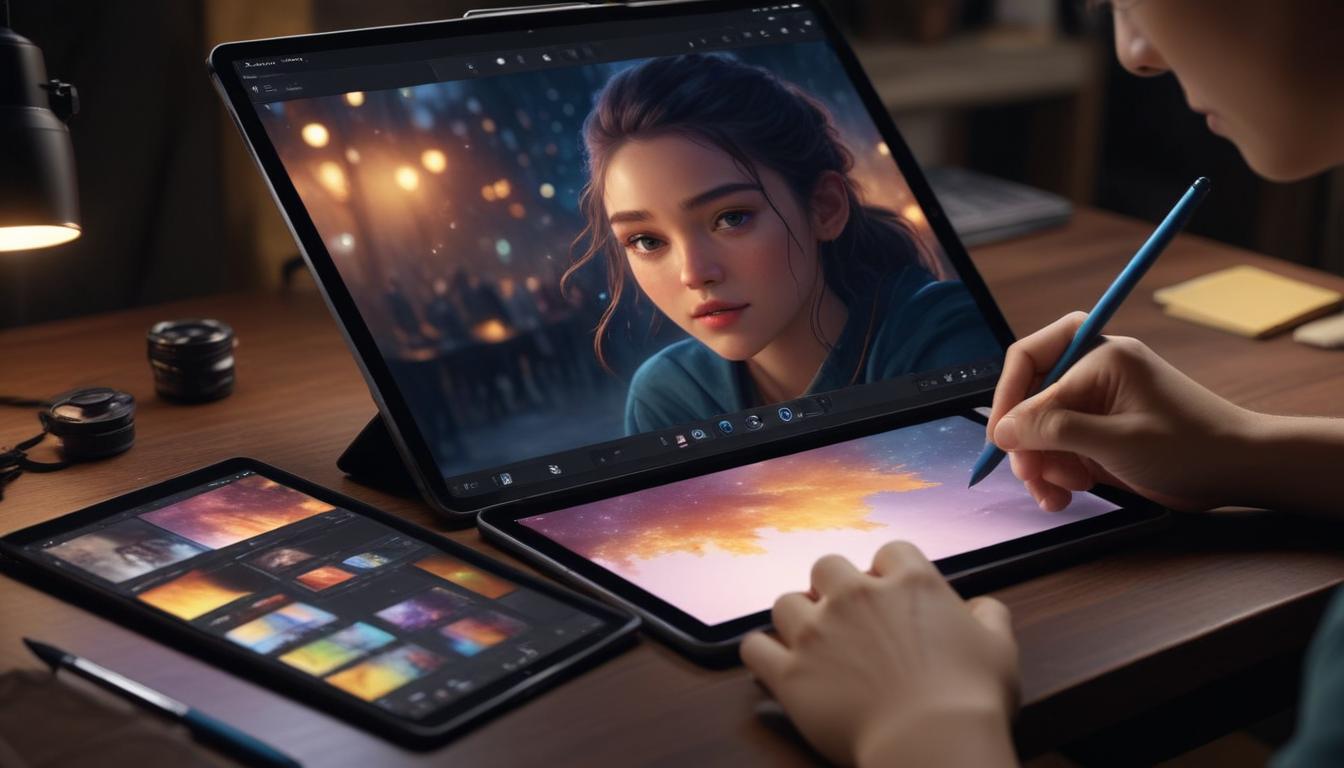
iPadでイラストを描くなら、Procreateというアプリが不動の定番です。買い切り2,000円で、プロのイラストレーターも使っているレベルのツールが手に入る。これはまじですごい。
Apple Pencilの筆圧感知と傾き検知が、紙に描いているような自然な描き心地を実現しています。自分は絵を描くのが趣味というわけではないのですが、ブログのサムネイル用にちょっとした図解を描くのにProcreateを使っています。
ここで正直に言うと、iPad Proの120Hz ProMotionディスプレイとiPad Airの60Hzディスプレイでは、ペンの追従性に体感できるレベルの差があります。ガッツリイラストを描く人はProの方がストレスが少ないです。ただ、趣味レベルならAirでも十分。
活用術12:動画編集をiPadでこなす
LumaFusionやCapCutなどの動画編集アプリを使えば、iPadだけで本格的な動画編集ができます。特にLumaFusionはマルチトラック対応で、PCの編集ソフトに迫る機能を持っています。
自分はYouTubeに旅行のVlogを上げることがあるのですが、簡単なカット編集やテロップ入れはiPadで済ませることが多いです。タッチ操作でタイムラインを直感的にいじれるのがiPadならではの良さ。
ただし、4K動画の長尺編集や、エフェクトを大量に使う本格的な編集は、さすがにMacやPCの方が快適です。書き出し時間も長くなりますし、iPad Airだとメモリ8GBなので、複雑なプロジェクトではメモリ不足で不安定になることもあります。あくまで「ちょっとした編集ならiPadでも十分」という認識が正しいです。
活用術13:GarageBandで音楽制作を楽しむ
iPadに最初から入っているGarageBand、これがまた侮れない。タッチ操作で直感的に楽器を演奏できるし、ループ素材を並べるだけでそれっぽい曲が作れてしまう。音楽制作のハードルをここまで下げたアプリは他にないと思います。
自分は全くの音楽初心者ですが、GarageBandでドラムのビートを打ち込んで、その上にキーボードのメロディを重ねて――みたいな遊びを休日にやっています。30分もあれば1つのトラックが完成するので、達成感があって楽しいんですよ。
本格的にDTMをやりたい人は、iPad版のLogic Proも選択肢に入ります。月額700円のサブスクリプションですが、Mac版Logic Proと互換性のあるプロジェクトファイルを扱えるので、外出先で作り始めた曲を自宅のMacで仕上げる、なんてワークフローも可能です。
活用術14:キッチンでレシピ表示台にする
これ、地味だけどめちゃくちゃ実用的な活用法です。iPadをキッチンに置いて、レシピアプリやYouTubeの料理動画を表示しながら調理する。
スマホだと画面が小さくて、調理中に手が濡れた状態で操作するのが大変。iPadなら画面が大きいから離れた位置からでもレシピが読めるし、「Hey Siri、次のステップ」と声で操作すれば手を使わずに済みます。
自分は100均で買ったタブレットスタンドにiPadを立てかけて、クラシルの動画レシピを見ながら料理しています。調味料の分量をいちいち覚えなくていいので、料理のレパートリーが確実に増えましたね。
ただし、キッチンで使うなら防水ケースか、最低でもフィルム貼りは必須です。油汚れや水しぶきは家電の天敵ですから。
活用術15:Apple Arcadeでゲームを楽しむ
iPadの大画面は、ゲームとの相性も抜群です。Apple Arcade(月額900円)に加入すれば、200以上の良質なゲームが広告なし・追加課金なしで遊べます。
特にiPadで遊ぶと楽しいのが、ストラテジーゲームやパズルゲーム。画面が大きいのでマップ全体を見渡せるし、タッチ操作との相性が良い。あとは原神のような3Dアクションゲームも、iPadの大画面だと迫力があって没入感が違います。
M3やM4チップ搭載のモデルなら、コンソールゲーム級のグラフィックも余裕で動かせます。PS5のリモートプレイをiPadでやる、という使い方もアリ。BackboneやRazer Kishiなどのコントローラーを接続すれば、もはや携帯ゲーム機です。
iPadをもっと便利にするおすすめアクセサリー5選
iPadのポテンシャルを最大限に引き出すには、アクセサリー選びが超重要です。むしろ、アクセサリーなしのiPadは性能の半分も発揮できていないと言っても過言ではない。以下に自分が実際に使っているおすすめアクセサリーをまとめました。
| アクセサリー | 価格帯 | 対応モデル | おすすめ度 | こんな人に |
|---|---|---|---|---|
| Apple Pencil Pro | 約21,800円 | iPad Air(M3)/ iPad Pro(M4)/ iPad mini(第7世代) | ★★★★★ | 手書きメモ、イラスト、PDF注釈を使う全員 |
| Magic Keyboard | 約49,800円〜 | iPad Air(M3)/ iPad Pro(M4) | ★★★★☆ | iPadで長文入力やPC的な作業をしたい人 |
| ペーパーライクフィルム | 約1,500〜3,000円 | 全モデル対応(サイズ別) | ★★★★☆ | Apple Pencilの書き心地を紙に近づけたい人 |
| USB-C ハブ(HDMI付き) | 約3,000〜8,000円 | USB-C搭載の全モデル | ★★★★☆ | プレゼンや外部モニター出力をしたい人 |
| タブレットスタンド | 約1,000〜5,000円 | 全モデル対応 | ★★★★★ | 動画視聴、レシピ表示、サブディスプレイ用途 |
Apple Pencil Proは、iPadを「でかいiPhone」で終わらせないための最重要アクセサリーです。これがなければiPadの活用術の半分以上が使えないと言っても大げさじゃない。スクイーズ(握る)操作でツールを切り替えたり、バレルロール(回転)で線の太さを変えたりと、第2世代から大きく進化しています。
Magic Keyboardは高いです。iPad Air用で約49,800円。本体の半分の値段がするキーボードってどうなの?と思うかもしれません。正直、自分も最初は躊躇しました。でも使ってみると、トラックパッド付きでノートPC感覚で使えるようになるので、テキスト入力が多い人にはまじで世界が変わります。とはいえ、予算を抑えたいならサードパーティのBluetoothキーボード(Logicool Keys-to-Goなど)でも十分です。
ペーパーライクフィルムは、Apple Pencilを使うなら必須レベル。ガラスの画面にそのまま書くとツルツル滑って書きにくいんですが、ペーパーライクフィルムを貼ると適度な摩擦が生まれて、まさに紙に書いている感覚になります。ただしデメリットもあって、画面の鮮明さが若干落ちます。動画視聴メインの人にはおすすめしません。
USB-Cハブは、プレゼンをする人なら必携です。HDMI出力ができるタイプを選べば、プロジェクターやモニターに直接つなげます。SDカードリーダー付きのものを選べば、カメラの写真をiPadに直接取り込むこともできて便利です。
タブレットスタンドは、地味だけど満足度が一番高いアクセサリーかもしれません。iPadを手で持ち続けるのは疲れるし、机に平置きすると首が痛くなる。スタンドがあるだけで、デスクでもキッチンでもベッドサイドでも快適に使えるようになります。BoYataのアルミ製スタンドが角度調整の自由度が高くておすすめです。
iPadの落とし穴:PCの代わりにはならない場面
ここまでiPadの活用術を語ってきましたが、正直に言っておかなければいけないことがあります。iPadはPCの完全な代替にはなりません。
Apple自身が「iPadはPCの代わりになる」的なマーケティングをしてきた歴史がありますが、実際に使ってみると「いや、ここはPCじゃないと無理だわ」と思う場面は確実にあります。以下に自分が実感した「iPadじゃ厳しい」場面を挙げていきます。
ファイル管理の制限
iPadOSのファイルアプリは年々改善されていますが、それでもMacのFinderやWindowsのエクスプローラーに比べると自由度が低い。特に複数のフォルダ間でファイルを移動したり、ファイル名を一括変更したり、ZIPを作成したりといった操作は、PCの方が圧倒的にスムーズです。
マルチタスクの限界
Split Viewで2つのアプリを並べられるのは便利ですが、PCのように5個も6個もウインドウを並べることはできません。ステージマネージャーの登場でマルチウインドウは改善されましたが、それでもPCのウインドウ管理の柔軟さには及びません。
3つ以上のアプリを頻繁に行き来するような作業、たとえば「ブラウザで調べ物をしながら、表計算ソフトにデータを入力して、メールで確認を取る」みたいな作業は、iPadだとストレスが溜まります。
Excel・スプレッドシートの本格的な作業
iPad版のExcelやGoogleスプレッドシートは、閲覧や簡単な編集には十分使えます。でも、マクロを使った処理、ピボットテーブルの作成、複雑な関数の入力、大量データの処理――こういった本格的なスプレッドシート作業は、正直iPadだとキツい。セルの選択操作ひとつ取っても、マウスの方が精密で速いです。
プログラミング・開発作業
Swift PlaygroundsやPythonistaなどのアプリで簡単なコーディングはできますが、本格的な開発環境としてはまだまだ力不足です。ターミナル操作、Gitの管理、複数ファイルの同時編集、デバッグツールの使用――これらはPCの開発環境でなければ実用的ではありません。
印刷物のデザイン
簡単なチラシやSNS用の画像ならCanvaなどで十分作れますが、入稿用のデータ作成やCMYKカラーの管理が必要な本格的な印刷物デザインは、Adobe InDesignやIllustratorのデスクトップ版が必要です。iPad版のIllustratorは存在しますが、デスクトップ版に比べると機能が大幅に制限されています。
つまり、iPadは「PCの代替」ではなく「PCの補完」として位置づけるのが正解。iPadが得意なことはiPadで、PCが得意なことはPCで。この使い分けができるようになると、iPadの満足度は爆上がりします。
よくある質問Q&A
Q1:iPadは何GB(ストレージ)を選べばいいですか?
A:最低128GB、できれば256GBを推奨します。64GBモデルは価格が魅力的ですが、アプリを入れて写真やPDFを保存していくと、あっという間に容量がカツカツになります。自分は128GBモデルを使っていますが、GoodNotesのノートや電子書籍データで既に80GB以上使っています。今買うなら256GBを選びます。
Q2:Wi-FiモデルとWi-Fi + Cellularモデル、どっちがいい?
A:大半の人はWi-Fiモデルで十分です。iPhoneのテザリング(インターネット共有)を使えば、外出先でもiPadをネットに繋げます。Cellularモデルは本体価格が2万円以上高い上に、毎月の通信費もかかります。外出先で常にiPadを使いたい営業マンなどでなければ、Wi-Fiモデルがコスパ的にベストです。
Q3:Apple Pencilは絵を描かなくても必要?
A:絶対に必要です。Apple Pencilはイラスト専用のツールだと思われがちですが、実際にはメモ、PDF注釈、書類への署名、ちょっとした図解の作成など、日常的な場面でフル活用できます。むしろApple Pencilなしだと、iPadの活用度は半減すると言い切ります。
Q4:iPadでブログは書けますか?
A:書けますが、PCの方が効率的です。WordPressのアプリやブラウザからの投稿は可能ですし、Magic Keyboardがあればタイピングも快適。ただし、画像の加工、HTMLの編集、複数タブでの調べ物を同時にやるとなると、PCの方がストレスなく作業できます。自分はブログの「下書き」や「アイデア出し」にはiPadを使い、本格的な執筆と入稿はMacでやっています。
Q5:子ども用にiPadを買うのはアリ?
A:アリですが、スクリーンタイムの設定は必須です。子どもの学習用途としてiPadは非常に優秀です。知育アプリ、お絵かき、電子書籍など、楽しく学べるコンテンツが豊富。ただし、制限なく使わせると動画とゲーム漬けになるリスクがあるので、iOSのスクリーンタイム機能で使用時間やアプリの制限をきっちり設定することが大前提です。子ども用なら無印iPadで十分。
Q6:iPad AirとiPad Proの体感の差はどれくらい?
A:普段使いではほぼ変わりません。ProのM4チップはAirのM3チップより処理性能は上ですが、日常のアプリ利用やノート、ブラウジングでその差を体感することはまずありません。差を感じるのは、4K動画のエクスポート時間、大量レイヤーのイラスト制作、3Dモデリングなど、ヘビーな処理をしたときだけです。OLEDディスプレイの黒の表現力やProMotionの120Hzスクロールは確かに快適ですが、それだけで7万円の差額を払う価値があるかは個人の判断次第。
Q7:中古やリファビッシュのiPadは大丈夫?
A:Apple認定整備済製品なら安心です。Appleが公式に販売している「認定整備済製品」は、新品と同等の品質検査を経て、1年間の保証も付いています。価格は新品より15〜20%ほど安い。自分も以前iPad miniを認定整備済品で購入しましたが、新品との差はまったくわかりませんでした。ただし、フリマアプリでの個人間取引はバッテリーの劣化やアクティベーションロックのリスクがあるので、慎重に。
まとめ:iPadは「目的」を持った瞬間に化ける
長い記事を最後まで読んでいただき、ありがとうございます。最後にポイントを整理しておきます。
iPadを「でかいiPhone」で終わらせない最大のコツは、「iPadでしかできないこと」を意識することです。具体的には以下の3つ。
1. Apple Pencilによる手書き入力:メモ、ノート、イラスト、PDF注釈――これはiPhoneでもMacでもできない、iPadだけの強み。
2. 程よい画面サイズと機動性の両立:PCほど大きくなく、スマホほど小さくない。このサイズ感がSplit Viewでの「ながら作業」を可能にする。
3. タッチ操作の直感性:GarageBandでの楽器演奏、Procreateでのイラスト、レシピ表示中のスクロール――指で直接操作できる体験は、マウスやトラックパッドでは再現できない。
逆に、この3つに当てはまらない用途(長文タイピング、複雑な表計算、マルチウインドウ作業など)は、PCに任せた方が幸せになれます。
自分はかつてiPadを持て余した人間ですが、今ではiPadなしの生活には戻れません。仕事の議事録はGoodNotesで手書き、カフェではMacのサブディスプレイ、夜はProcreateでイラストの練習、キッチンではレシピ表示――毎日のあらゆる場面でiPadが活躍しています。
もし今iPadが本棚の肥やしになっている人がいたら、この記事で紹介した15個の活用術の中から、1つでいいので試してみてください。「おっ、これは便利だな」という瞬間がきっとあるはずです。その1つの「便利だな」が、iPadとの付き合い方を根本から変えてくれますから。
それでは、良きiPadライフを。monogoodでした。