Apple Watchを120%使いこなす!仕事・健康・日常が変わる活用テクニック完全ガイド【2026年版】
どうも、管理人のmonogoodです。ガジェット・カメラ・Apple Watchをこよなく愛する男が、今回はApple Watchの活用術について本気で語りますよ!
突然ですが質問です。Apple Watch、ちゃんと使いこなせてますか? 正直に答えてほしいんですが、「通知が来たら手元でチラッと確認して、あとは時間を見るだけ」になってませんか? ……なってますよね。自分の周りでも体感8割くらいの人がそんな感じです。
でもね、それ、まじでもったいないです。Apple Watchって数万円するデバイスですよ? 通知と時計だけなら3,000円の腕時計で十分じゃないですか。せっかく買ったなら、その機能の120%を引き出して生活を変えてやろうじゃないかと。
自分はApple Watchを初代から使い続けて、今はSeries 10をメインで使ってるんですが、正直ここ数年で「これなしじゃ生活できない」ってレベルまで依存度が上がってます。仕事の効率化、健康管理、日常のちょっとした便利さ――全部Apple Watchが支えてくれてるんですよね。
この記事では、自分が実際にやっている活用テクニックを仕事・健康・日常の3ジャンル、合計15個にまとめました。初心者の方でもすぐに実践できるように、設定手順も具体的に書いてます。ぜひ最後まで読んで、Apple Watchのポテンシャルを解放してください!
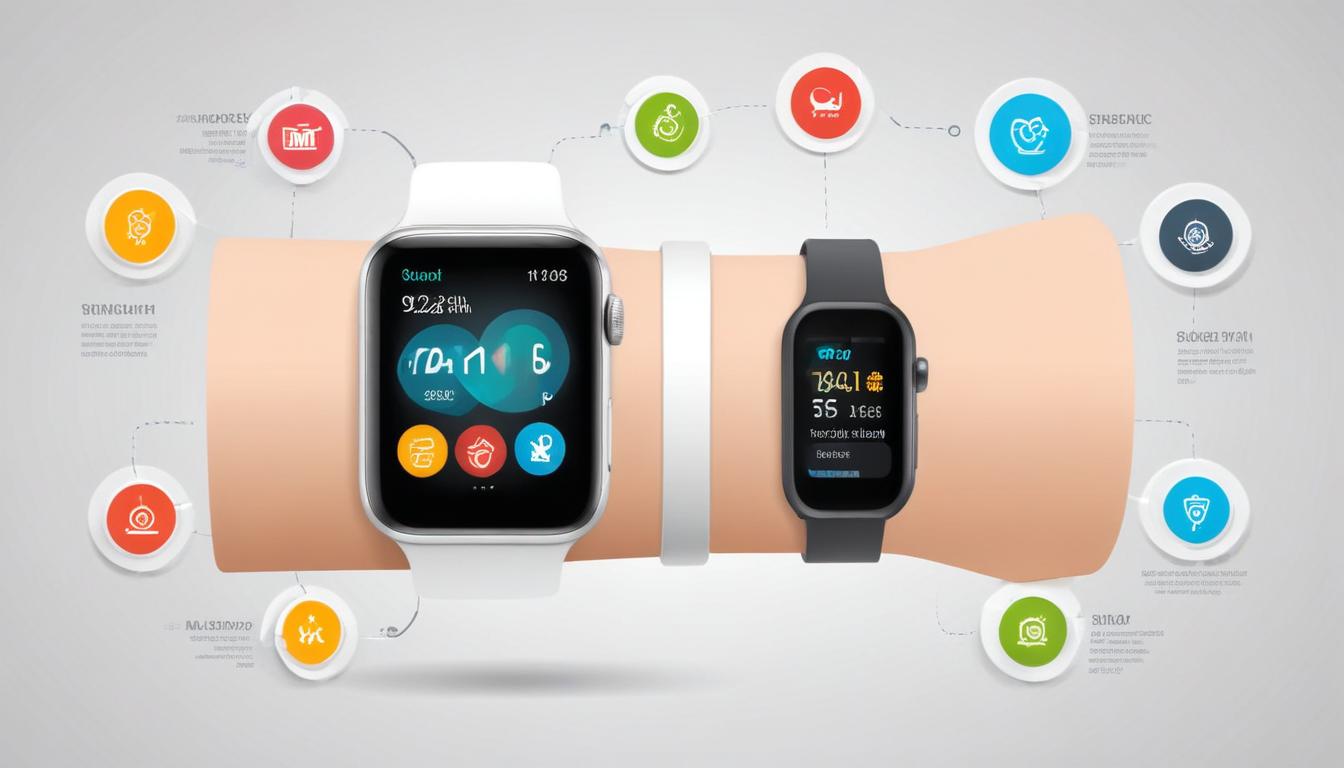
この記事で紹介する活用テクニック一覧
まずは全体像をざっと確認しておきましょう。「あ、これ知らなかった」ってやつがあったら、そこだけ読んでもOKです。
| ジャンル | テクニック | 難易度 |
|---|---|---|
| 仕事効率化 | タイマー・ポモドーロで集中力管理 | 初級 |
| Siriショートカットで定型作業自動化 | 中級 | |
| カレンダー・リマインダー連携で予定管理 | 初級 | |
| Apple Pay・Suicaで財布レス生活 | 初級 | |
| Macのロック解除(Auto Unlock) | 初級 | |
| 健康管理 | スタンドリマインダーの正しい活用法 | 初級 |
| ワークアウト計測のコツ | 初級 | |
| 睡眠トラッキングの設定と見方 | 中級 | |
| 心拍数モニタリングの使い方 | 初級 | |
| マインドフルネス・呼吸アプリ | 初級 | |
| 日常生活 | 文字盤カスタマイズ | 初級 |
| iPhone探す機能 | 初級 | |
| 天気コンプリケーション設定 | 初級 | |
| 音楽・ポッドキャストのオフライン再生 | 中級 | |
| ウォレット・キー活用 | 中級 |
ほとんどが初級なので安心してください。特別なスキルは不要で、設定を知ってるかどうかだけの違いです。
【仕事効率化】Apple Watchで仕事が回り出す5つのテクニック
まずは仕事編から。Apple Watchが地味に仕事の相棒として優秀なんですよ。「え、時計で仕事?」って思うかもしれませんが、騙されたと思ってやってみてほしい。
1. タイマー・ポモドーロ活用で集中力を管理する
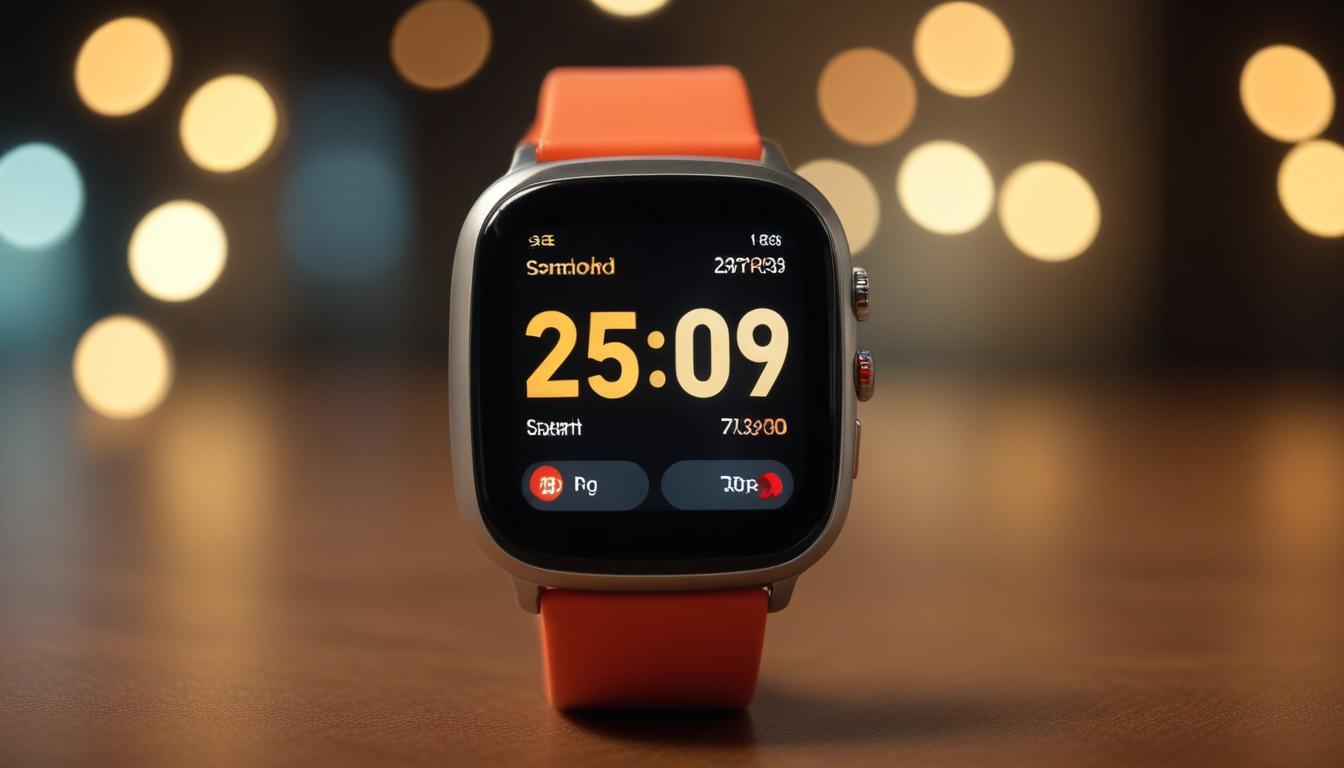
自分がApple Watchで一番使ってる仕事機能がこれ。ポモドーロ・テクニックって知ってますか? 25分集中→5分休憩を繰り返すやつです。これをApple Watchのタイマーでやると、手元でブルッと振動して教えてくれるので、スマホの通知みたいにスルーしにくいんですよね。
やり方は超簡単です。
- Apple Watchのタイマーアプリを開く
- 25分にセットしてスタート
- タイマーが鳴ったら5分の休憩タイマーをスタート
- 4サイクル終わったら15〜30分の長めの休憩
「いや、iPhoneのタイマーでよくない?」って思うかもしれません。でもね、iPhoneだとタイマーを確認するつもりでスマホを手に取って、気づいたらX(旧Twitter)見てた……ってなりません? 自分はなります。毎回なります。Apple Watchなら手元でチラッと残り時間を確認して、すぐ作業に戻れる。この差がでかい。
もっと本格的にやりたい人は「Focus Flow」や「Flat Tomato」といったApple Watch対応のポモドーロアプリを入れると、セッション数の記録や統計も取れてさらに便利です。
注意点:ただし、会議中にタイマーが振動すると気が散るので、カレンダーとの連携で会議中は自動でおやすみモードにする設定をしておくのがおすすめです。
2. Siriショートカットで定型作業を自動化する
これ、使ってない人がめちゃくちゃ多いんですが、Apple WatchからSiriショートカットを実行できるの知ってました? iPhoneの「ショートカット」アプリで作った自動化を、手首からワンタップで起動できるんですよ。
自分が実際に使ってるショートカットはこんな感じ。
- 「退勤」ショートカット:タップ一発で勤怠アプリに退勤を記録+「帰ります」のSlackメッセージ送信+帰宅経路のGoogleマップを起動
- 「会議開始」ショートカット:おやすみモードON+Zoomアプリを起動
- 「日報作成」ショートカット:今日のカレンダーイベントを取得して、日報テンプレートに自動入力
特に「退勤」のやつは最高ですよ。オフィスを出る瞬間にApple Watchをタップするだけで3つのアクションが同時に走る。毎日やる作業だから、地味に時間と手間の節約になってます。
設定方法は以下の通り。
- iPhoneの「ショートカット」アプリを開く
- 新規ショートカットを作成し、やりたいアクションを追加
- ショートカットに名前をつける(Siriに「退勤」と言えば起動するようになる)
- Apple Watchの「ショートカット」アプリを開くと自動で同期されている
- 文字盤のコンプリケーションに配置すれば、ワンタップで起動可能
注意点:複雑なショートカットはApple Watch上だと処理に時間がかかることがあります。なるべくシンプルなアクションを組み合わせるのがコツ。あと、Siriが聞き間違えると全然違うショートカットが走るので、名前は被りにくいものにしましょう(笑)。
3. カレンダー・リマインダー連携で予定管理をシームレスに
Apple Watchのカレンダー機能、ただ予定を見るだけだと思ってません? 実はこれ、設定次第でかなり強力なスケジュール管理ツールになるんです。
自分がやってるのは以下の設定。
- 次の予定を文字盤に常時表示:「インフォグラフ」や「モジュラー」の文字盤で、カレンダーコンプリケーションを大きく配置。手首を上げるだけで次の予定が目に入る
- 10分前の手首タップ通知:iPhoneのカレンダーで「10分前に通知」を設定しておくと、Apple Watchが振動で教えてくれる。会議の開始時刻を忘れることがなくなった
- リマインダーの即座完了:買い物リストや「あれやらなきゃ」系のタスクをリマインダーに入れておくと、手元でチェックを入れるだけで完了にできる
特に在宅ワークだと、時間の区切りが曖昧になりがちですよね。Apple Watchが手首でブルッと「次の会議10分前ですよ」って教えてくれるのが、自分にとっては生命線になってます。
注意点:通知が多すぎると逆に集中を妨げるので、本当に必要なカレンダーだけを同期するのがポイント。iPhoneの「Watch」アプリ→「カレンダー」から、同期するカレンダーを選別できます。
4. Apple Pay・Suicaで完全財布レス生活
これはもう定番中の定番ですが、改めて言わせてください。Apple WatchでのApple Pay・Suica、まじで最高です。
コンビニでも電車でも自販機でも、手首をかざすだけ。財布どころかiPhoneすら出さなくていい。特に通勤で電車に乗るとき、改札でApple Watchをピッてやるのが日常になると、もうICカードには戻れないですよ。
設定はiPhoneの「ウォレット」アプリからクレジットカードやSuicaを追加するだけ。エクスプレスカードに設定しておけば、認証なしでそのまま改札を通れます。
自分の使い分けはこう。
- Suica(エクスプレスカード):電車・バスの交通系。認証なしで通れるのが最強
- クレジットカード:コンビニ・スーパーなどの買い物用。サイドボタンダブルクリックで起動
- QUICPay/iD:対応店舗が多いのでこっちを優先的に使ってる
注意点:Apple Watchの充電が切れると当然使えなくなるので、残量管理は必須です。あと、Suicaのオートチャージ設定は絶対にやっておくべき。残高不足で改札に引っかかると地味に恥ずかしい(実体験)。
5. Macのロック解除(Auto Unlock)で毎日30秒の節約
Macユーザー限定になりますが、これを知らないのは損です。Apple Watchを着けていれば、Macのスリープ解除時にパスワード入力が不要になるんです。近づくだけでロック解除。
「たかが30秒でしょ?」と思うかもしれませんが、計算してみてください。1日にMacのロック解除を10回やるとして、毎回5秒。1日50秒、1ヶ月で25分、1年で5時間。パスワード入力だけで年間5時間失ってるんですよ。そう考えると、設定しない理由がない。
設定方法はこちら。
- Macの「システム設定」→「Touch IDとパスコード」を開く
- 「Apple Watchでロックを解除」をONにする
- Apple Watchのパスコードが設定されていることを確認
- MacとApple Watchが同じApple IDでサインインしていることを確認
これだけで完了。次回からMacを開くと、Apple Watchが「ブルッ」と振動して自動でロック解除されます。初めて体験したときは「え、魔法じゃん」ってなりましたよ。
注意点:Wi-FiとBluetoothが両方ONじゃないと動作しません。あと、たまにうまくいかないときがあるんですが、大体はApple Watchを一度ロック解除し直すと復活します。完璧ではないけど、9割以上はスムーズに動いてくれるので十分。
【健康管理】Apple Watchが”パーソナルトレーナー”になる5つのテクニック
ここからは健康管理編。正直に言うと、自分がApple Watchを手放せない一番の理由はここにあります。数万円で24時間自分の体をモニタリングしてくれるデバイス、他にありますか?
6. スタンドリマインダーの「正しい」活用法
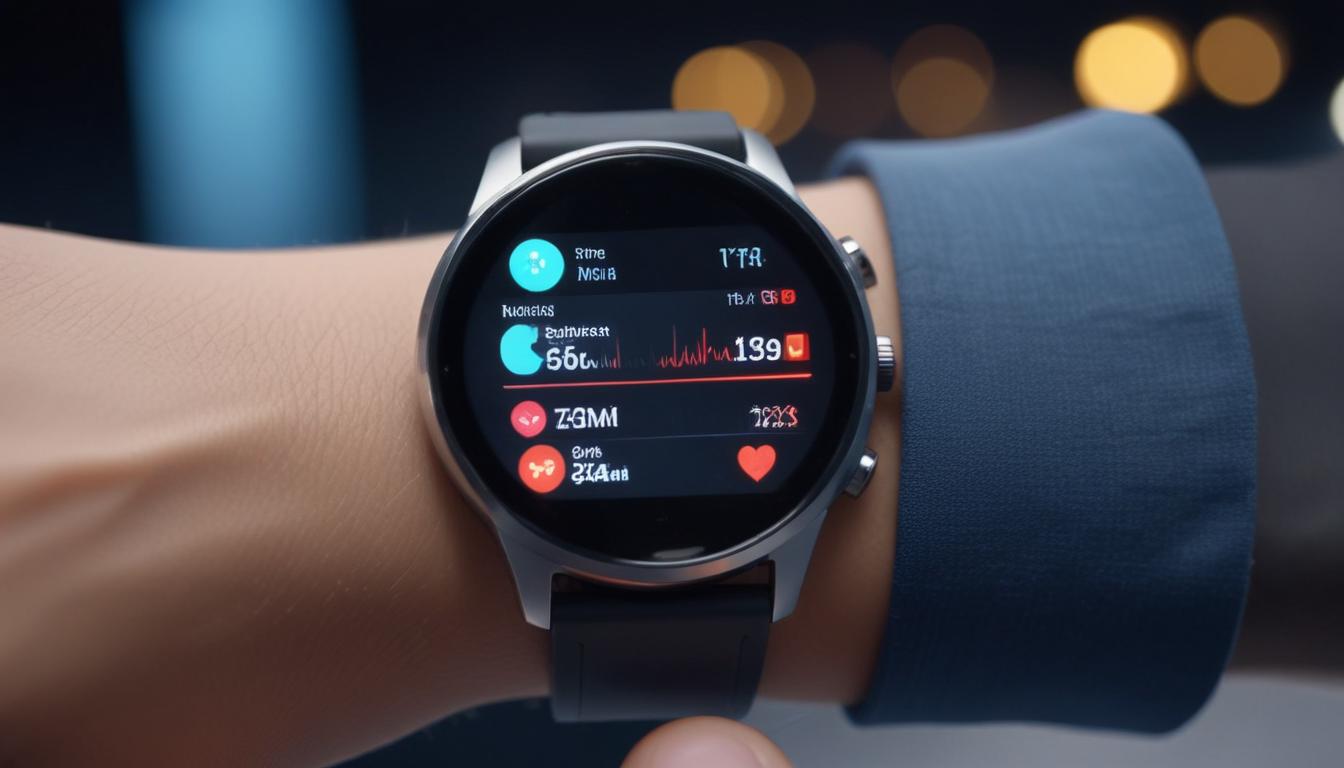
1時間座りっぱなしだと「立ちましょう!」って通知が来るやつ、知ってますよね。でも多くの人が「うるさい」「無視してる」って言うんですよ。気持ちはわかります。でもね、これちゃんと使うと体が変わるんです。
自分も最初は「いや今集中してるんだけど」って無視してました。でもデスクワーク中心の生活を続けてたら腰痛がひどくなって、整骨院の先生に「1時間に1回は立ってください」って言われたんですよね。それからスタンドリマインダーを素直に聞くようにしたら、マジで腰の調子が改善しました。
おすすめの活用法:
- 通知が来たら立つだけじゃなく、30秒だけストレッチする習慣をつける
- キッチンまで歩いて水を一杯飲む、くらいの行動とセットにするのがコツ
- 1日12時間分のスタンドリング達成を目標にすると、いい感じに習慣化する
注意点:会議中に「立ちましょう!」が来ると微妙な空気になるので、集中モードとの併用をおすすめします。「仕事集中モード」の時はスタンドリマインダーだけ通知OFFにする、みたいな設定が可能です。
7. ワークアウト計測のコツ――散歩でもOK、とにかく記録する
「ワークアウト」って聞くとジムでガチトレーニングするイメージがあるかもしれませんが、Apple Watchのワークアウト計測は散歩でも十分です。むしろ散歩を記録するところから始めるのがおすすめ。
自分がやってるのは、会社の昼休みに15分くらい外を歩くとき、Apple Watchで「ウォーキング」を開始するだけ。たったこれだけで、消費カロリー、歩行ルート、ペース、心拍数が全部記録される。あとで見返すと「今週けっこう歩いたな」ってわかるし、モチベーションにつながるんですよね。
ワークアウト計測のコツ:
- 「屋外ウォーキング」を選択:GPSが有効になってルートも記録される
- ゴール設定は「フリー」にする:時間やカロリーのノルマを設定すると達成できなかったときに心が折れるので、最初はフリーがいい
- 終わったら必ず「終了」を押す:押し忘れてずっと記録してた……は”あるある”です
- 週に3回以上記録する:習慣化のためには「回数」が大事。1回の運動量より継続性
注意点:ワークアウト中はバッテリー消費が速くなります。特にGPSを使う屋外ワークアウトだと1時間で10〜15%くらい減る感覚。長時間のハイキングなどでは事前にしっかり充電しておきましょう。
8. 睡眠トラッキングの設定と「見るべきデータ」
Apple Watchの睡眠トラッキング、使ってない人が意外と多いんですが、これが自分の生活を一番変えた機能かもしれません。
まず大前提として、寝るときもApple Watchを着ける必要があります。「え、充電いつするの?」ってなりますよね。自分のルーティンはこう。
| 時間帯 | やること |
|---|---|
| 朝6:30〜7:00 | 起床後、身支度中に充電(約30分でかなり回復する) |
| 夜20:00〜21:00 | お風呂に入っている間に充電(約40分で十分) |
| 就寝時 | Apple Watchを着けて寝る(睡眠トラッキングON) |
こうすれば1日2回のスキマ充電で24時間装着が実現できます。Series 8以降は急速充電に対応しているので、30〜40分あればかなり回復してくれるんですよね。
睡眠データで見るべきポイント:
- 睡眠時間のトレンド:1週間平均で7時間以上を目指す。日ごとにバラつきがあっても、平均が安定していればOK
- 睡眠ステージ(レム/コア/深い睡眠):深い睡眠が全体の15〜20%あると良好。少ない日が続いたら生活習慣を見直すサイン
- 就寝・起床時刻の規則性:毎日の就寝時刻がバラバラだと睡眠の質が下がりやすい。iPhoneのヘルスケアアプリで推移グラフが見られる
自分はこのデータを見るようになってから「22時に寝ると翌日のパフォーマンスが全然違う」ってことに気づいて、意識的に早寝するようになりました。データで裏付けされると行動が変わるんですよね。
注意点:睡眠トラッキング中はバッテリーを消費するので、寝る前に最低40%以上あるのが理想。あと、おやすみモード(睡眠集中モード)を自動でONにする設定は絶対にやっておくべき。深夜の通知で起こされたら本末転倒ですからね。
9. 心拍数モニタリングで体のSOSに気づく
Apple Watchは常に心拍数を計測してくれていて、異常があれば通知してくれます。これ、地味にすごいことですよ。昔は心拍数を常時モニタリングしようと思ったら専用の医療機器が必要だったわけで。
チェックすべき心拍データ:
- 安静時心拍数:健康な成人の目安は60〜100bpm。自分は普段65〜70くらい。これが突然80を超えたりすると、体調不良のサインかもしれない
- 高心拍数通知:安静時に120bpmを超えると通知。しきい値は変更可能
- 低心拍数通知:40bpm以下で通知。就寝中に極端に下がっていないか確認
- 心拍変動(HRV):ストレスや疲労の指標になる。数値が高いほどリラックスできている状態
自分の実体験なんですが、以前デスクワーク中に心拍数が130bpmを超える通知が来たことがあったんです。「え、座ってるだけなのに?」って思って病院に行ったら、軽い不整脈があると診断されました。Apple Watchがなかったら気づかなかったかもしれない。それ以来、心拍データは毎日チェックするようにしてます。
注意点:Apple Watchは医療機器ではないので、あくまで「参考値」として使うべきです。異常値が出ても慌てず、気になったら必ず医療機関を受診してください。過度に心配しすぎてストレスになったら元も子もないので、適度な距離感が大事です。
10. マインドフルネス・呼吸アプリで1日1分のリセット
Apple Watchに最初から入っている「マインドフルネス」アプリ、使ったことありますか? 自分も最初は「いやいや、瞑想アプリとか自分には無縁でしょ」と思ってスルーしてたんですが、騙されたと思って1回やってみたんですよ。そしたら、これが意外といいんです。
やることはシンプル。アプリを開いて「リフレクト」か「呼吸」を選んで、1分間だけ画面のアニメーションに合わせて深呼吸する。たった1分です。でもこの1分が、午後の作業前とか、イライラしたときのリセットとして効くんですよね。
おすすめの使い方:
- 昼食後の眠くなる時間帯に1分間の呼吸セッション:意外と目が覚める
- 会議前の緊張をほぐす:プレゼン前とかに深呼吸すると落ち着く
- 通知が来たらやる:デフォルトで1日数回リマインドしてくれるので、それに従うだけ
注意点:呼吸セッション中に手首を下げると画面が消えて中断されることがあります。Apple Watchを顔の前に持ってきてやるか、「手首を下げてもスリープしない」設定をしておくとスムーズです。
【日常生活】Apple Watchで毎日がちょっと快適になる5つのテクニック
最後は日常生活編。派手さはないけど、「ああ、便利だな」とじわじわ効いてくるテクニックを紹介します。
11. 文字盤カスタマイズで「自分専用の情報ダッシュボード」を作る
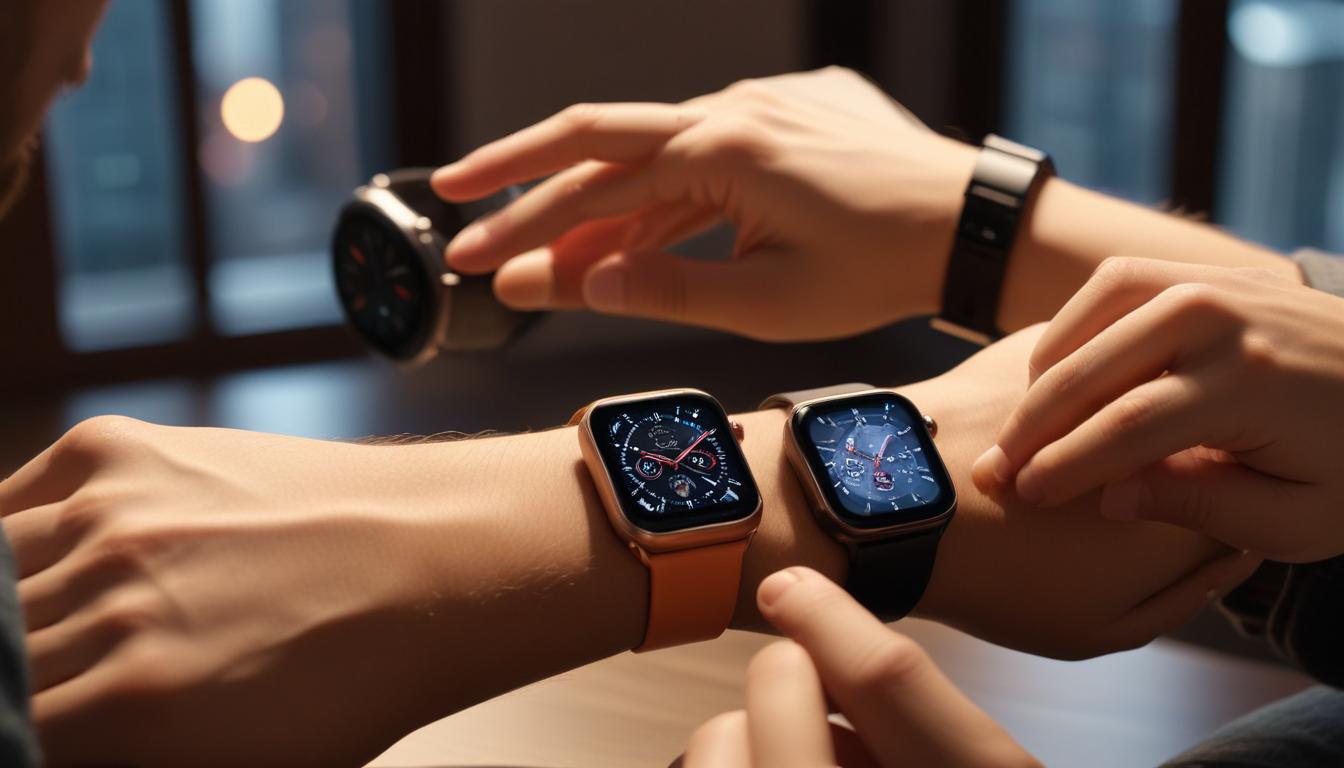
Apple Watchの文字盤って、ただのデザイン選びじゃないんですよ。コンプリケーション(小さな情報表示エリア)を何に設定するかで、実用性がまったく変わってきます。
自分が普段使ってる文字盤設定を公開します。
| 文字盤 | 用途 | コンプリケーション設定 |
|---|---|---|
| モジュラー | 仕事用 | カレンダー(大)/ バッテリー / タイマー / 天気気温 |
| インフォグラフ | 休日用 | アクティビティ / 天気 / 心拍数 / 紫外線指数 / タイマー / 日の出日の入り |
| シンプル | フォーマル | 日付のみ(見た目重視のスッキリ文字盤) |
ポイントはシーン別に複数の文字盤を用意しておくこと。仕事中は情報量の多い文字盤、休日はアクティビティ重視、フォーマルな場ではシンプルに、という使い分けが最適です。文字盤の切り替えは左右スワイプだけなので一瞬でできますよ。
12. iPhone探す機能――「スマホどこ置いたっけ」を0秒で解決
これ、地味だけどマジで毎日使ってます。朝の出かける前に「あれ、iPhone どこ?」ってなること、ありますよね。Apple WatchのコントロールセンターからiPhoneを鳴らすボタンをタップすると、iPhoneがピンピン鳴って居場所を教えてくれる。
やり方は超簡単。
- Apple Watchの画面下端から上にスワイプしてコントロールセンターを開く
- iPhoneのアイコン(スマホの形のやつ)をタップ
- iPhoneが音を鳴らす。長押しするとフラッシュも光る(暗い部屋で便利)
自分はソファのクッションの下、カバンの奥底、トイレの棚など、ありとあらゆる場所でiPhoneを見失ってきた人間なので、この機能がなかったら毎朝5分は無駄にしてると思います。
注意点:iPhoneがサイレントモードでも音が鳴ります。逆に言えば、静かな場所(会議室、図書館)でうっかり鳴らすと気まずいので注意してください。
13. 天気・気温をすぐ確認するコンプリケーション設定
朝、家を出る前に天気を確認するためにiPhoneを開く……そのひと手間、Apple Watchで省けます。文字盤のコンプリケーションに天気アプリを設定しておけば、手首を見るだけで現在の気温・天気・降水確率がわかるんです。
設定方法はこちら。
- iPhoneの「Watch」アプリを開く
- 「文字盤ギャラリー」or 現在の文字盤を選択
- コンプリケーションの枠を選んで「天気」→「気温」や「天気状況」を設定
- 必要に応じて「降水確率」も別の枠に入れるとさらに便利
自分のおすすめは「気温」と「降水確率」の2つをセットで配置すること。「今日は15度で雨の確率60%か、じゃあ上着と折りたたみ傘を持っていこう」が手首だけで判断できる。これがないと服装選びに失敗するんですよね(春先は特に)。
14. 音楽・ポッドキャストのオフライン再生でiPhoneなしランニング
Apple Watchに音楽やポッドキャストを直接保存して、iPhoneなしでもBluetoothイヤホンで再生できるって知ってました? これが特にランニングやジムで最高なんですよ。
iPhoneをポケットに入れて走ると重いし邪魔。でもApple Watch+AirPodsだけなら身軽に走れる。設定方法はこう。
- iPhoneの「Watch」アプリ→「ミュージック」を開く
- 「ミュージックを追加」からプレイリストやアルバムを選択
- Apple Watchが充電中かつWi-Fi接続中のときに自動で同期される
- 再生時はApple Watchの「ミュージック」アプリからBluetoothイヤホンを接続して再生
Apple Musicのサブスクに入っていれば、プレイリストをまるごと同期できるので便利。ポッドキャストも同じ要領で「Podcast」アプリからエピソードをダウンロードしておけばOK。
注意点:Apple Watchのストレージ容量には限りがある(Series 10で64GB)ので、入れすぎ注意。あと、初回のBluetooth接続がうまくいかないことがたまにあるので、走り始める前にペアリングを確認しておくのがおすすめ。走り出してから「あれ、音出ない?」ってなるとテンション下がります。
15. ウォレット・キー活用で「手ぶら」の究極形へ
Apple Watchのウォレットには、支払い手段だけでなく各種カードやキー(鍵)も登録できます。対応しているものは限られますが、使えるとかなり便利。
- 自宅のスマートロック:対応ロック(Akerun、SESAMEなど)であれば、Apple Watchで施錠・解錠が可能。鍵を持ち歩かなくていいのが最高
- 車のデジタルキー:BMWなど一部車種はApple Watchをデジタルキーとして使える
- ホテルの部屋キー:Hyattなど対応ホテルチェーンでは、Apple Watchをかざすだけでドアを開けられる
- 交通系ICカード:Suicaに加えてPASMOも登録可能
自分の場合、自宅にSESAMEのスマートロックを導入してから「鍵どこ?」問題が完全に消滅しました。帰宅してApple Watchでピッとやるだけ。ランニングに出かけるときも、Apple Watchさえあれば鍵もお金もいらないので、本当に手ぶらで出られるんですよ。
注意点:スマートロック側の電池切れには要注意。Apple Watchだけに頼り切ると、ロック側のバッテリーが切れたときに締め出される悲劇が起きます(1回やらかしました)。物理キーは念のためどこかに保管しておきましょう。
Apple Watchと一緒に揃えたいおすすめアクセサリー3選
Apple Watch本体の活用テクニックは以上ですが、ここからはさらに快適にするためのアクセサリーを3つ紹介します。全部自分が実際に使ってるやつです。
1. 替えバンド:シーン別に使い分けると世界が変わる
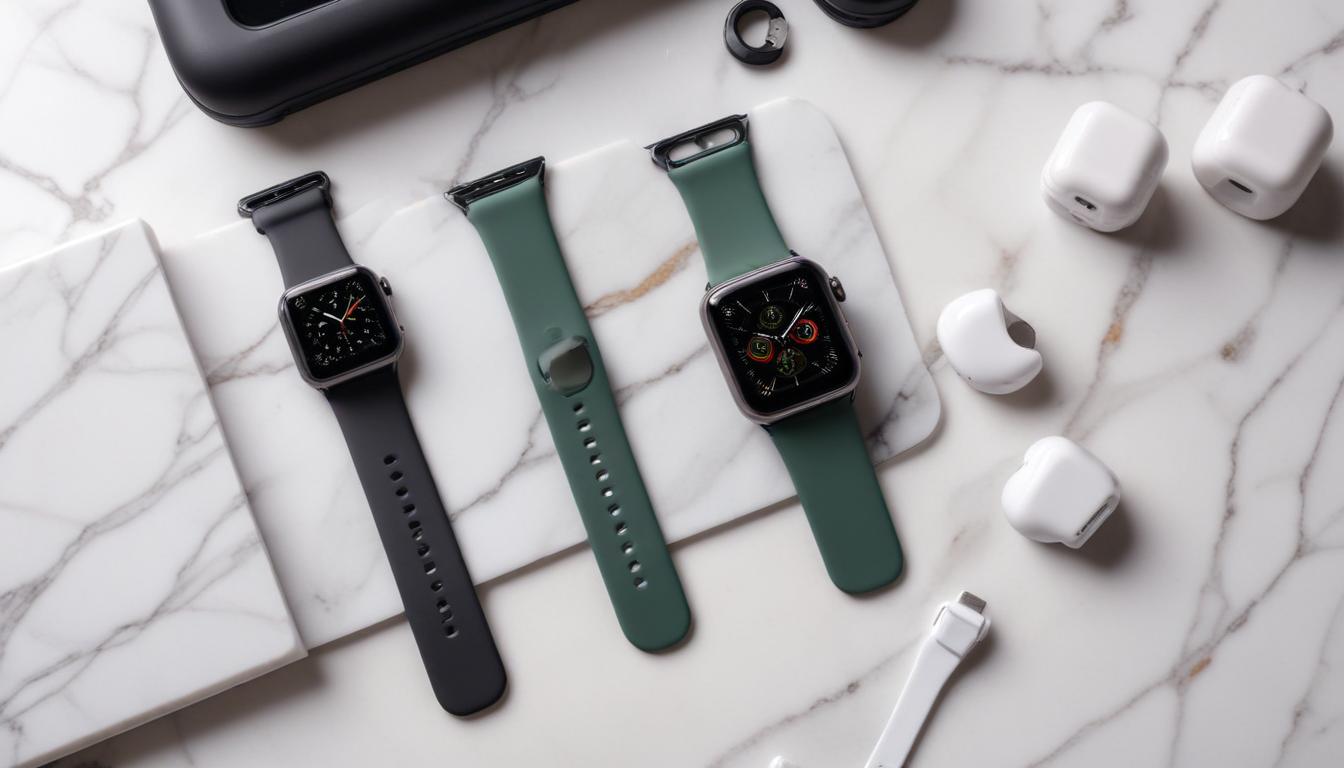
Apple Watchのバンドは簡単に着脱できるので、シーン別に替えバンドを持っておくのがおすすめ。自分はこう使い分けてます。
- 仕事・普段使い:ブレイデッドソロループ(つけ心地最高、見た目もカジュアルすぎない)
- 運動時:Nikeスポーツバンド(汗に強い、通気性抜群、洗いやすい)
- フォーマル:レザーリンク(結婚式やちょっとしたパーティーで活躍)
純正バンドは高いので、サードパーティ製でも全然アリ。Amazonで1,000〜2,000円くらいの互換バンドが大量にあるので、気軽に試せます。ただし、安すぎるやつは留め具が甘かったり素材が臭かったりすることがあるので、レビューはしっかり確認してから買いましょう。
2. 3in1充電スタンド:iPhone・Apple Watch・AirPodsをまとめて充電
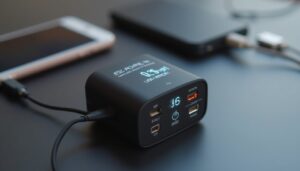
Apple Watch、iPhone、AirPodsを毎日充電するなら、3in1の充電スタンドが本当に便利。デスクやベッドサイドに1台置いておけば、ケーブルのごちゃごちゃ問題が解決します。
自分が使ってるのはBelkinの「BoostCharge Pro 3-in-1 Wireless Charger with MagSafe」。MagSafeでiPhoneをペタッと貼り付けられるし、Apple Watchの充電パッドも横にあって、AirPodsの充電スペースもある。見た目もスッキリでデスクが綺麗に見えるのが気に入ってます。
選ぶときのポイント:
- Apple Watch高速充電対応かどうか(非対応だと充電が遅い)
- MagSafe対応かQi対応か(MagSafeの方が位置合わせが楽)
- Apple Watchを横向き(ナイトスタンドモード)で置けるかどうか
3. 保護ケース・フィルム:傷つく前に守る
Apple Watchの画面、裸で使ってるとけっこう傷つきます。特にドアノブにぶつけたり、机の角にこすったり。自分は過去に盛大にぶつけてディスプレイにヒビが入った経験があるので、それ以来保護ケースは必須にしてます。
おすすめは薄型のTPUケース+ガラスフィルムの組み合わせ。厚いケースだとApple Watchのスリムなデザインが台無しになるので、「つけてるのを忘れるくらい薄い」やつがベスト。
注意点:保護ケースの中にはサイドボタンやDigital Crownの操作感に影響するものもあるので、購入前にレビューを確認。あと、保護フィルムは気泡が入りやすいので、お風呂場の湿気が多い環境で貼るとうまくいきますよ(裏技)。
Apple Watch活用のよくある質問Q&A
最後に、Apple Watchの活用でよく聞かれる質問に答えておきます。
Q1. Apple Watchのバッテリー、1日もちますか?
A. 普通に使えば1日半〜2日もちます。Series 8以降なら公称18時間ですが、実際の体感ではもう少し持つ印象。ただし、ワークアウトをたくさん記録したり、常時表示ディスプレイをONにしていると減りが早くなります。睡眠トラッキングも併用するなら、先ほど紹介したスキマ充電のルーティンを作っておくのがおすすめです。
Q2. 常時表示ディスプレイはONにすべき?
A. 個人的にはON推奨。ただしバッテリーとのトレードオフ。常時表示ONだと手首を上げなくても時間やコンプリケーションが見えるので便利。ただしバッテリー消費が体感10〜15%くらい増えます。バッテリー持ちを優先したい人はOFFでも全然困りません。自分はONにして、その分充電回数を増やす運用にしてます。
Q3. どのモデルを買えばいいですか?
A. 2026年現在なら、Series 10がベストバランス。Ultraは登山やダイビングをする人向けなので、一般的な使い方ならSeries 10で十分。SEはコスパ最高だけど、常時表示ディスプレイや血中酸素濃度の計測がないのがネック。予算に余裕があるなら迷わずSeries 10をおすすめします。
Q4. Androidスマホでも使えますか?
A. 残念ながら使えません。Apple WatchはiPhoneとのペアリングが必須です。Androidユーザーの方は、Google Pixel WatchやGalaxy Watchなど、Wear OS系のスマートウォッチを検討してください。
Q5. アプリの通知が多すぎてうるさいんですが……
A. 「本当に手首で受け取りたい通知」だけに絞りましょう。iPhoneの「Watch」アプリ→「通知」から、アプリごとにApple Watchへの通知ON/OFFを設定できます。自分は電話・メッセージ・カレンダー・リマインダーだけONにして、SNS系は全部OFFにしてます。これだけで快適度が激変しますよ。
Q6. 水に濡れても大丈夫?
A. Apple Watch Series 2以降はISO 22810準拠のWR50(水深50メートルの耐水性能)があります。手洗いや雨はもちろん、プールでの水泳にも対応しています。ただし、サウナや高温のお風呂は避けるべきとApple公式がアナウンスしています。自分は普段のシャワーくらいはつけっぱなしですが、温泉やサウナでは外すようにしてます。
まとめ:Apple Watchは「設定」と「習慣」で化ける
ここまで15個のテクニックを紹介してきましたが、正直に言うと全部を一気にやる必要はまったくありません。まずは「お、これ良さそう」と思ったものを1つか2つ試してみてください。それだけでApple Watchの印象がガラッと変わるはずです。
自分がApple Watchを使い続けて感じるのは、このデバイスの真価は「設定」と「習慣」の掛け算で引き出されるということ。買ったままの初期設定で使い続けるのと、自分の生活に合わせてカスタマイズするのとでは、体験の質がまるで違います。
この記事のポイントをまとめると:
- 仕事効率化:ポモドーロ、Siriショートカット、カレンダー連携、Apple Pay、Macロック解除で毎日の作業を加速
- 健康管理:スタンドリマインダー、ワークアウト、睡眠、心拍、マインドフルネスで体と心を守る
- 日常生活:文字盤カスタマイズ、iPhone探す、天気確認、オフライン再生、ウォレット/キーで毎日がちょっと快適に
- アクセサリー:替えバンド、3in1充電器、保護ケースの3点セットで環境を整える
Apple Watchを「高い腕時計」で終わらせるか、「生活を変える相棒」にするかは、この記事を読んだあなた次第です。ぜひ今日から1つずつ試してみてください。きっと「もっと早くやっておけばよかった」ってなりますよ。
それではまた次回!気になったことやご質問があれば、コメント欄で気軽に聞いてくださいね。