4Kモニターはもう必須!用途別おすすめモニター8選と後悔しない選び方【2026年版】
はじめに:FHDから4Kに変えた日、世界が変わった
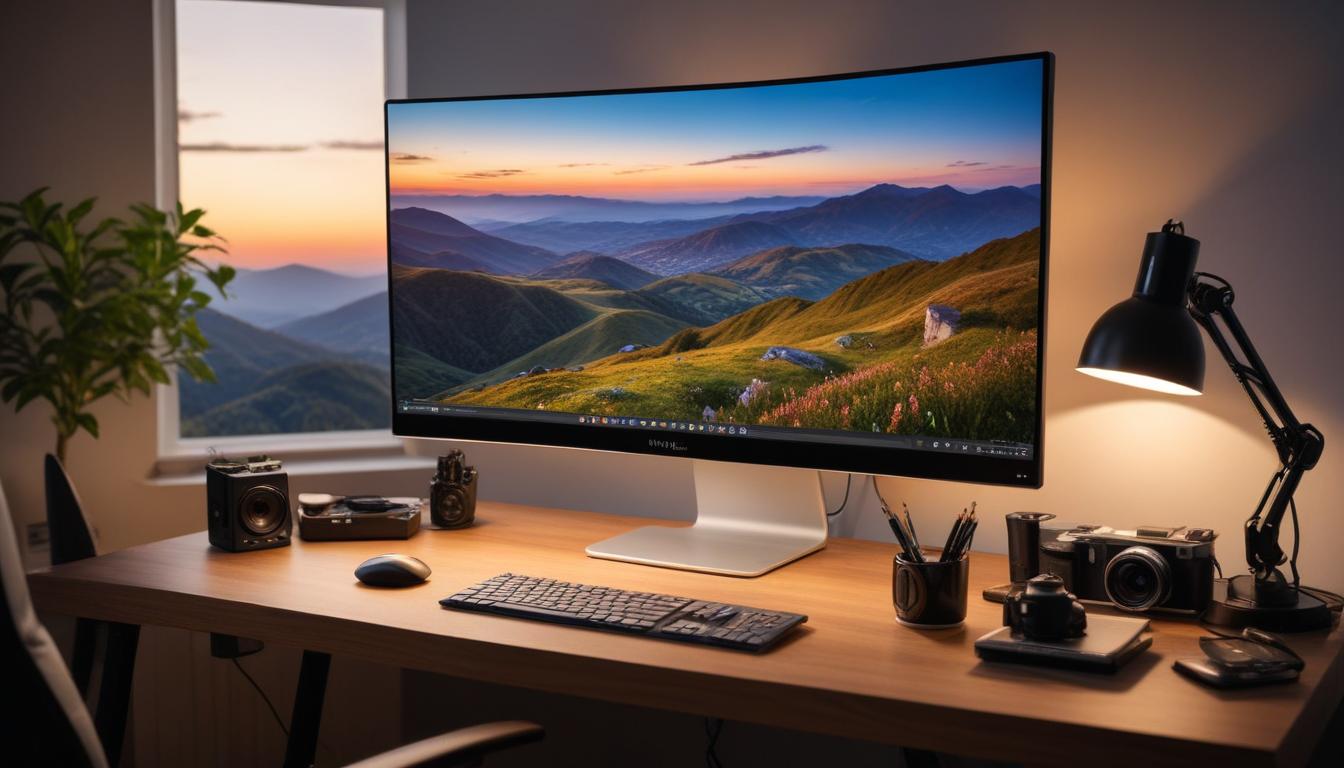
どうも、管理人のmonogoodです。今日は自分の中でここ数年で一番インパクトのあった買い物――4Kモニターについて語らせてください。大げさでなく、人生変わりました。
自分はずっとFHD(1920×1080)の23.8インチモニターを使ってたんですよ。仕事もブログ執筆もそのモニターで。別に不満もなかった。「モニターなんてどれも一緒でしょ」くらいに思ってました。完全に過去の自分をぶん殴りたい。
きっかけは2024年の秋。友人のエンジニアの家に遊びに行ったとき、32インチの4Kモニターが目に入ったんです。そこに表示されていたのはただのExcelなんですけど、文字の輪郭がまるで印刷物みたいにクッキリしてる。「え、なにこれ?」って思わず画面に顔を近づけましたよ。ドット感がまったくない。FHDだとちょっと近づくとピクセルの格子が見えるじゃないですか。それが一切ない。
さらに衝撃だったのが作業領域の広さ。FHDのモニターだとブラウザを2つ並べると窮屈で使い物にならないんですが、4Kの32インチだと余裕で2ウィンドウ並べて、しかもどっちのウィンドウも文字がハッキリ読める。「これ、モニター1枚でデュアルモニターみたいに使えるじゃん」と衝撃を受けました。
帰宅してすぐにAmazonを開いた自分がいました。そして翌日には27インチ4Kモニターをポチっていた。届いて電源を入れた瞬間の感動は今でも覚えてます。デスクトップの壁紙が別の写真に変わったのかと思った。同じ壁紙なのに、解像度が違うだけでこんなに変わるのかと。
あれから約1年半。今では仕事、ブログ執筆、動画編集、ゲームまで全部4Kモニターでやってます。正直、もうFHDには戻れない体になりました。
ただし、4Kモニター選びは意外と奥が深い。自分も最初の1台目では「安いやつでいいや」と適当に選んで見事に後悔しました。パネルの種類、サイズ、リフレッシュレート、接続端子……知らないと損することがたくさんあるんですよね。
この記事では、自分が実際に複数台の4Kモニターを使い比べた経験をもとに、用途別のおすすめ8選と、後悔しない選び方を徹底解説します。テレワーク、クリエイティブ作業、ゲーミング、それぞれに最適な1台が見つかるはずですよ。
4Kモニター選びの重要ポイント ― この4つを押さえれば失敗しない
おすすめ製品を紹介する前に、まずは選び方の基礎知識を押さえましょう。4Kモニターは製品数が多くてスペック表も複雑なので、「何を見ればいいかわからない」って人が多いと思います。でも大丈夫。見るべきポイントは大きく分けて4つだけです。
ポイント1:画面サイズ ― 27インチは最低ライン、32インチが本命
4Kモニターを選ぶとき、最初に決めるべきは画面サイズです。結論から言うと、27インチが最低ライン、できれば32インチを強くおすすめします。
「え、24インチの4Kモニターじゃダメなの?」って思う人もいるかもしれません。ダメではないんですが、24インチで4K解像度だとドットピッチ(画素の物理的な大きさ)が細かすぎて、文字が小さくなりすぎるんですよね。Windowsのスケーリングを150%とかに上げればいいんですが、そうすると実質的な作業領域がWQHD程度になってしまう。せっかくの4Kの意味が薄れるわけです。
27インチなら150%スケーリングでちょうどいい文字サイズになりつつ、FHDデュアルモニター並みの作業領域が確保できます。32インチだとスケーリング125〜150%で使えて、ウィンドウを3つ並べても快適。自分は32インチを使ってますが、ブラウザ、エディタ、ターミナルの3面並びが余裕でできて、まじで生産性爆上がりでした。
ただし、デスクの奥行きが60cm未満の場合、32インチは近すぎて目が疲れることがあります。デスクの奥行きが十分か確認してから選んでください。自分は奥行き70cmのデスクで32インチを使ってますが、視距離は約65cmでちょうどいい感じです。
ポイント2:パネルの種類 ― IPS、VA、OLEDの違いを理解しよう
4Kモニターのパネルは大きく分けてIPS、VA、OLEDの3種類があります。これは画質に直結する超重要なポイントなので、しっかり理解してほしいですね。詳細な比較は後述しますが、ざっくり言うとこんな感じ。
IPSは色の正確さと視野角が優秀で、万人向け。テレワークやクリエイティブ作業に最適。ただしコントラスト比はVAやOLEDに劣り、完全な黒は表現できません。
VAはコントラスト比が高くて黒が締まる。映画鑑賞やダークテーマでの作業に向いてます。ただし応答速度がIPSより遅い傾向があるのと、視野角が狭めなのが弱点。
OLEDは全方位最強だけど価格も最強。完璧な黒、超高速応答、広い色域――まさにモニターの頂点。ただし焼き付きのリスクがあることと、価格が10万円以上は覚悟する必要がある。あとOLEDは長時間のデスクワークだと同じUI要素が焼き付くリスクがあるので、仕事メインで使うなら注意が必要です。
ポイント3:リフレッシュレート ― 60Hzで本当に足りる?
リフレッシュレートとは、1秒間に画面を何回書き換えるかを示す数値。単位はHz(ヘルツ)。一般的なモニターは60Hzですが、ゲーミングモニターでは144Hz、165Hz、240Hzといった高リフレッシュレートが主流になってます。
ここで正直に言いますが、仕事やクリエイティブ用途なら60Hzでまったく問題ありません。自分も仕事用の32インチ4Kは60Hzですが、不満を感じたことは一度もないです。
ただし、ゲームもやる人は話が別。60Hzと144Hzではカーソルの動きの滑らかさが明らかに違います。一度144Hzを体感すると60Hzのモニターでマウスを動かしたとき「カクカクしてない?」って感じるようになる。これは沼の入り口です。
2026年現在、4Kで144Hz以上のモニターもかなり増えてきて、価格も以前より下がってます。仕事もゲームもやる人は、予算が許すなら4K/144Hzを狙うのがベストな選択肢ですね。
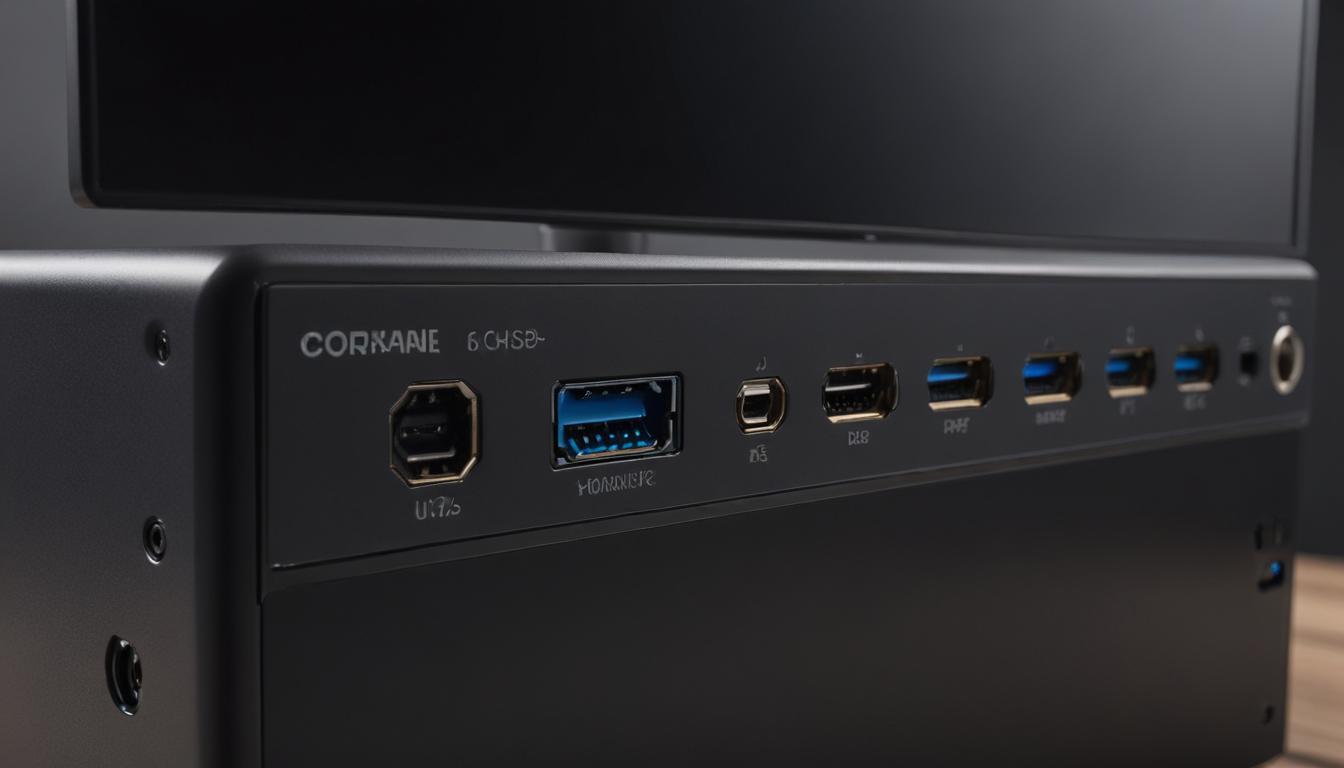
ポイント4:接続端子 ― USB-Cがあるかないかで天と地の差
接続端子は地味だけど超大事。特にチェックしてほしいのがUSB-C(USB PD対応)の有無です。
USB-C対応モニターなら、ケーブル1本でノートPCへの映像入力と充電が同時にできるんですよ。これがまじで革命的。朝、デスクに座ってノートPCにUSB-Cケーブルを1本挿すだけで、4Kモニターに映像が出力されて、同時にPCも充電される。帰るときはケーブルを抜くだけ。
自分はテレワーク時にこの環境で仕事してますが、HDMIケーブルと充電器を別々に繋いでた時代には二度と戻りたくない。特にテレワークで会社のノートPCを使っている人は、USB-C PD対応モニターを全力でおすすめします。65W以上の給電に対応していれば、たいていのノートPCは充電しながら使えますよ。
それ以外の端子としては、HDMI 2.1があるとゲーム機(PS5など)の4K/120Hz出力に対応できるので、ゲームも視野に入れている人はチェックしてください。DisplayPort 1.4以上は4K/144Hzに対応しているので、PC用ゲーミングモニターには必須です。
パネル種類徹底比較 ― IPS・VA・OLED、結局どれがいいの?
先ほど軽く触れたパネルの種類について、もう少し詳しく比較していきます。「で、結局どれを選べばいいの?」という疑問に答えるための比較表を用意しました。
| 項目 | IPS | VA | OLED |
|---|---|---|---|
| 色精度 | 非常に高い | やや劣る | 非常に高い |
| 視野角 | 広い(178度) | やや狭い | 非常に広い |
| コントラスト比 | 約1000:1 | 約3000:1〜5000:1 | 理論上無限大 |
| 黒の表現 | グレーがかる(IPSグロー) | 締まった黒 | 完璧な黒(自発光) |
| 応答速度(GtG) | 約4〜5ms | 約8〜15ms | 約0.1〜0.3ms |
| 輝度 | 300〜500nit | 300〜500nit | 200〜1000nit(HDR時ピーク) |
| 焼き付きリスク | なし | なし | あり(対策機能あり) |
| 価格帯(27〜32型4K) | 3万〜8万円 | 3万〜7万円 | 10万〜25万円 |
| おすすめ用途 | テレワーク、写真編集、汎用 | 映画鑑賞、コスパ重視 | 映像制作、ゲーミング、最高画質追求 |
自分の体験談:安物VAパネルで後悔した話
自分が最初に買った4Kモニターは、Amazonで3万円台で売っていた27インチのVAパネルモデルでした。「4Kならなんでもキレイでしょ」と思って、一番安いやつを選んだんですよね。
確かに、FHDと比べれば解像度は格段に上がって文字はキレイになった。そこは満足でした。でも使っていくうちに気になる点が出てきた。
まず視野角の狭さ。VAパネルは正面から見ると綺麗なんですが、ちょっと角度をつけて見ると色味が変わるんですよ。特にモニターの端の方。27インチでも画面の隅と中央で色の見え方が微妙に違って、写真の色調整をするときに「ここの色、本当にこれで合ってる?」って不安になる。
次に応答速度の遅さ。普段のテキスト作業では気にならないんですが、ウィンドウをドラッグして移動させるとき、残像がボワッと出る。ゲームをすると如実で、FPSゲームで素早く視点移動すると映像がにじむ感じがある。これは結構ストレスでした。
結局3ヶ月で買い替えを決意して、IPSパネルの4Kモニターに乗り換えました。VAパネルの3万円はいい勉強代になりましたよ。もちろんVAパネルにもコントラストが高いとか黒が綺麗とか長所はあるんですが、メインのデスクワーク用モニターとしては、IPSかOLEDを選ぶのが無難というのが自分の結論です。
パネル選びの結論
迷ったらIPSを選んでおけば間違いありません。色の正確さ、視野角、応答速度、価格のバランスが一番いい。特にテレワークやクリエイティブ作業がメインの人はIPSが最適です。
予算に余裕があって最高の画質を求めるならOLED。ただし焼き付き対策のため、タスクバーやドック位置の自動移動設定をしたり、スクリーンセーバーを活用するなどの運用上の工夫が必要です。
映画鑑賞がメインで、深い黒の表現を重視するならVA。ただし作業用としてはIPSに軍配が上がります。
テレワーク向けおすすめ4Kモニター3選 ― USB-C対応で快適デスク環境を
ここからは用途別におすすめの4Kモニターを紹介していきます。まずはテレワーク、リモートワーク向けから。選定基準は以下の通り。
- 27〜32インチで長時間の作業でも疲れにくい
- USB-C PD対応(65W以上でノートPC充電可能)
- IPSパネルで色ムラが少ない
- 高さ調整・チルト・ピボット対応のスタンド
- フリッカーフリー&ブルーライトカット機能
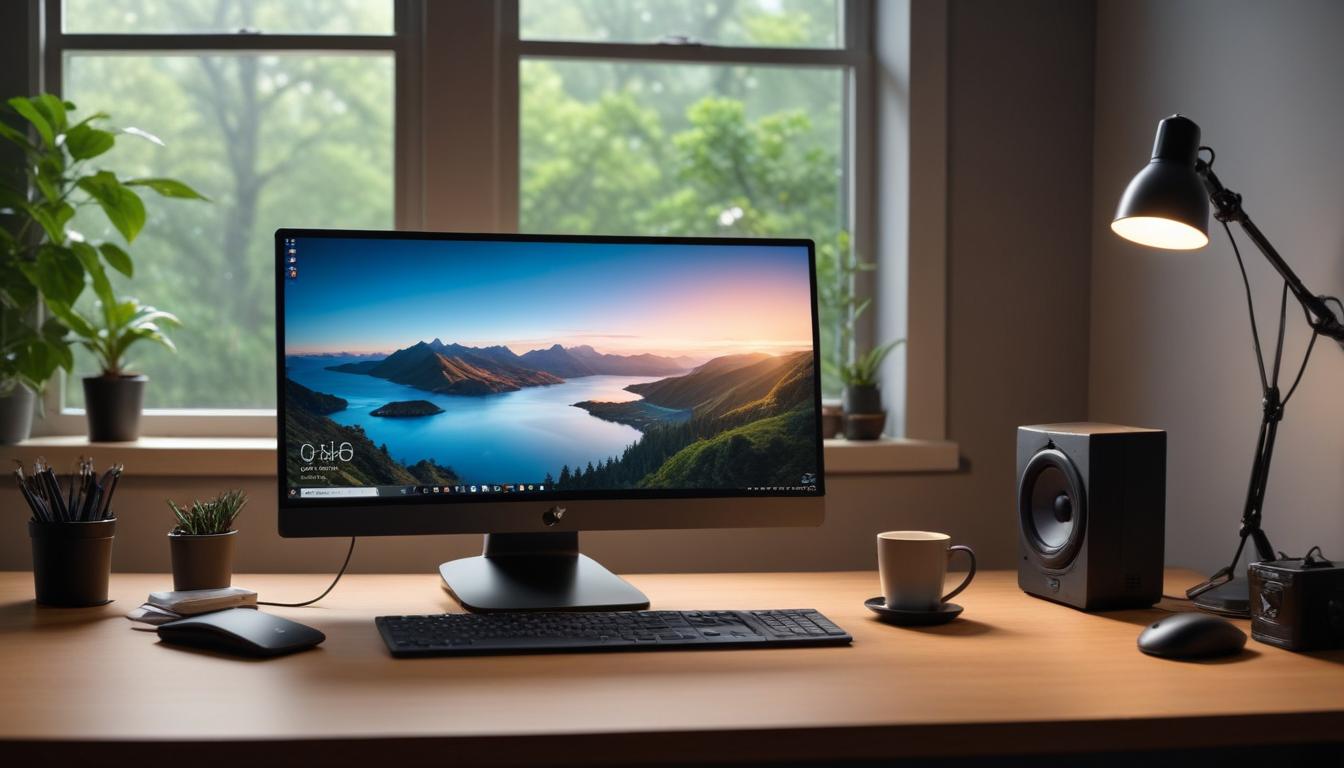
1. Dell U2723QE(27インチ / IPS Black)
テレワーク用4Kモニターの大本命。自分が今メインで使っているのがこのシリーズの後継機です。Dellの「Ultrasharp」シリーズはビジネスモニターの定番中の定番ですね。
このモニターの最大の特徴はIPS Blackテクノロジー。従来のIPSパネルの弱点だったコントラスト比が大幅に改善されていて、コントラスト比2000:1を実現。通常のIPSが1000:1程度なので約2倍。黒がしっかり黒く見えるIPSパネルです。
USB-C PD対応で最大90W給電。MacBook Pro 14インチでも余裕で充電できます。さらにUSB-Cハブ機能を搭載していて、モニター側にUSB-Aポートが複数あるので、キーボードやマウスのレシーバーをモニターに挿しておける。ケーブル1本でPCを接続すれば、周辺機器もまるごと使えるのが最高に便利です。
スタンドも高さ調整、チルト、スイベル、ピボット全対応。エルゴノミクスの観点からも文句なし。価格は5万円台後半〜6万円台で、スペックを考えればコスパも優秀。
2. LG 32UN880-B(31.5インチ / IPS / Ergoスタンド)
LGの「UltraFine Ergo」シリーズ。このモニターの最大の特徴は標準でモニターアームが付属していること。通常のスタンドではなく、デスクにクランプで固定するアーム型スタンドが最初から付いています。
これ、地味にすごくて。普通はモニターアームを別途購入すると5,000〜15,000円くらいかかるんですが、それが最初から付いてくる。しかもLGのErgoスタンドは可動範囲が広くて、上下左右はもちろん、奥行き方向にもぐいっと動かせる。打ち合わせの時にモニターをくるっと回して相手に画面を見せる、なんてことも簡単にできます。
パネルはIPS、USB-C PD対応で最大60W給電。31.5インチの大画面で作業領域も十分。価格は6万円台で、アーム込みと考えるとかなりお買い得。デスクのスペースを有効活用したい人には最高の選択肢です。
3. BenQ GW3290QT(31.5インチ / IPS / アイケア特化)
BenQの「GWシリーズ」はアイケア機能に力を入れているのが特徴。このモデルはB.I.Gen2(Brightness Intelligence Gen2)という自動輝度調整機能を搭載していて、周囲の明るさに応じて画面の輝度と色温度を自動で最適化してくれます。
テレワークで1日8時間以上モニターを見続ける人にとって、目の疲れは深刻な問題ですよね。自分も夕方になると目がショボショボして集中力が落ちるのが悩みでした。このモニターの自動輝度調整は本当に優秀で、朝の明るい時間帯は輝度が高めに、夕方以降は自然と輝度が下がって暖色系にシフトする。手動でいちいち調整しなくていいのが楽すぎます。
USB-C PD対応で最大65W給電。さらにノイズキャンセリング対応マイクとスピーカーを内蔵しているので、Web会議ならこのモニターだけで完結する。オンライン会議が多い人には特にハマるモニターですね。価格は5万円台で手に取りやすい。
クリエイター向けおすすめ4Kモニター3選 ― 色の正確さが命
次はクリエイター向け。写真編集、動画制作、イラスト、デザインなど、色の正確さが求められる作業をする人向けのモニターです。選定基準はこちら。
- Adobe RGB 99%以上 または DCI-P3 95%以上の広色域
- 色精度 Delta E < 2(工場出荷時キャリブレーション済み)
- 10bit カラー対応(約10億色表示)
- ハードウェアキャリブレーション対応
- HDR対応(VESA DisplayHDR 400以上)
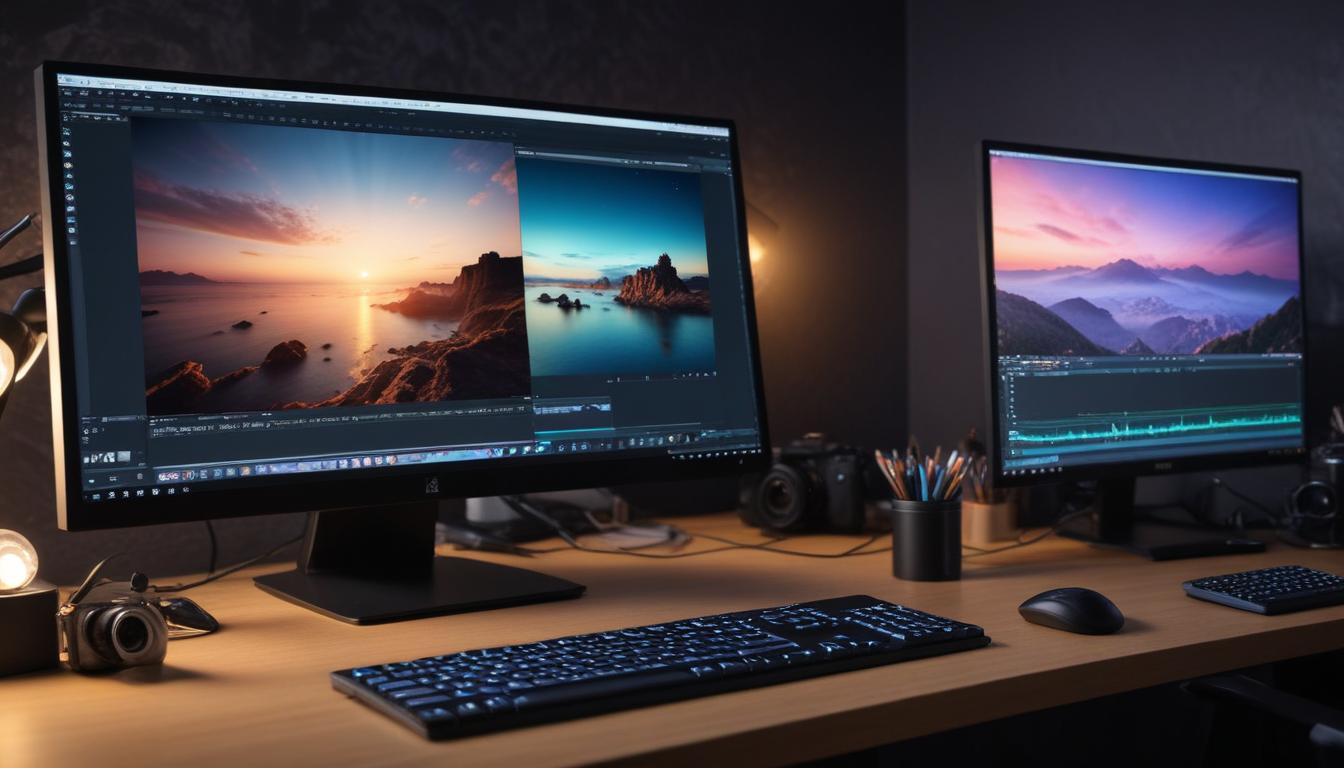
4. ASUS ProArt PA279CRV(27インチ / IPS / Calman認証)
ASUSの「ProArt」シリーズはクリエイター向けモニターの王道。中でもPA279CRVは価格と性能のバランスが抜群で、プロレベルの色精度を手頃な価格で手に入れられます。
sRGB 100%、Adobe RGB 99%、DCI-P3 99%の広色域をカバー。工場出荷時にCalman認証を取得済みで、Delta E < 2が保証されています。つまり箱から出した瞬間から色精度が高い状態で使える。別途キャリブレーターを買って調整する手間が省けるのは、初めての色管理対応モニターを買う人にとって大きなメリットです。
USB-C PD対応で最大96W給電。これはかなり強力で、MacBook Pro 16インチでもフル速度で充電できるレベル。USB-Cハブ機能も搭載。DisplayHDR 400対応で、HDRコンテンツの制作にも対応します。価格は7万円台。プロ向けモニターとしてはかなりリーズナブルですね。
5. BenQ SW272U(27インチ / IPS / Pantone認証)
写真編集に特化したモニターといえばBenQの「SWシリーズ」。SW272Uはフォトグラファー御用達のモデルです。
最大の特徴はPantone認証とCalman認証のダブル取得。さらに付属の遮光フードが標準装備されているのがポイント。遮光フードは外光の反射や映り込みを防いでくれるので、色の正確な確認に必要不可欠なアイテムです。別売りで買うと5,000〜10,000円するので、これが標準で付いてくるのは嬉しい。
Adobe RGB 99%、DCI-P3 98%、Delta E < 2。16bit 3D-LUTを搭載していて、ハードウェアキャリブレーションにも対応。Palette MasterソフトウェアでICCプロファイルの管理もできます。USB-C PD対応で最大90W給電。
価格は12万円台とやや高めですが、遮光フード付きでこのスペックなら納得のプライス。写真を印刷まで含めてシビアに色管理したい人には、これ一択と言ってもいいくらいの完成度です。
6. Dell U3223QE(31.5インチ / IPS Black / 広色域)
先ほどテレワーク向けで紹介したDell Ultrasharpの上位モデル、31.5インチ版。テレワーク向けの選定基準もクリアしつつ、クリエイティブ用途にも対応できる万能型です。
DCI-P3 98%の広色域にIPS Blackテクノロジーで高コントラスト。31.5インチの大画面は、動画編集でタイムラインを広く使いたいときや、RAW現像でビフォーアフターを並べて比較したいときに威力を発揮します。自分もRAW現像はこのサイズのモニターでやってますが、27インチでやってた時と比べて効率が全然違う。
USB-C PD対応で最大90W給電、USB-Cハブ機能搭載。KVM機能もあるので、仕事用PCとプライベートPCの2台を1つのキーボード・マウスで切り替えて使える。フリーランスのクリエイターで仕事とプライベートのPCを使い分けている人には最高の機能ですね。
価格は8万円台。この画面サイズと機能で8万円台は破格だと思います。
ゲーミング向けおすすめ4Kモニター2選 ― 4K×高リフレッシュレートの世界へ
最後はゲーミング向け。「4Kでゲームなんてスペック足りるの?」って思う人もいるかもしれませんが、2026年現在、RTX 5070以上のGPUやPS5 Proの登場で、4Kゲーミングはかなり現実的になっています。選定基準はこちら。
- リフレッシュレート144Hz以上
- 応答速度1ms以下(GtG)
- HDMI 2.1対応(ゲーム機用)
- DisplayPort 1.4以上(PC用)
- VRR(可変リフレッシュレート)対応 ― G-SYNC / FreeSync
7. ASUS ROG Swift PG32UCDM(32インチ / WOLED / 240Hz)
2026年のゲーミングモニター市場で最も注目を集めているのがこのモデル。4K解像度で240Hzという、つい最近まで「そんなの実現できるの?」と言われていたスペックを達成した化け物モニターです。
パネルはWOLED(White OLED)。OLEDなので応答速度は0.03ms(GtG)と驚異的。残像が一切ないヌルヌルの映像体験ができます。自分も店頭でデモを見ましたが、FPSゲームの視点移動が液体のように滑らかで、「これ、今まで見てた映像は何だったんだ」ってなりました。
コントラスト比は150万:1で、暗いシーンでも黒潰れせずにディテールが見える。HDR対応でピーク輝度1300nit。DCI-P3 99%の広色域。HDMI 2.1とDisplayPort 2.1を搭載していて、PCでもPS5 Proでも最高のゲーム体験ができます。
ただし価格は18万円前後と高め。さらにOLEDの焼き付きリスクがあるので、長時間同じHUDが表示されるゲームでは注意が必要。焼き付き防止機能は搭載されていますが、万全を期すなら定期的にピクセルリフレッシュを実行するのがおすすめです。
8. LG 32GS95UE(31.5インチ / WOLED / 4K / 240Hz)
ASUSのROGに負けじとLGが送り出した4K/240Hzゲーミングモニター。LGは自社でOLEDパネルを製造しているだけあって、パネル品質に関しては折り紙付き。
WOLEDパネルで0.03ms応答速度、4K/240Hz。ここまではASUS ROGとスペック的に近いですが、LGの強みはDual-mode機能。4K/240Hzモードと、FHD/480Hzモードを切り替えられるんですよ。競技系FPSではフレームレートが命なので、解像度を下げてでも480Hzで遊ぶ、という選択肢が取れる。これは他のモニターにはないユニークな機能です。
HDMI 2.1×2、DisplayPort 2.1×1を搭載。G-SYNC Compatible認証取得済み。DCI-P3 98.5%カバーでHDR 10対応。ピーク輝度1300nit。価格は16万円台で、ASUS ROGよりわずかに安い。
この価格帯のゲーミングモニターは「贅沢品」と言われるかもしれませんが、4Kの美しさと240Hzの滑らかさを同時に体験すると、「これが本当のゲーム体験か」と感動しますよ。投資に見合う価値はあると断言します。ただし、これを活かすにはGPU側にもそれなりのスペックが要求される点は覚えておいてください。4K/240Hzを安定して出すにはRTX 5080以上は欲しいところです。
おすすめ8製品スペック比較表 ― 一覧で見ると違いがわかる
ここまで紹介した8製品のスペックを一覧表にまとめました。比較してみると、それぞれの得意分野がハッキリ見えてきますよ。
| 製品名 | 用途 | サイズ | パネル | リフレッシュレート | USB-C PD | 色域 | 実売価格帯 |
|---|---|---|---|---|---|---|---|
| Dell U2723QE | テレワーク | 27型 | IPS Black | 60Hz | 90W | sRGB 98% / DCI-P3 98% | 約5.5万〜6.5万円 |
| LG 32UN880-B | テレワーク | 31.5型 | IPS | 60Hz | 60W | sRGB 95% / DCI-P3 95% | 約6万〜7万円 |
| BenQ GW3290QT | テレワーク | 31.5型 | IPS | 60Hz | 65W | sRGB 99% | 約5万〜6万円 |
| ASUS ProArt PA279CRV | クリエイター | 27型 | IPS | 60Hz | 96W | Adobe RGB 99% / DCI-P3 99% | 約7万〜8万円 |
| BenQ SW272U | クリエイター | 27型 | IPS | 60Hz | 90W | Adobe RGB 99% / DCI-P3 98% | 約12万〜13万円 |
| Dell U3223QE | クリエイター | 31.5型 | IPS Black | 60Hz | 90W | sRGB 100% / DCI-P3 98% | 約8万〜9万円 |
| ASUS ROG Swift PG32UCDM | ゲーミング | 32型 | WOLED | 240Hz | 非対応 | DCI-P3 99% | 約17万〜19万円 |
| LG 32GS95UE | ゲーミング | 31.5型 | WOLED | 240Hz(480Hz Dual-mode) | 非対応 | DCI-P3 98.5% | 約15万〜17万円 |
こうして並べてみると、テレワーク向けは5〜7万円、クリエイター向けは7〜13万円、ゲーミング向けは15〜19万円というのが大まかな価格帯ですね。
テレワーク向けの中ではDell U2723QEがスペック・価格・信頼性のバランスで頭一つ抜けてる印象。クリエイター向けは予算に応じてASUS ProArt PA279CRV(7万円台)かBenQ SW272U(12万円台)を選ぶのがおすすめ。ゲーミングはどちらもWOLEDの4K/240Hzで甲乙つけがたいですが、LG 32GS95UEのDual-mode機能は唯一無二の個性です。
見落としがちな超重要アイテム ― モニターアームは必須投資
4Kモニター本体の話はここまでですが、自分がどうしても伝えたいことがあります。それはモニターアームの重要性。
「モニターアームなんてなくても使えるでしょ」って思ってる人、その気持ちはわかります。自分もそう思ってました。でも4Kモニター、特に32インチクラスを付属のスタンドで使うと、デスクの占有面積がえげつないんですよ。スタンドの台座だけで20×20cmくらい取られる。しかもモニターの位置調整が限定的で、「あとちょっと奥にしたい」「もう少し左に寄せたい」ができない。
モニターアームを導入すると、まずデスクの上がスッキリする。スタンドの台座がなくなるので、その分のスペースにキーボードやメモ帳を置ける。さらにモニターの位置を自由自在に調整できるようになる。上下、左右、奥行き、角度、全部自在。自分の姿勢に合わせてモニターを最適な位置に持ってこれるので、肩こりや首の痛みが劇的に改善しました。これは大げさでなく本当の話です。
おすすめのモニターアームはErgotron LX。定番中の定番で、耐荷重11.3kgまで対応。32インチの4Kモニターでも余裕で支えられます。価格は15,000円前後。モニターが5〜6万円するのにアームに15,000円出すのを渋る人がいますが、体感の改善度合いを考えたら安いくらいです。
もう一つのおすすめがAmazonベーシック モニターアーム。中身はErgotron LXのOEM(製造元が同じ)と言われていて、機能はほぼ同等ながら価格は8,000〜10,000円程度。コスパで選ぶならこっちですね。
先ほど紹介したLG 32UN880-Bはアーム型スタンドが標準装備なので別途購入不要ですが、それ以外のモニターを買う場合は、モニターアームもセットで購入することを強くおすすめします。
4Kモニターのデメリット・注意点 ― 買う前に知っておくべきこと
ここまで4Kモニターのいいところばかり書いてきましたが、正直にデメリットや注意点もお伝えしておきます。「買ってから知った」では遅いので、しっかり確認してください。
注意点1:PCのスペックが足りないと4Kの恩恵を受けられない
4K解像度はFHDの4倍のピクセル数。それだけGPUへの負荷も大きくなります。特にゲーミング用途では、4K/60fpsを安定して出すだけでもRTX 4070以上のGPUが必要。4K/144fps以上となるとRTX 5070以上はほぼ必須です。
オフィス作業やブラウジング程度なら、ここ3〜4年以内のノートPCの内蔵GPUでも問題なく4K出力できますが、動画編集やゲームをする予定がある人は、先にPCのスペックを確認してからモニターを買ってください。せっかく4Kモニターを買ったのにPCが対応してなくて宝の持ち腐れ、というのは本当に悲しいですから。
注意点2:Windowsのスケーリング問題
Windowsで4Kモニターを使う場合、ほぼ確実にディスプレイスケーリングを150%以上に設定する必要があります。100%のままだと文字が小さすぎて読めません。
問題は、一部の古いアプリケーションがスケーリングに対応していないこと。表示がぼやけたり、UIの要素がおかしな位置に表示されたりすることがあります。2026年現在、主要なアプリはほぼ対応済みですが、業務用の特殊なソフトウェアや古いツールを使っている人は事前に確認したほうがいいですね。
macOSの場合はRetinaディスプレイの仕組みでスケーリングが自然に処理されるので、この問題はほぼ発生しません。Mac使いの人はあまり気にしなくて大丈夫です。
注意点3:ケーブル選びを間違えると4K出力できない
意外と見落としがちなのがケーブル問題。HDMIケーブルにはバージョンがあって、4K/60Hzに対応するにはHDMI 2.0以上(Premium High Speed HDMI)が必要。4K/120Hz以上ならHDMI 2.1(Ultra High Speed HDMI)が必要です。
DisplayPortも同様で、4K/60HzにはDP 1.2以上、4K/144HzにはDP 1.4以上が必要。手持ちの古いケーブルを流用すると「なぜか4K出力できない」「リフレッシュレートが60Hzに制限される」といった問題が起きます。モニターと一緒に対応規格のケーブルも購入しておきましょう。
注意点4:消費電力が地味に増える
4Kモニターの消費電力はFHDモニターより高め。特に32インチ以上の大画面モデルは標準で40〜60W程度の消費電力があります。OLEDモニターのHDRコンテンツ表示時はさらに上がることも。
1台だけなら大した金額ではありませんが、電気代が気になる人は公称の消費電力値をチェックしておいてください。エコモードを搭載しているモニターも多いので、普段はエコモードで使うのも手です。
よくある質問Q&A ― 購入前の疑問をスッキリ解決
Q1. FHDモニターから4Kに変えると、本当にそんなに違いがわかるの?
A. 一瞬でわかります。自分は最初に4Kモニターの電源を入れた瞬間に「おっ」と声が出ました。特に顕著なのがテキストの表示。FHDだとフォントの縁がギザギザしてるのが(意識しないと気づかないけど)見えるんですが、4Kだと完全になめらか。紙に印刷した文字を読んでいるような感覚に近いです。一度慣れるとFHDの文字が粗く見えるようになるので、覚悟してください。戻れなくなりますよ。
Q2. 27インチと32インチ、どっちがいい?デスクの大きさ的に迷ってる
A. デスクの奥行きが60cm以上あるなら32インチを推します。作業領域の広さが段違いです。奥行き60cm未満なら27インチが無難。それ以下だと27インチでも近すぎる可能性があるので、一度量販店で実物の大きさを確認することをおすすめします。
Q3. IPSとOLEDで迷ってるんだけど、OLED焼き付きって実際どれくらいヤバい?
A. 正直、2026年現在のOLEDモニターは焼き付き対策がかなり進んでいます。ピクセルリフレッシュ機能やABL(自動輝度制限)などの保護機能が充実していて、一般的な使い方ならそこまで神経質になる必要はありません。ただし、毎日8時間以上同じ画面(Excelやブラウザのツールバーなど)を表示し続けるデスクワークだと、数年使った後に薄い残像が出る可能性はゼロではない。仕事メインならIPSが安心、映像やゲームメインならOLEDが最高体験、という使い分けがベストだと思います。
Q4. PS5で4Kモニターを使いたいんだけど、何を気にすればいい?
A. HDMI 2.1対応であることが絶対条件です。PS5は4K/120Hz出力に対応していますが、これを活かすにはHDMI 2.1が必要。HDMI 2.0だと4K/60Hzまでに制限されます。あとはVRR(可変リフレッシュレート)対応も重要。PS5はVRRに対応しているので、モニター側もVRR対応だとティアリング(画面の乱れ)が軽減されてより快適にゲームできます。
Q5. デュアルモニター環境なんだけど、1台だけ4Kにするのってアリ?
A. アリですが、注意点があります。4KモニターとFHDモニターを並べると、文字サイズと精細さの差がかなり気になるんですよね。4Kの画面を見た後にFHDの画面を見ると「荒っ」って感じる。自分も一時期この組み合わせで使ってましたが、結局もう1台も4Kにしたくなって買い替えました。予算的に2台同時は厳しい場合は、メインモニターを4Kにして、サブモニターはWQHD(2560x1440)にするのがバランスいいですよ。
Q6. 4Kモニターを買ったら、設定で気をつけることはある?
A. いくつかあります。まずWindowsの場合はディスプレイ設定でスケーリングを150%(27インチ)〜125%(32インチ)に設定すること。次にモニター側の色温度設定。初期設定だと青みが強いことが多いので、色温度を6500K(D65)に設定するとナチュラルな発色になります。あとはフリッカーフリーとブルーライトカットの設定も有効にしておくと、長時間作業でも目が疲れにくくなりますよ。
Q7. 予算3万円台で4Kモニターは買える?
A. 買えます。ただし3万円台の4KモニターはUSB-C非対応、スタンドの調整機能が限定的、色域が狭めなど、どこかしらにコストカットが入っています。「とりあえず4Kの解像度を体験してみたい」という入門用としてはアリですが、長く使うなら5万円以上の製品に投資したほうが満足度は高いです。自分のように安物を買って後悔し、結局買い替えるハメになると、トータルコストはかえって高くつきますからね。
まとめ:4Kモニターは「贅沢品」ではなく「必需品」の時代
長い記事をここまで読んでいただき、ありがとうございます。最後に要点をまとめておきますね。
4Kモニター選びの4大ポイント
- サイズ:27インチが最低ライン、32インチが本命。デスクの奥行きと相談
- パネル:迷ったらIPS。最高画質ならOLED。映画メインならVA
- リフレッシュレート:仕事用なら60Hzで十分。ゲームもやるなら144Hz以上
- 接続端子:USB-C PD対応は利便性が激変する。テレワーク勢は必須
用途別のおすすめ
- テレワーク:Dell U2723QE(バランス最強)、LG 32UN880-B(アーム付き)、BenQ GW3290QT(目に優しい)
- クリエイター:ASUS ProArt PA279CRV(コスパ最高)、BenQ SW272U(写真編集特化)、Dell U3223QE(万能大画面)
- ゲーミング:ASUS ROG Swift PG32UCDM(最高峰WOLED)、LG 32GS95UE(Dual-mode搭載)
自分がFHDから4Kに乗り換えて約1年半。正直に言って、4Kモニターはここ数年で買ったガジェットの中でダントツの満足度です。毎日使うものだからこそ、目に入る映像の質が上がると生活全体の質が上がった気がする。大げさかもしれないけど、まじでそう感じてます。
「モニターなんてどれでもいい」と思っている過去の自分に伝えたい。4Kモニターは贅沢品じゃない、2026年ではもう必需品だと。
この記事が、あなたの4Kモニター選びの参考になれば嬉しいです。何か質問があればコメント欄で気軽にどうぞ。それでは、よい4Kライフを。
monogood