2026年版!男のデスク環境を格上げするおすすめガジェット&アクセサリー10選【完全版】
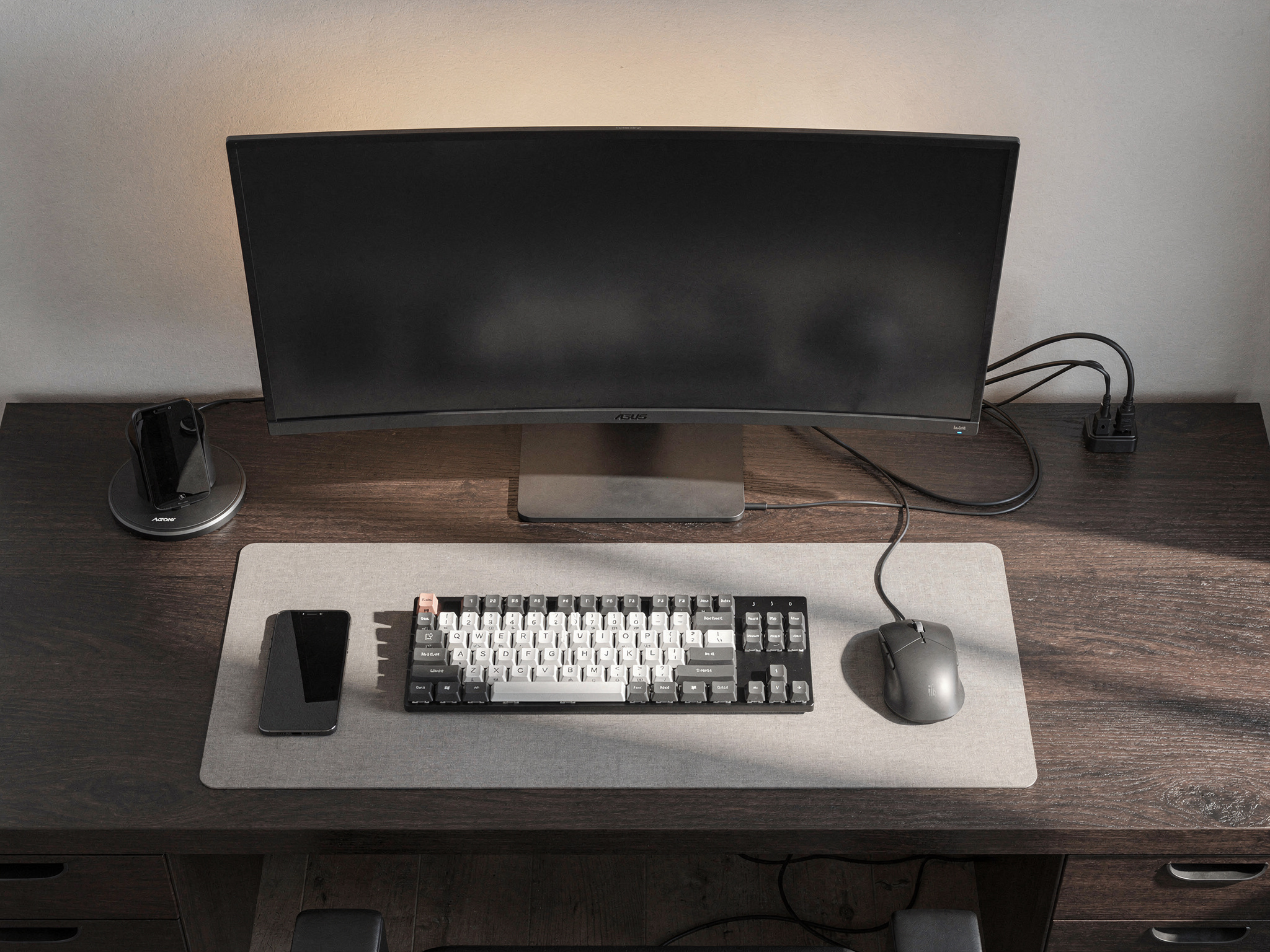
どうも、管理人のmonogoodです。ガジェットとカメラとApple Watchをこよなく愛する男が、今回は「デスク環境」について本気で語りますよ!テレワークが当たり前になって久しいですが、2026年の今、デスク環境への投資熱はまったく冷めていませんよね。むしろ「どうせ毎日座るなら最高の環境を作ろうぜ」って気持ちがどんどん高まってます。この記事では、自分が実際に使い倒してきたガジェット・アクセサリーを10個ピックアップして、メリットだけじゃなくデメリットも正直に書きます。予算別のおすすめセットやよくある質問も用意したので、ぜひ最後まで読んでいってください!
まず最初に:デスク環境を整える順番(優先度ランキング)
ガジェットを買い揃える前に、「何から手をつけるべきか」をハッキリさせておきましょう。自分が実際に失敗しながら辿り着いた、デスク環境整備の正しい順番がこれです。(まぁ、最初はみんな失敗しながら覚えるものですよね)
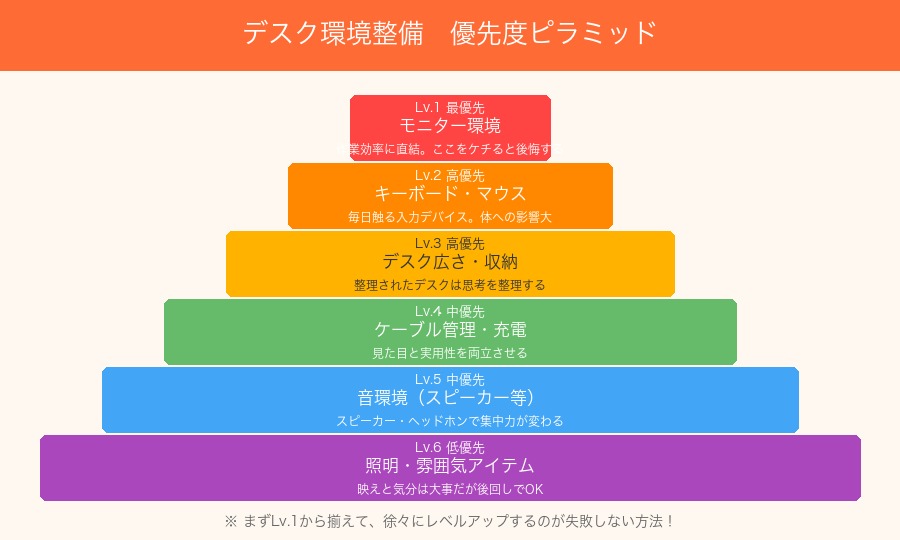
- 【最優先】モニター環境を整える ― 作業効率に直結。ここをケチると後悔する
- 【高優先】入力デバイスを最適化する ― キーボード・マウスは毎日触るもの。体への影響も大きい
- 【高優先】デスクの広さと収納を確保する ― 整理されたデスクは思考を整理する
- 【中優先】ケーブル管理とデバイス充電を一元化する ― 見た目と実用性を両立
- 【中優先】音環境を整える ― スピーカー・ヘッドホンで集中力が変わる
- 【低優先】照明・雰囲気系を追加する ― 映えと気分は大事だが後回しでいい
この順番を守るだけで「なんか使いにくいデスクになった」という失敗を防げます。自分はモニターより先にデスクライトを買って後悔した人間なので、声を大にして言いたい。基盤から固めろ!(笑)
おすすめガジェット&アクセサリー10選
では本題へ。実際に自分が使ってきた、または今も使い続けているアイテムを正直レビューします。いいことだけじゃなく、気になった点もちゃんと書きますよ。
1. LG 27インチ 4K モニター(LG 27UQ850-W)
デスク環境の核心はモニターですよね。ここに投資するかどうかで、作業効率が文字通り変わります。LG 27UQ850-Wは4K・USB-C対応・96W給電という三拍子が揃った、個人的に「これ1台で完結する」と感じた名機です。
- 解像度: 4K(3840×2160)
- パネル: IPS / 60Hz
- USB-C給電: 最大96W(MacBook Proも余裕で充電できる)
- 価格帯: 約5〜6万円
気になった点(正直なデメリット):
- スタンドの高さ調整に少しコツがいる。最初ちょっと手こずりました
- 60Hzなので、ゲームも本格的にやりたい人には物足りない可能性あり
- 付属ケーブルがUSB-Cのみ。HDMI接続したい人は別途準備が必要
2. Apple Magic Keyboard(Touch ID搭載)
Macユーザーなら外せない一枚ですよね。Touch IDでロック解除できるのが地味にめちゃくちゃ快適です。テンキーレスのスリムなデザインはデスクのスペースを圧迫しないし、打鍵感も慣れると手放せない。
- 接続: Bluetooth / USB-C
- 対応: Mac(Apple Silicon)専用
- バッテリー: 約1ヶ月
- 価格帯: 約1.5万円
気になった点(正直なデメリット):
- Windowsユーザーには使えない(Macオンリー)
- キーストロークが浅いため、打鍵感が好きじゃない人もいる
- 日本語配列と英語配列の選択肢があるが、迷いやすい(自分は英語配列派)
3. Logicool MX Master 3S(マウス)
マウスに1万円以上出すのはためらう人も多いと思うんですよ。自分もそう思ってました。でも、MX Master 3Sを使い始めたら戻れなくなりました。電磁気式のスクロールホイールが異次元に気持ちよく、長時間の作業でも手が疲れにくいエルゴノミクス設計が秀逸です!
- 接続: Bluetooth / Logi Bolt(USBレシーバー)
- 最大3台のデバイスを切り替え可能
- 静音クリック対応
- 価格帯: 約1.5〜1.6万円
気になった点(正直なデメリット):
- 右利き専用デザインなので、左利きの人は要注意
- 本体がやや大きめ。手が小さい人には持ちにくい場合あり
- 充電端子がUSB-Cだが、充電中は使えない(充電しながら使用不可)
4. Anker 778 Thunderbolt Docking Station(ドッキングステーション)
「ケーブル1本差すだけで全部繋がる」という体験は、一度知ったら戻れないですよ。まじで。Anker 778はThunderbolt 4対応で最大100W給電。MacBook Proを1本のケーブルで充電しながら、モニター・有線LAN・USBデバイスをまとめて接続できます。
- ポート: Thunderbolt 4 × 2 / USB-A × 4 / HDMI 2.1 / SD・microSDカードスロット / 有線LAN
- 最大給電: 100W
- 価格帯: 約3〜4万円
気になった点(正直なデメリット):
- 価格が高い。ドッキングステーションへの投資に踏み切れない人が多いですよね(気持ちはわかる)
- 発熱がそれなりにある。金属製の本体が結構温かくなる
- Thunderbolt非対応のPCでは機能が制限される
5. Flexispot E7(電動昇降デスク)
これはガジェットというよりデスク自体の話なんですが、昇降デスクを導入してからデスクライフが激変しました。立って仕事できるメリットはもちろん、座高の調整が細かくできるので腰への負担が全然違う。Flexispot E7は剛性も高く、デュアルモニター設置でもぐらつきがほぼないですよ。
- 昇降範囲: 58〜123cm
- 耐荷重: 125kg
- 操作: タッチパネル式(高さのメモリ登録可能)
- 価格帯: 天板込みで約6〜9万円
気になった点(正直なデメリット):
- 組み立てに1〜2時間かかる。一人でやると正直しんどい(自分は1人で格闘して2時間かかりました)
- 重量があるため、設置後は動かしにくい
- 昇降時にモーター音が鳴る。静かなオフィスや夜間は少し気になる
6. Elgato Stream Deck MK.2
ストリーマー向けのイメージが強いStream Deckなんですが、一般的なデスクワークでも恐ろしいほど便利なんですよね。よく使うアプリの起動・Zoomのミュートオン/オフ・音量調整などをワンタッチで実行できる。一度使うと「なんで今まで使ってなかったんだ」という気持ちになります!
- ボタン数: 15個(カスタマイズ可能なLCDキー)
- 接続: USB-C
- 対応OS: Mac / Windows
- 価格帯: 約1.8〜2万円
気になった点(正直なデメリット):
- 初期設定に少し時間がかかる。専用アプリで1つ1つ設定が必要
- 使いこなすまでの学習コストがある(でも慣れると離れられない)
- USB接続のみで、Bluetooth非対応なのがちょっと残念
7. MOFT Z(ノートPCスタンド兼デスクオーガナイザー)
薄くて軽いのに、折り畳んでスタンドにも使えるMOFT Z。MacBookを縦置きにしてクラムシェルモードで運用するのに最適です。デザインもシンプルでデスクに置くだけでサマになる。価格対効果が非常に高いアイテムですよ!
- 素材: ポリウレタン・スチール
- 対応デバイス: ノートPC全般(縦置き・横置き対応)
- 価格帯: 約5,000〜8,000円
気になった点(正直なデメリット):
- 重量のあるノートPC(15インチ超など)では安定感が少し不安
- 角度の調整幅が限られている
- 縦置きにすると熱が籠もりやすい機種もある(MOFTの問題ではないが)
8. Anker MagSafe対応 3-in-1 ワイヤレス充電スタンド
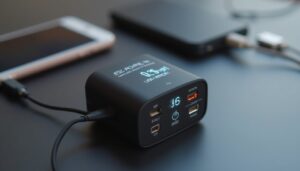
iPhone・Apple Watch・AirPodsをまとめて充電できるスタンドは、Apple製品ユーザーの必需品ですよね。Ankerのこのモデルはデザインが洗練されていて、デスクに置いてもごちゃごちゃしない。朝デスクについたらドンッと置くだけで全部充電が始まる快適さは地味に最高です!
- 対応: iPhone(MagSafe) / Apple Watch / AirPods
- 最大充電速度: 15W(MagSafe対応iPhoneで)
- 価格帯: 約8,000〜1万円
気になった点(正直なデメリット):
- Androidユーザーには恩恵が薄い(Apple製品特化型)
- 充電速度は有線に比べて遅め
- Apple Watch充電部分のアームが外れやすいという報告を一部で見た
9. Govee デスクライト(Govee Flow Pro)
バイアスライティングとデスクライトを兼ねるGovee Flow Pro。RGB対応でアプリから色を自由に変更でき、デスクの「映え」を格段に上げてくれます。集中モードのときは白色、リラックスタイムはオレンジ色など、シーンに合わせた使い分けが楽しいですよ!(まぁ、照明の優先度は低めといいつつ、買ってよかったと思ってる笑)
- 光源: RGB LED
- 制御: スマホアプリ / 音楽同期 / Alexa・Google Home対応
- 価格帯: 約7,000〜1万円
気になった点(正直なデメリット):
- アプリの操作性が少し複雑。慣れるまで時間がかかる
- 音楽同期機能は正直おまけ程度の精度
- 光の色によっては目が疲れやすいので注意が必要
10. Logicool MX Keys Mini(コンパクトキーボード)
Magic Keyboardとは違うアプローチのコンパクトキーボード。Mac・Windows・iPad など複数デバイスをボタン1つで切り替えられるのが最大の強みです。Bluetooth接続で安定していて、バックライトもあるので暗い環境でも使いやすい。複数PCを使い分けてる人には特におすすめですね!
- 接続: Bluetooth(最大3台切り替え)
- バックライト: 近接センサー搭載(手を近づけると点灯)
- 対応: Mac / Windows / iOS / Android
- 価格帯: 約1.3〜1.5万円
気になった点(正直なデメリット):
- テンキーレスなので、数値入力が多い人には向かない
- 充電端子がUSB-C(充電しながら使用不可)
- バックライトのオン/オフ調整が少しわかりにくい
予算別おすすめセット
「全部欲しいけど予算が限られてる」という悩みは誰でも抱えるものですよね。そこで自分なりに、コスパ重視で組んだ予算別のおすすめセットを紹介します。ここに載っていないアイテムは後から追加していけばOKです。まず「基盤」を作ることが最優先!
〜3万円:「まず始めるセット」
モニターを持っていて、入力デバイスとデスク周りを整えたい人向けです。
| アイテム | おすすめ商品 | 概算価格 |
|---|---|---|
| マウス | Logicool MX Master 3S | 約15,000円 |
| ワイヤレス充電スタンド | Anker 3-in-1 MagSafe対応 | 約9,000円 |
| PCスタンド | MOFT Z | 約6,000円 |
合計:約3万円 ― 毎日触るマウスとデバイス充電の快適化を優先。デスク上の見た目もぐっとスッキリします。
〜10万円:「本気でやるセット」
デスク環境を本格的に整えたい人向けです。モニターとドッキングステーションで「ケーブル1本接続」の世界へ行きましょう!
| アイテム | おすすめ商品 | 概算価格 |
|---|---|---|
| モニター | LG 27UQ850-W(27インチ 4K) | 約55,000円 |
| ドッキングステーション | Anker 778 Thunderbolt | 約35,000円 |
| マウス | Logicool MX Master 3S | 約15,000円 |
合計:約10万円 ― 「デスクに座るのが楽しい」状態を作れます。投資した分は必ず回収できますよ!(自分はそう感じています)
〜20万円:「もう迷わないセット」
「デスク環境に本気を出す」という方向けの最上位セットです。昇降デスクを加えると、立って仕事する習慣が生まれて健康面でもいい影響があります。
| アイテム | おすすめ商品 | 概算価格 |
|---|---|---|
| 昇降デスク | Flexispot E7(天板込み) | 約80,000円 |
| モニター | LG 27UQ850-W | 約55,000円 |
| ドッキングステーション | Anker 778 Thunderbolt | 約35,000円 |
| キーボード | Apple Magic Keyboard(Touch ID) | 約15,000円 |
| マウス | Logicool MX Master 3S | 約15,000円 |
合計:約20万円 ― ちょっとした聖域ですね(笑)。でも毎日使うものへの投資は絶対に後悔しない。自分はこのセットに近い環境を作って、仕事の集中力が体感で変わりましたよ。
よくある質問Q&A
Q. デスクマットは必要ですか?
A. 絶対必要!というわけではないですが、あるとデスクがぐっと引き締まります。マウスの滑りも安定するし、手首への負担も減りますよ。まぁ3,000〜5,000円程度で買えるものが多いので、最初から揃えておくといいと思います。
Q. 有線LANは必要ですか?
A. テレワーク中心でZoomやTeamsを多用するなら強く推奨します。Wi-Fiで不安定になりがちな会議中の通信品質が、有線にするだけで劇的に安定しますよ。ドッキングステーションを使えば有線LANも一元管理できます。
Q. Mac派とWindows派で揃えるものは変わりますか?
A. モニター・ドッキングステーション・マウスはほぼ共通で使えます。キーボードだけはMac専用(Apple Magic Keyboard)とクロスプラットフォーム対応品(Logicool MX Keysなど)で差があります。Macユーザーなら前者、複数OS使いなら後者が無難ですね。
まとめ:デスク環境は「育てるもの」と思え
ってことで、今回は2026年版おすすめデスクガジェット10選を紹介しました!全部一気に揃える必要はまったくなくて、優先度の高いものから少しずつ揃えていくのが失敗しないコツです。
デスク環境は一度作ったら終わりじゃなくて、使いながら「ここが不便だな」「これ追加したいな」って育てていくものだと思ってます。まぁ、それが楽しいんですよね。物欲というのはそういうものです(笑)。
気になるアイテムがあれば、コメントかSNSで気軽に聞いてください。それでは!