自宅のWi-Fiが遅い?2026年版メッシュWi-Fiルーター完全ガイド|失敗しない選び方と設置のコツ
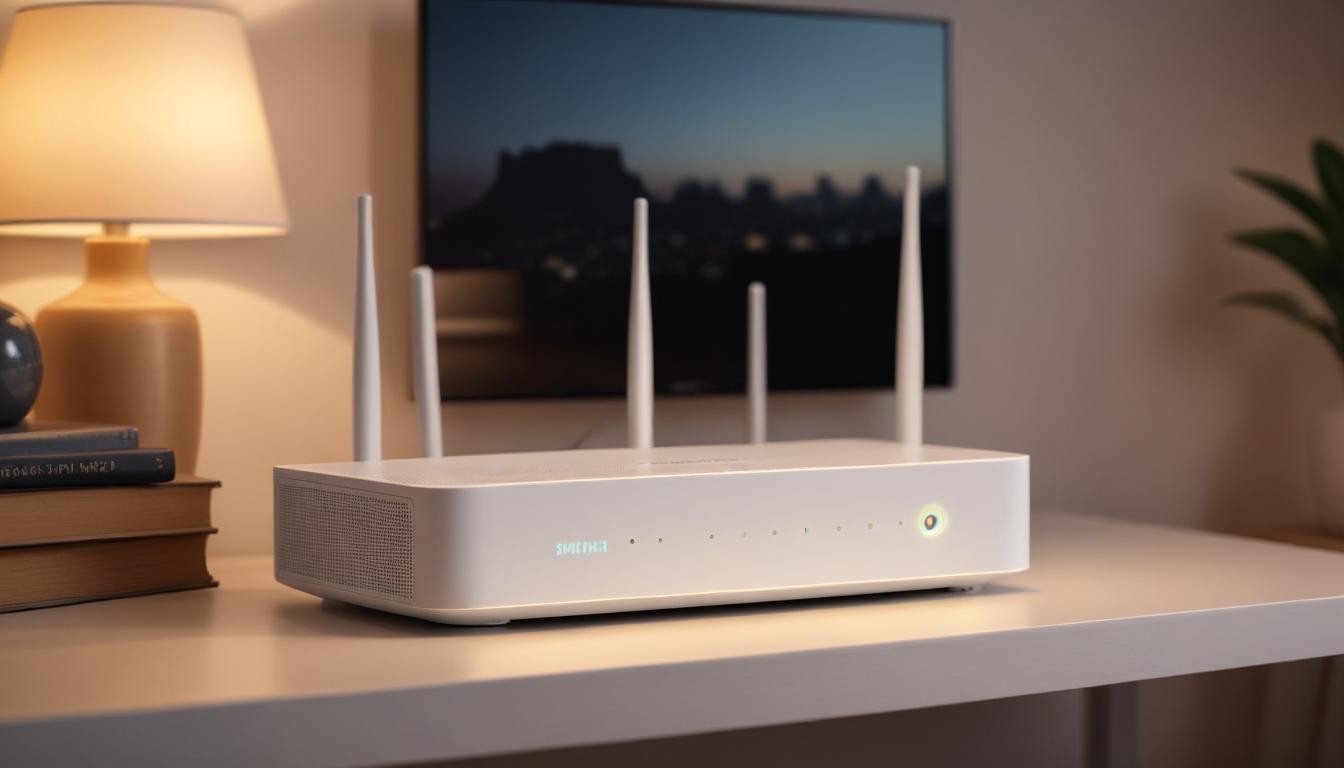
どうも、管理人のmonogoodです。ガジェット好きを名乗っておきながら、実は自宅のWi-Fi環境を長いこと放置していた人間です。テレワーク中にZoomが固まる。4K動画を観ようとしたらバッファリング地獄。寝室でスマホを触るとなぜか圏外レベルに遅い。こういう経験、ありませんか?
2026年の今、自宅のネット環境ってまじで死活問題ですよね。テレワークは完全に定着したし、Netflix・YouTube・Disney+の4K配信は当たり前。家族全員がそれぞれのデバイスで同時に通信している時代です。なのに、多くの人がISP(プロバイダ)から支給されたルーターをそのまま使っていたり、5年以上前に買ったルーターを現役続行させていたりする。
自分もまさにそうでした。「まあネット繋がってるし」って思考停止してたんですよね。でも、メッシュWi-Fiルーターに替えた瞬間、世界が変わりました。大げさじゃなく、家中どこにいても安定して速い。あの感動を皆さんにも味わってほしいので、この記事では自宅Wi-Fi環境の改善方法を徹底的に解説します。
「そもそもなんで遅いの?」という原因の特定から、メッシュWi-Fiの仕組み、おすすめ製品、設置のコツまで全部カバーしますよ。長めの記事ですが、Wi-Fi環境を本気で改善したい人はぜひ最後まで読んでいってください。
Wi-Fiが遅い原因トップ5 ― まずは自己診断してみよう
「遅い」と感じたとき、いきなりルーターを買い替えるのはちょっと待ってほしい。原因を特定しないと、せっかくお金をかけても改善しないケースがあるからです。自分も最初、ルーターを替えれば全部解決すると思ってたんですが、実際には回線そのものが遅かったという苦い経験があります。
まずは以下の5つの原因をチェックしてみましょう。
原因1:ルーターが古い(Wi-Fi 5以前のモデル)
Wi-Fiの規格は世代が進むごとに大幅に性能が上がっています。もしあなたのルーターが2019年以前に購入したものなら、Wi-Fi 5(802.11ac)以前の可能性が高いです。
| 世代 | 規格名 | 最大速度(理論値) | 登場年 |
|---|---|---|---|
| Wi-Fi 4 | 802.11n | 600Mbps | 2009年 |
| Wi-Fi 5 | 802.11ac | 6.9Gbps | 2014年 |
| Wi-Fi 6 | 802.11ax | 9.6Gbps | 2020年 |
| Wi-Fi 6E | 802.11ax(6GHz帯追加) | 9.6Gbps | 2022年 |
| Wi-Fi 7 | 802.11be | 46Gbps | 2024年 |
Wi-Fi 4のルーターをまだ使ってるなら、もうそれだけでボトルネックです。Wi-Fi 6以降に乗り換えるだけで体感速度がかなり変わりますよ。
原因2:設置場所が悪い
これ、意外と多いんですよね。ルーターの設置場所が悪いだけで速度が半分以下になることもあります。よくあるNG設置場所はこちら。
- 床に直置き ― 電波は上方向に広がりやすいので、床置きだと2階に届きにくい
- 部屋の端っこ(特に靴箱の中やクローゼット内) ― 電波が家全体に行き渡らない
- 電子レンジ・冷蔵庫の近く ― 2.4GHz帯と干渉して速度が激落ちする
- 水槽の近く ― 水は電波を吸収する。意外な落とし穴
- 鉄筋コンクリートの壁で囲まれた場所 ― 電波を通しにくい素材に阻まれる
自分の場合、ISP支給のONUとルーターが玄関横のシューズクローゼット内に押し込まれていて、リビングまで壁2枚越えという最悪の環境でした。そりゃ遅いわ、と。
原因3:チャンネル干渉
マンションやアパートに住んでいる人は特に要注意。周囲の住人が同じWi-Fiチャンネルを使っていると、電波が干渉して速度が落ちます。特に2.4GHz帯は使えるチャンネルが少ないので、混雑しやすい。
チェック方法:スマホアプリ「WiFi Analyzer」(Android)や、Macなら「ワイヤレス診断」ツールで、周囲のWi-Fiチャンネルの混雑状況を確認できます。空いているチャンネルに手動で変更するだけで改善することもありますよ。
原因4:接続台数の上限を超えている
2026年の一般家庭、Wi-Fiに繋がっているデバイスって何台あるか数えたことありますか?スマホ、タブレット、PC、テレビ、ゲーム機、スマートスピーカー、ロボット掃除機、スマート照明、スマートロック……気づいたら20台超えてるなんてザラです。
安価なルーターの同時接続台数は10〜15台程度。これを超えると不安定になったり、新しいデバイスが接続できなくなったりします。家族が多い、IoT機器を多数使っている人は、接続台数の上限をちゃんと確認しましょう。
原因5:プロバイダ・回線自体の問題
ルーターが悪いんじゃなくて、そもそも回線が遅いパターン。これだけはルーターを替えても解決しません。
チェック方法:
- ルーターにLANケーブルで直接PCを接続する
- fast.com や Speedtest.net で速度測定
- 有線で100Mbps以下なら、回線自体がボトルネックの可能性大
もし回線が遅い場合は、プロバイダの乗り換えやプラン変更(IPv6 IPoE対応プランへの切り替えなど)を検討した方がいいです。ルーターに投資する前に、まずここを確認しておきましょう。
セルフ診断チェックリスト
以下のチェックリストで自分の状況を確認してみてください。
| チェック項目 | 該当する? | 対処法 |
|---|---|---|
| ルーターを3年以上使っている | Yes / No | 買い替えを検討 |
| ルーターが部屋の端・棚の中にある | Yes / No | 設置場所を変更 |
| マンション住まいで夜間に特に遅い | Yes / No | チャンネル変更 or 5GHz/6GHz帯を活用 |
| Wi-Fi接続デバイスが15台以上 | Yes / No | メッシュWi-Fiで台数対応力UP |
| 有線接続でも遅い | Yes / No | 回線・プロバイダの見直し |
複数当てはまった人は、メッシュWi-Fiルーターへの買い替えが一番効果的な解決策になる可能性が高いです。次のセクションで詳しく解説しますね。
メッシュWi-Fiとは?従来のルーター・中継器との違い
「メッシュWi-Fi」って言葉は聞いたことあるけど、普通のルーターや中継器と何が違うの? って思っている人も多いはず。ここをちゃんと理解しておくと、製品選びで失敗しなくなります。
3つの方式を比較してみよう
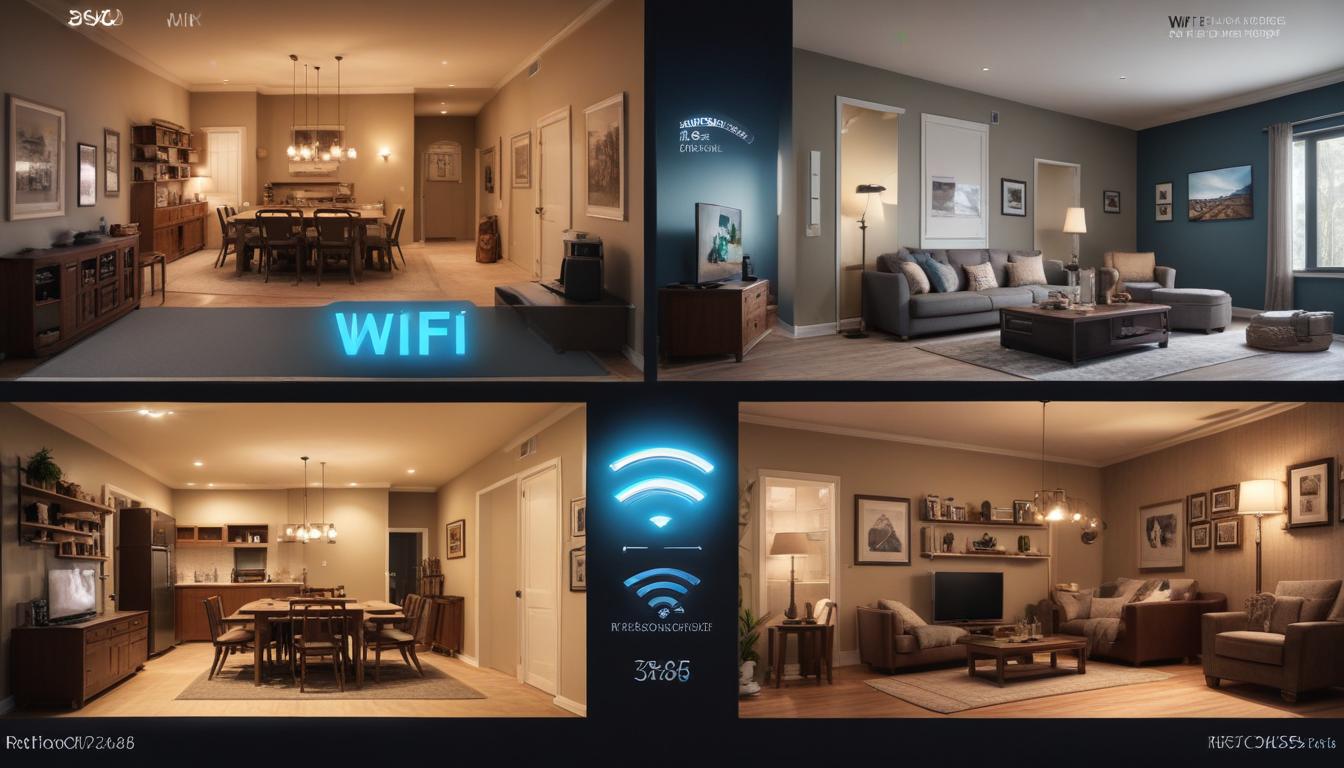
| 項目 | 通常ルーター1台 | ルーター+中継器 | メッシュWi-Fi |
|---|---|---|---|
| カバー範囲 | 1部屋〜2部屋 | 拡張可能だが不安定 | 家全体をシームレスにカバー |
| SSID(ネットワーク名) | 1つ | 2つに分かれることが多い | 1つで統一 |
| ローミング | – | 手動切り替えが必要な場合あり | 自動で最適なノードに接続 |
| 速度低下 | 遠い場所で大幅低下 | 中継器経由で速度半減 | 最小限の低下 |
| 同時接続台数 | 10〜30台 | 10〜30台 | 50〜200台以上 |
| 設定の簡単さ | 普通 | やや面倒 | アプリで簡単 |
| 価格帯 | 3,000〜15,000円 | 5,000〜20,000円 | 15,000〜60,000円 |
メッシュWi-Fiのメリット
- 家中どこでも安定した速度 ― 部屋を移動しても途切れない。これが最大のメリット
- SSIDが1つで統一 ― 中継器のように「xxx_ext」みたいな別ネットワークが増えない
- 自動ローミング ― 最も電波の強いノードに自動接続してくれる。意識する必要がない
- 同時接続台数が多い ― IoT機器が増えた現代にぴったり
- アプリで簡単管理 ― ほとんどの製品がスマホアプリで直感的に設定・管理できる
- 拡張性が高い ― 引っ越しや家族構成の変化に合わせてノードを追加できる
メッシュWi-Fiのデメリット(正直に書きます)
- 価格が高い ― 2パック・3パックで買うと15,000〜60,000円。安くはない
- 1Kや1LDKだと過剰スペック ― 一人暮らしのワンルームなら通常ルーター1台で十分なことが多い
- 有線ポートが少ない製品が多い ― デスクトップPCやゲーム機を有線で繋ぎたい人は注意
- メーカー縛り ― 基本的に同じメーカーの製品同士でしかメッシュを組めない
- 電源が必要 ― 各ノードにコンセントが必要。設置場所がコンセント位置に制約される
正直、1K〜1LDKの一人暮らしなら、Wi-Fi 6対応の通常ルーター1台で事足りるケースが多いです。メッシュWi-Fiが真価を発揮するのは、2LDK以上の間取りや2階建て以上の戸建て。ここを間違えると「高いの買ったけど意味なかった」ってなるので注意です。
2026年おすすめメッシュWi-Fiルーター3選
ではいよいよ本題、おすすめ製品の紹介です。2026年3月時点で、自分が自信を持っておすすめできる3モデルを厳選しました。価格帯やニーズ別に選んでいるので、自分に合ったものを見つけてください。
1. TP-Link Deco XE75(コスパ最強のWi-Fi 6E対応メッシュ)
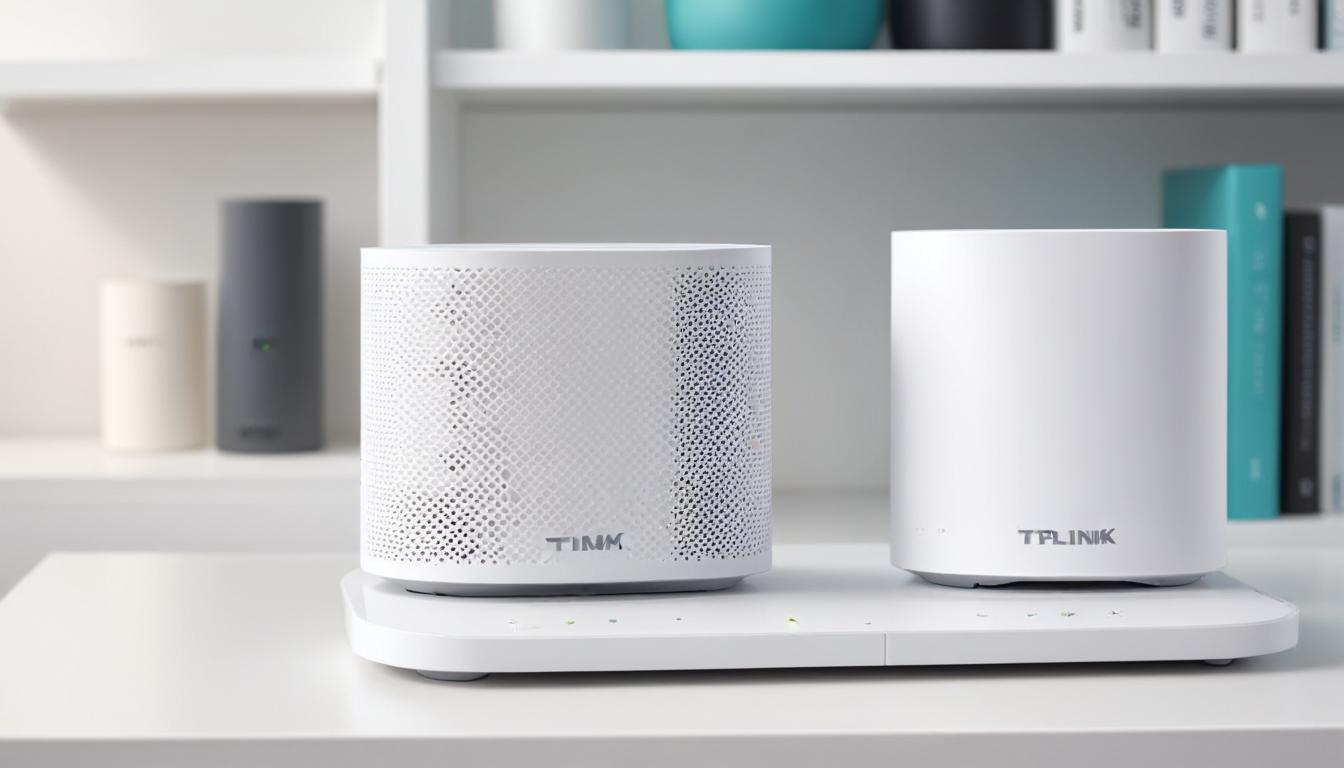
まず最初に紹介するのが、TP-LinkのDeco XE75。これ、コスパがまじでヤバいです。Wi-Fi 6E対応のトライバンドメッシュが、2パックで2万円台半ばで手に入る。自分はまずこれを友人にすすめています。
- 対応規格: Wi-Fi 6E(AXE5400)
- バンド数: トライバンド(2.4GHz + 5GHz + 6GHz)
- 最大速度: 5400Mbps(理論値)
- カバー範囲: 2パックで最大約460平方メートル
- 同時接続台数: 最大200台
- 有線ポート: 各ノードにギガビットLANポート x3
- セキュリティ: WPA3対応、TP-Link HomeShield内蔵
- 価格帯: 約24,000〜28,000円(2パック)
良いところ:
- 6GHz帯をバックホール(ノード間通信)専用に使えるので、5GHz帯がまるまるデバイス用に空く
- Decoアプリが直感的で使いやすい。初めてメッシュを導入する人でも迷わない
- デザインが主張しすぎず、リビングに置いても違和感なし
気になった点:
- USB端子がないので、簡易NAS機能は使えない
- 細かいルーター設定(ポート開放など)はアプリからだとやりにくい部分がある
- 2.5GbE対応ポートがないので、将来的に2Gbps超の回線を契約した場合はボトルネックになる
とはいえ、現時点で「コスパ重視でメッシュWi-Fiを導入したい」なら、自分はDeco XE75一択だと思っています。
2. ASUS ZenWiFi BQ16 Pro(Wi-Fi 7対応ハイエンド)
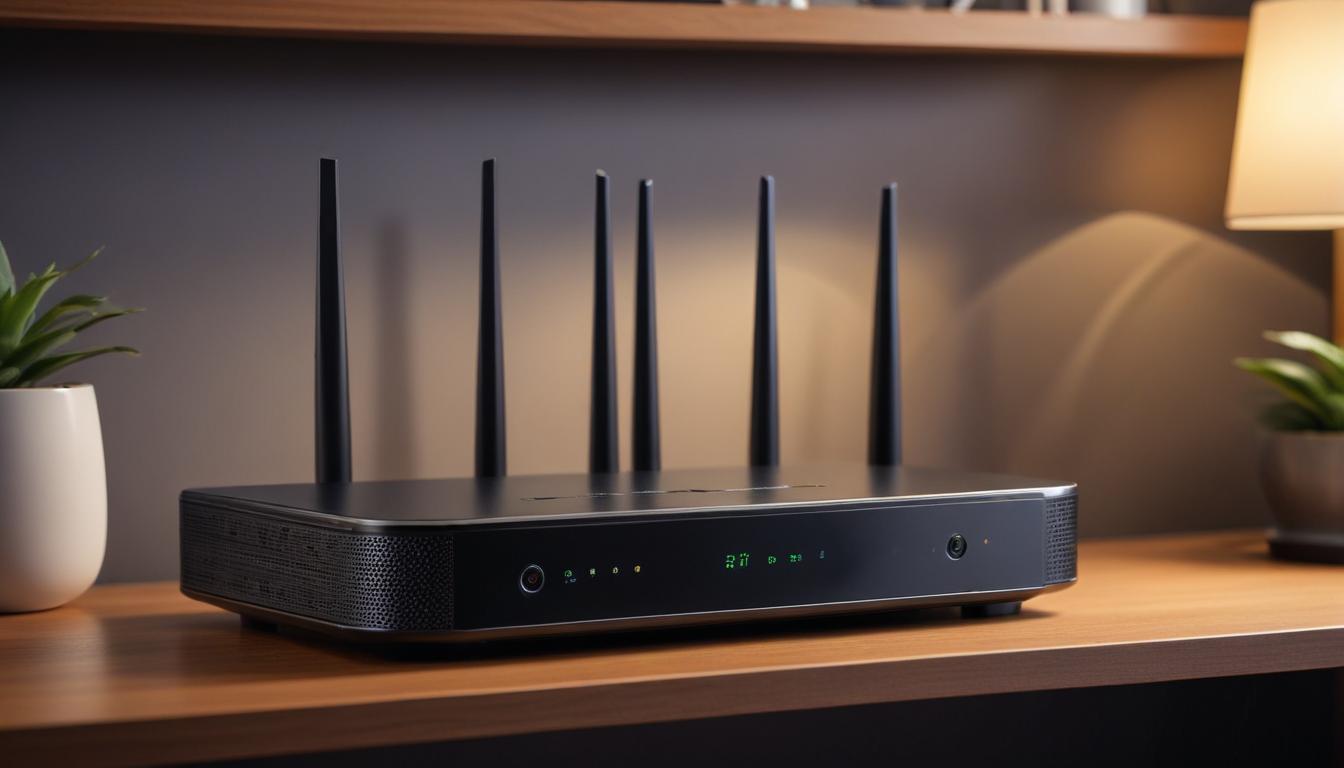
次は「最新・最強」を求める人向け。ASUSのZenWiFi BQ16 Proは、Wi-Fi 7(802.11be)対応のクアッドバンドメッシュルーターです。正直、オーバースペック感は否めないんですが、今買って5年以上使い倒すつもりなら、先行投資としてはアリ。
- 対応規格: Wi-Fi 7(BE30000)
- バンド数: クアッドバンド(2.4GHz + 5GHz + 6GHz x2)
- 最大速度: 30Gbps(理論値)
- カバー範囲: 2パックで最大約600平方メートル
- 同時接続台数: 最大250台以上
- 有線ポート: 各ノードに10GbE x1 + 2.5GbE x2 + 1GbE x1
- セキュリティ: WPA3対応、AiProtection Pro(Trend Micro連携)
- 価格帯: 約55,000〜65,000円(2パック)
良いところ:
- 10GbEポート搭載で、将来の高速回線にも対応可能。先を見据えた選択ができる
- MLO(Multi-Link Operation)対応で、複数バンドを束ねて超高速・低遅延通信が可能
- AiProtection ProでセキュリティもVPN機能も充実。中〜上級者に嬉しい設定項目の豊富さ
- クアッドバンドなので、バックホールとデバイス用バンドを余裕を持って分離できる
気になった点:
- 価格がかなり高い。2パックで6万円前後はルーターとしては勇気がいる金額
- Wi-Fi 7の恩恵を受けるには、デバイス側もWi-Fi 7対応が必要。2026年時点ではまだ対応デバイスが限られている
- 本体サイズがやや大きい。置き場所を事前に確認しておいた方がいい
- 設定項目が多い分、初心者だとちょっと迷う部分がある
自分は「5年後を見据えてWi-Fi 7に先行投資したい」「NASやゲーミングPCを有線で繋ぎたい」という人に推しています。そうじゃなければ、Deco XE75で十分ですよ。正直に言います。
3. Google Nest Wifi Pro(シンプル派向け)
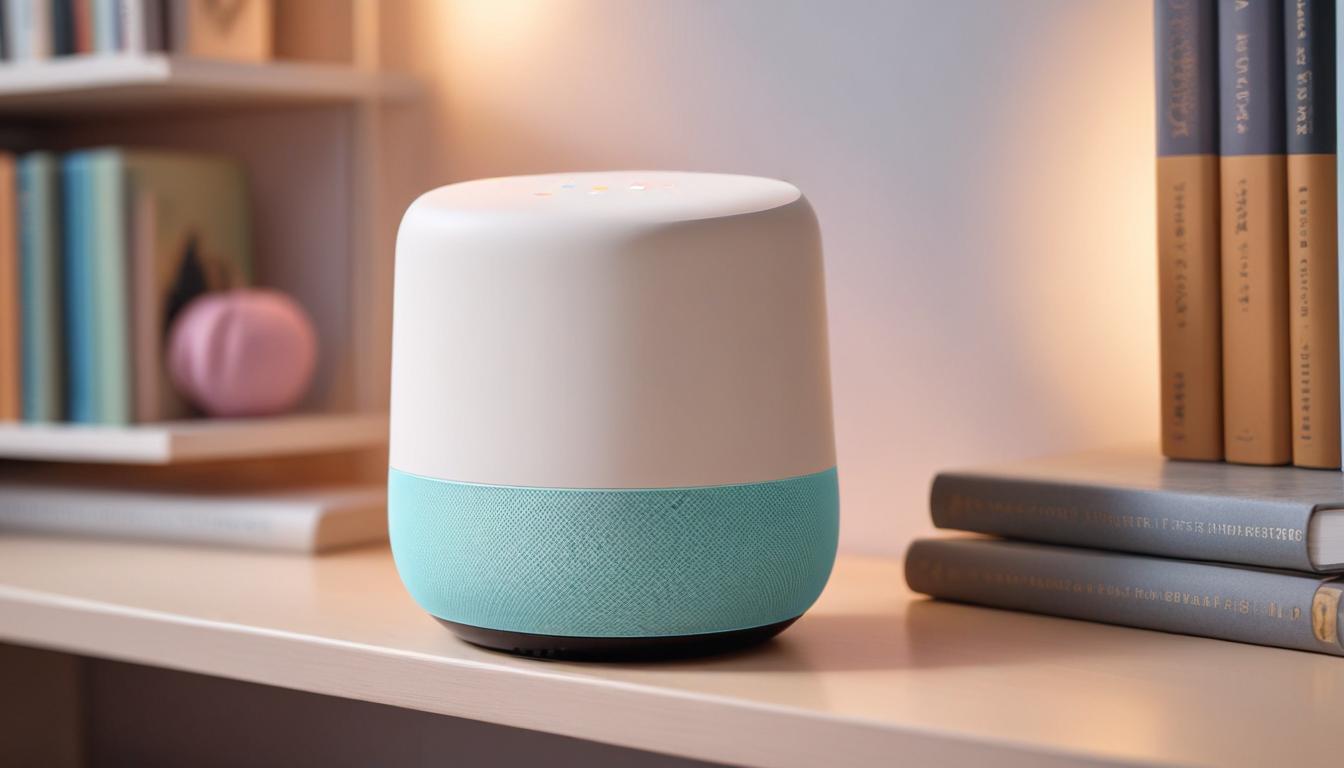
最後は「設定とか苦手なんだよね」という人向け。Google Nest Wifi Proは、Wi-Fi 6E対応のトライバンドメッシュで、Google Homeアプリから驚くほど簡単にセットアップできるのが最大の特徴です。
- 対応規格: Wi-Fi 6E(AXE5400)
- バンド数: トライバンド(2.4GHz + 5GHz + 6GHz)
- 最大速度: 5400Mbps(理論値)
- カバー範囲: 2パックで最大約220平方メートル
- 同時接続台数: 最大100台(1ノードあたり)
- 有線ポート: 各ノードにギガビットLANポート x1
- セキュリティ: WPA3対応、自動セキュリティアップデート
- 追加機能: Matter対応スマートホームハブ内蔵
- 価格帯: 約25,000〜30,000円(2パック)
良いところ:
- セットアップが本当に簡単。Google Homeアプリで画面の指示に従うだけ
- Matter/Thread対応のスマートホームハブを内蔵。Google Homeのスマート家電との連携がシームレス
- デザインがどんなインテリアにも合う。ルーターっぽくない見た目
- Googleのセキュリティアップデートが自動で適用される安心感
気になった点:
- 有線LANポートが各ノードに1つだけ。有線接続が多い人には厳しい
- カバー範囲が他のモデルより狭い(2パックで約220平方メートル)。広い戸建てだと3パック必要になることも
- 細かい設定ができない。ポート開放やQoS設定など、上級者向けの機能は限られている
- Google Homeアプリに依存するため、Googleエコシステムに抵抗がある人には向かない
「難しいことは考えたくない」「Googleのスマートホーム製品を使っている」という人にはドンピシャの選択肢です。逆に、細かく設定をいじりたい人は他のモデルを選んだ方がいい。
3製品スペック比較表
| 項目 | TP-Link Deco XE75 | ASUS ZenWiFi BQ16 Pro | Google Nest Wifi Pro |
|---|---|---|---|
| Wi-Fi規格 | Wi-Fi 6E | Wi-Fi 7 | Wi-Fi 6E |
| バンド数 | トライバンド | クアッドバンド | トライバンド |
| 最大速度 | 5400Mbps | 30Gbps | 5400Mbps |
| カバー範囲(2パック) | 約460平方メートル | 約600平方メートル | 約220平方メートル |
| 同時接続台数 | 最大200台 | 最大250台以上 | 最大100台/ノード |
| 有線ポート | 1GbE x3 | 10GbE x1, 2.5GbE x2, 1GbE x1 | 1GbE x1 |
| スマートホーム連携 | Alexa対応 | Alexa対応 | Matter/Threadハブ内蔵 |
| 設定の簡単さ | 簡単 | やや複雑 | 非常に簡単 |
| 価格(2パック) | 約24,000〜28,000円 | 約55,000〜65,000円 | 約25,000〜30,000円 |
| おすすめの人 | コスパ重視で確実に改善したい人 | 最新技術・有線10GbEが欲しい人 | 設定が苦手・Google Home利用者 |
迷ったらDeco XE75を買っておけば間違いない、というのが自分の正直な結論です。予算に余裕があって将来性を重視するならZenWiFi BQ16 Pro、とにかく簡単さ重視ならNest Wifi Pro。ここは自分のニーズと相談してください。
設置のコツ ― 買っただけじゃダメ、置き方で性能が変わる
メッシュWi-Fiルーターを買っても、適当に置いたら性能の半分も出ません。自分も最初「適当に部屋の隅に置けばいいでしょ」とやって、思ったほど速度が出なかった経験があります。ここでは、設置で気をつけるべきポイントを解説します。
設置の基本ルール
- 高さは1m〜1.5m ― 棚の上やテレビ台の上がベスト。床置きはNG、天井近くもNG
- 家の中心に近い場所 ― 端っこに置くと片側にしか電波が届かない
- 遮蔽物を避ける ― 棚の中、金属ラックの中はダメ。見通しの良い場所に
- ノード間の距離は適切に ― 近すぎても遠すぎてもダメ。部屋1〜2つ分の間隔が目安
- 干渉源から離す ― 電子レンジ、Bluetoothスピーカー、コードレス電話から最低1m以上離す
間取り別おすすめ配置
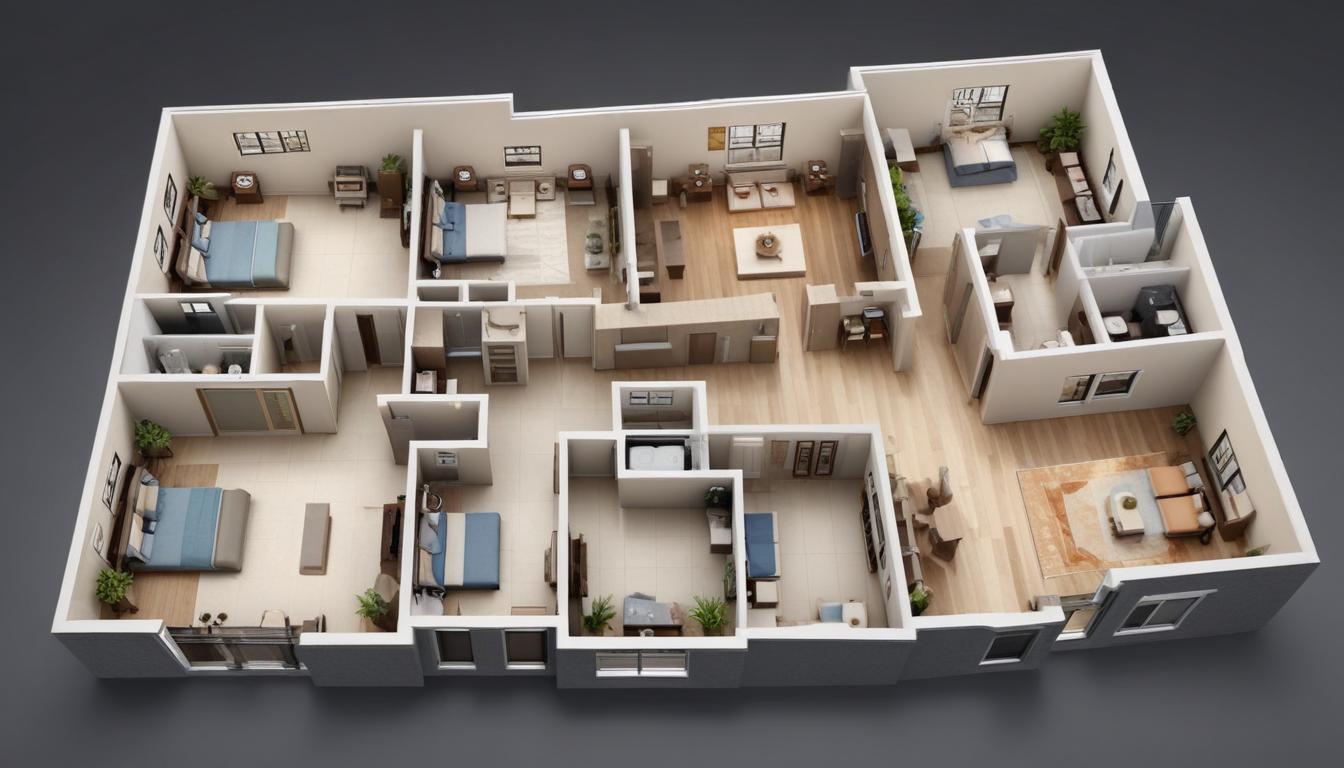
2LDK(マンション)の場合:
- メインノード:リビングの中央寄り(光回線のONUに有線接続)
- サブノード:寝室または書斎に1台
- 2パックで十分カバー可能
3LDK(マンション)の場合:
- メインノード:リビングダイニング
- サブノード1:廊下の途中(各部屋へ電波を中継する位置)
- サブノード2:一番遠い部屋に追加
- 3パック推奨
2階建て戸建ての場合:
- メインノード:1階リビング(ONU近く)
- サブノード:2階の廊下や階段付近
- 最低2パック、広い場合は3パック
- 可能であれば、1階から2階への有線バックホール(LANケーブル配線)が理想的
自分の家(2LDKマンション)では、リビングのテレビ台の上にメインノード、寝室のチェストの上にサブノードを置いています。壁1枚隔てた寝室でも下り400Mbps以上安定して出ているので、かなり満足しています。
セットアップ手順の要約
メッシュWi-Fiルーターのセットアップは、どのメーカーもだいたい同じ流れです。
- アプリをインストール ― メーカー専用アプリ(Deco、ASUS Router、Google Home等)をスマホにダウンロード
- メインノードを設置・接続 ― ONU(光回線終端装置)またはモデムにLANケーブルで接続し、電源ON
- アプリの指示に従い初期設定 ― Wi-Fi名(SSID)とパスワードを設定。ISPから渡された接続情報(PPPoEのID・パスワード等)が必要になる場合あり
- サブノードを追加 ― 2台目以降の電源を入れ、アプリから追加操作
- 設置場所を最適化 ― アプリの電波強度表示を見ながら、サブノードの位置を微調整
- 旧ルーターのWi-Fiをオフ ― ISP支給ルーターをブリッジモード(ルーター機能OFF)に変更。二重ルーターを防ぐ
手順6の「二重ルーター問題」はわりとハマりやすいポイントです。ISP支給のルーターと新しいメッシュルーターの両方がルーター機能をオンにしていると、速度低下や不安定の原因になります。ISP支給機器はブリッジモード(もしくはONUモード)に設定しましょう。やり方がわからない場合は、プロバイダのサポートに聞くのが一番早いですよ。
速度改善のその他のテクニック
メッシュWi-Fiを導入した上で、さらにネットワークを最適化したい人向けのテクニックをいくつか紹介します。
DNS設定を変更する
ISPのデフォルトDNSサーバーは遅いことがあります。パブリックDNSに変更するだけで、ウェブページの表示速度が体感で速くなることがあります。
| DNS サービス | プライマリ | セカンダリ | 特徴 |
|---|---|---|---|
| Google Public DNS | 8.8.8.8 | 8.8.4.4 | 安定性重視。最も有名 |
| Cloudflare DNS | 1.1.1.1 | 1.0.0.1 | 速度重視。プライバシーにも配慮 |
| Quad9 | 9.9.9.9 | 149.112.112.112 | セキュリティ重視。悪質サイトをブロック |
メッシュルーターの管理画面またはアプリから、DNS設定を変更できます。個人的にはCloudflare DNSの1.1.1.1がおすすめ。応答速度が速く、プライバシーへの配慮も手厚い。
有線バックホールを活用する
メッシュWi-Fiのノード間通信(バックホール)は通常ワイヤレスですが、LANケーブルで有線接続できると速度と安定性が段違いになります。
- 有線バックホールのメリット:ノード間の通信が安定し、Wi-Fiの帯域をすべてデバイス用に使える
- やり方:各ノード間をLANケーブル(Cat6以上推奨)で接続するだけ。対応しているメッシュルーターであれば自動認識してくれる
- 特におすすめな状況:2階建て戸建てで、壁の中にLAN配線がある場合。または新築・リフォーム時にLAN配線を入れてもらう場合
自分の場合、幸いマンションのリビングと寝室にLAN端子があったので、有線バックホールを組んでいます。ワイヤレスバックホールのときは寝室で350Mbps程度だったのが、有線にしたら500Mbps超え。体感でも明らかに安定感が増しました。
QoS(Quality of Service)設定を活用する
QoSとは、特定のデバイスやアプリケーションの通信を優先する機能のことです。たとえば、テレワーク中のZoom会議を最優先にして、他の家族のYouTube視聴は帯域を制限する、みたいなことができます。
- 活用例1:仕事用PCのビデオ会議を最優先に設定
- 活用例2:ゲーム機の通信を低遅延モードに設定
- 活用例3:IoTデバイス(ロボット掃除機など)の帯域を制限して、他のデバイスへの影響を最小化
TP-Link DecoやASUS ZenWiFiにはQoS機能が搭載されています。Google Nest Wifi Proは細かいQoS設定には対応していないので、この点は注意が必要です。
よくある質問 Q&A
Q1. 今使っているルーターの型番を確認する方法は?
A. ルーター本体の底面または側面にラベルが貼ってあり、そこに型番が記載されています。ラベルが剥がれている場合は、ルーターの管理画面(ブラウザで192.168.1.1や192.168.0.1にアクセス)から確認できます。型番がわかったら、そのモデルの対応Wi-Fi規格をメーカーサイトで調べましょう。
Q2. ISP支給のルーターがあるんだけど、メッシュルーターと併用できる?
A. できます。ただし「二重ルーター」にならないよう、ISP支給機器をブリッジモードに設定する必要があります。ISP支給機器がONU一体型ルーターの場合は、ルーター機能をオフにしてONU(終端装置)機能だけを使う形にします。設定方法はプロバイダごとに異なるので、サポートに問い合わせるのが確実です。
Q3. メッシュWi-Fiのノードは後から追加できる?
A. はい、同じメーカー・シリーズであれば後から追加できます。最初は2パックで始めて、足りなければ1台追加するという買い方がおすすめです。ただし、異なるメーカーの製品を混ぜることは基本的にできないので、最初のメーカー選びは慎重に。
Q4. メッシュWi-Fiにしたら速度テストで変化がなかったんだけど?
A. いくつかの原因が考えられます。まず、回線自体がボトルネックの場合はルーターを変えても改善しません(有線でも遅い場合はこれ)。次に、速度テスト時のサーバーが混雑している可能性もあるので、時間帯を変えて複数回測定してみてください。また、メッシュWi-Fiの真価は「家全体で安定した速度が出る」ことなので、ルーターの近くではなく遠い部屋で測定してみてください。
Q5. Wi-Fi 7対応のルーターは今買うべき?
A. 正直、2026年3月時点では「絶対に必要」とは言いません。Wi-Fi 7対応デバイスはまだ普及途上で、最新のiPhoneやMacBookなど一部の機器しか対応していません。ただ、ルーターは3〜5年使うものなので、予算に余裕があるなら先行投資として悪くない選択です。コスパ重視ならWi-Fi 6Eモデルで十分だと思います。
Q6. マンションの管理組合でネット回線が一括契約されてるんだけど、メッシュWi-Fiの効果はある?
A. あります。マンション一括契約の場合でも、各住戸内のWi-Fiカバレッジと安定性はルーターに依存します。ただし、マンション一括回線は共用部分で帯域を共有しているため、夜間など利用者が多い時間帯に遅くなるのは回線側の問題です。この場合は、個別に光回線を引くことを検討した方がいいかもしれません。
Q7. ゲーム用途でも大丈夫?遅延は増えない?
A. メッシュWi-Fi経由でも、有線ほどの低遅延は難しいですが、最近のメッシュルーターはかなり優秀です。FPSなどシビアなゲームをやるなら、ゲーム機はメインノードに有線接続するのが一番。それが無理なら、QoS設定でゲーム機の通信を優先するのがおすすめです。カジュアルなオンラインゲーム程度なら、メッシュWi-Fiのワイヤレス接続でまったく問題ないですよ。
まとめ ― 自宅Wi-Fiは「投資対効果」が抜群に高い
ここまで読んでくれた皆さん、お疲れさまでした。最後にポイントを整理しますね。
この記事のまとめ:
- まず原因を特定する ― いきなりルーターを買う前に、回線自体が遅くないか・設置場所が悪くないかをチェック
- 2LDK以上ならメッシュWi-Fiが効果的 ― 中継器よりも安定性・使い勝手で圧倒的に優れている
- 迷ったらTP-Link Deco XE75 ― コスパと性能のバランスが最も良い。初めてのメッシュに最適
- 設置場所にこだわる ― 高さ1m〜1.5m、見通しの良い場所、干渉源から離す
- 二重ルーターに注意 ― ISP機器のブリッジモード設定を忘れずに
- 有線バックホールがあるとなお良し ― 可能なら有線でノード間を接続する
自分が実際にメッシュWi-Fiを導入して一番感動したのは、「家のどこにいても同じ速度が出る」という当たり前のことでした。リビングのソファでも、寝室のベッドでも、トイレでも(笑)。Zoomが落ちる不安から解放されたし、4K動画も一切バッファリングしなくなった。
Wi-Fi環境の改善って、かかるお金に対してQOL向上の効果がめちゃくちゃ大きいんですよね。毎日、家にいる時間ずっと恩恵を受けられるわけですから。スマホやPC本体を買い替えるよりも、まずWi-Fi環境を見直した方が幸せになれるケースは多いと思います。
この記事が、皆さんの自宅Wi-Fi改善の参考になれば嬉しいです。質問があればコメント欄で気軽に聞いてくださいね。
それでは、快適なWi-Fiライフを!