目の疲れが激減!テレワーカーが選ぶデスクライト&モニターライトおすすめ7選【2026年版】
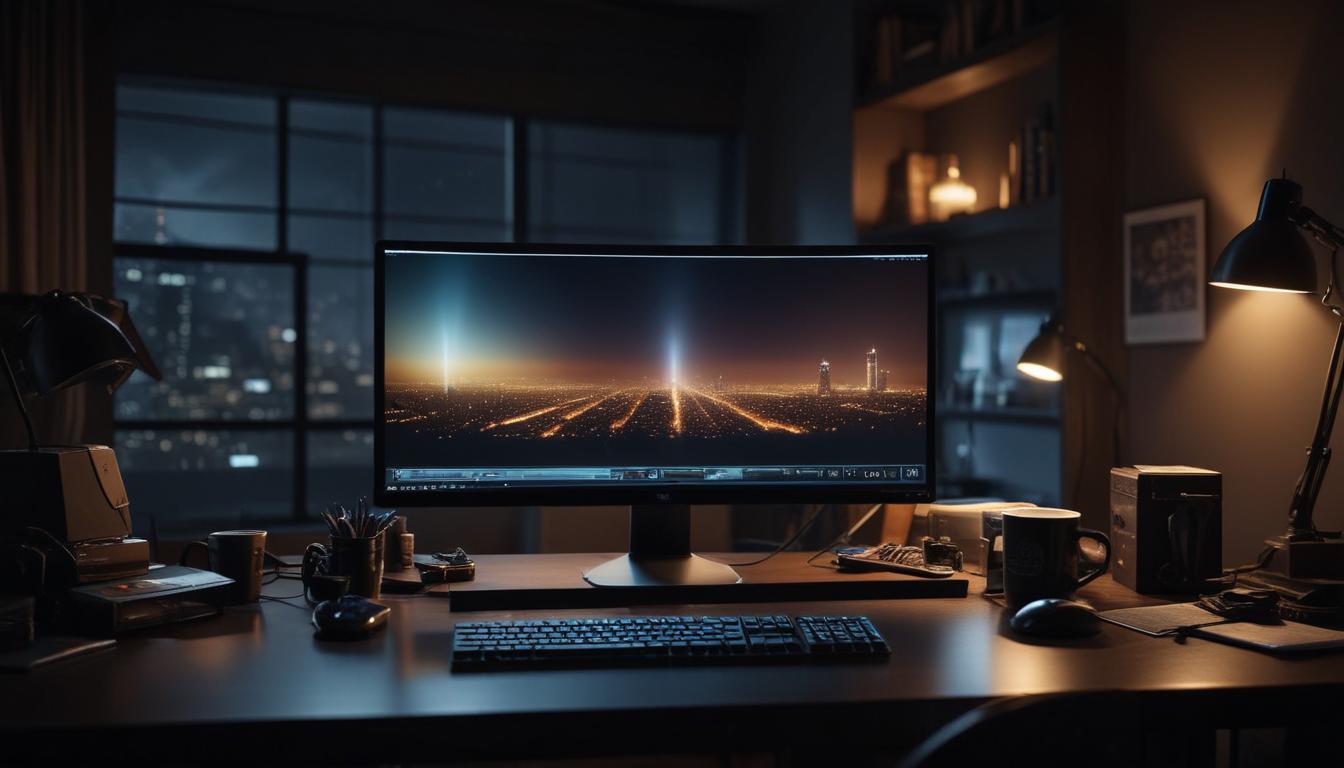
どうも、管理人のmonogoodです。ガジェットとカメラと物欲をこよなく愛する男が、今回はデスクライトとモニターライトについて本気で語っていきます。
先に告白しておくと、自分はテレワーク歴4年目にして、目の疲れを完全にナメていた人間です。まじで。「まだ若いし、目が疲れるのは画面見すぎだからでしょ」くらいに思って、照明環境なんてまったく気にしていなかった。それがどうなったか。眼科で「VDT症候群ですね」と言われたときの衝撃たるや。
で、慌てて調べ始めたんですよ、デスク周りの照明を。そしたら出てくる出てくる、「モニターライト」なるジャンルの存在。最初は「モニターの上に乗せるバーライト?そんなん意味あるの?」と半信半疑だったんですが、導入してみたらマジで世界が変わった。大げさじゃなく、目の疲れが体感で半分以下になったんです。
この記事では、自分が身をもって学んだデスク照明の重要性から、デスクライトとモニターライトの違い、そしておすすめ製品7選まで徹底的に解説していきます。テレワークで目がしんどいと感じている方、ぜひ最後まで読んでいってください。
テレワークで目がヤバくなった話 ── 照明を甘く見た代償
自分がテレワークを始めたのは2022年の春。当時の作業環境を正直に書くと、こんな感じでした。
デスク:ニトリで買った奥行60cmの机
モニター:27インチの4Kディスプレイ1台
照明:天井のシーリングライトのみ
時間帯:朝9時から夜22時くらいまでダラダラ作業
照明に関しては、完全に天井のシーリングライト一本勝負。デスクライトなんて持っていなかったし、必要だとも思っていなかった。部屋全体が明るければそれでいいだろう、と。
ところが、テレワークを始めて半年くらい経った頃から、明らかに異変が出始めたんですよ。
まず、夕方になると目がショボショボして画面の文字がぼやける。最初は「疲れてるだけだな」と思ってたんですが、頻度がどんどん上がっていく。次に、肩こりと頭痛が慢性化。整体に通い始めたけど、根本的に改善しない。そして極めつけが、夜中にモニターを見ていると目の奥がズキズキ痛むようになったこと。
さすがにこれはヤバいと思って眼科に行ったら、「VDT症候群ですね。モニターとの距離、そして照明環境を見直してください」と言われたんです。
「照明環境?」
正直、医者に言われるまで、照明が目の疲れに直結しているなんて考えたこともなかった。でも説明を聞いて納得しました。天井のシーリングライトだけだと、モニター画面と周囲の明暗差が大きすぎるんですよ。特に夜になると、暗い部屋の中でモニターだけが煌々と光っている状態。これが目に強烈な負担をかけていたわけです。
それに加えて、天井のライトがモニター画面に映り込んで、無意識のうちに画面の反射を避けるような姿勢を取っていた。これが肩こりと頭痛の原因でもあった。
そこから自分は照明沼にハマっていくことになるんですが、結論から言うと、デスク照明を適切に導入したら、目の疲れが劇的に改善した。まじで、もっと早くやっておけばよかったと心から思っています。
デスクライトとモニターライトの違い ── そもそも何が違うの?
デスク照明を調べ始めると、まず最初にぶち当たる疑問がこれですよね。「デスクライトとモニターライトって何が違うの?どっちを買えばいいの?」と。
自分も最初は混乱したので、ここでしっかり整理しておきます。
デスクライト ── 机上全体を照らす伝統的な照明
デスクライトは、いわゆる昔からあるスタンド式の卓上照明です。アームが伸びて、デスク上の広い範囲を照らしてくれる。読書、書き物、勉強、PC作業と、用途を選ばない汎用性の高さが最大の特徴です。
ただし、設置にはデスク上のスペースが必要。クランプ式で天板に固定するタイプならマシですが、スタンド式だとそこそこの場所を取ります。
モニターライト ── モニター上部に設置する新世代照明
モニターライトは、モニターの上部に引っ掛けるようにして設置するバー型のLEDライトです。BenQが「ScreenBar」として火をつけたジャンルで、ここ数年で一気に普及しました。
最大の特徴は、モニター画面に光が映り込まない設計になっていること。非対称光学設計によって、光をデスク面だけに照射し、画面への反射を防いでくれます。これがPC作業メインの人間にとっては革命的なんですよ。
デスクライト vs モニターライト 比較表
| 比較項目 | デスクライト | モニターライト |
|---|---|---|
| 設置方法 | デスク上にスタンドまたはクランプ固定 | モニター上部に引っ掛け固定 |
| 照射範囲 | 広い(デスク全体をカバー可能) | 限定的(モニター前のエリア中心) |
| 画面への映り込み | 角度次第で映り込みあり | 非対称設計で映り込みなし |
| デスクスペース | スタンド分のスペースが必要 | デスク上のスペースを取らない |
| PC以外の作業 | 読書・書き物など幅広く対応 | PC作業特化(書き物にはやや不向き) |
| 価格帯 | 3,000円〜50,000円以上 | 3,000円〜20,000円程度 |
| デザイン性 | 製品による(個性的なデザインも多い) | シンプル・ミニマル(目立たない) |
| おすすめの人 | デスクで多様な作業をする人 | PC作業がメインの人 |
結論から言うと、PC作業が中心のテレワーカーにはモニターライトが最適解です。画面への映り込みがないのは本当にデカい。ただし、デスクで手帳を書いたり、紙の資料を読んだりすることが多い人は、デスクライトのほうが使い勝手がいい場合もあります。
もちろん、予算に余裕があるなら両方導入するのがベスト。自分は最終的にモニターライトとデスクライトを併用する体制に落ち着きました。
照明選びで絶対に押さえるべき4つのポイント
具体的な製品紹介に入る前に、照明選びで重要なスペックについて解説しておきます。ここを理解しておくと、製品選びで迷わなくなるので。
1. 色温度(単位:K ケルビン)
色温度は、光の色味を表す数値です。数字が小さいほど暖色(オレンジっぽい)、大きいほど寒色(青白い)になります。
2700K前後:電球色。リラックスしたい時向き。
4000K前後:温白色。読書やリラックスした作業に。
5000K前後:昼白色。自然光に近く、一般的な作業に最適。
6500K前後:昼光色。集中作業や細かい作業に向く。
テレワークでPC作業をするなら、4000K〜5000Kあたりが目に優しくてちょうどいいと個人的には感じています。調色機能(色温度を変えられる機能)がついた製品を選んでおくと、時間帯や気分に合わせて調整できるのでおすすめ。
2. 演色性(Ra値)
演色性は、光が物の色をどれだけ自然に見せるかを示す指標です。Ra100が太陽光と同等で、数値が高いほど色が自然に見えます。
デスクライト・モニターライトを選ぶなら、Ra80以上は最低限欲しいところ。できればRa90以上あると、ディスプレイで色を扱う作業(写真編集、デザインなど)をする際にも安心です。
自分は写真編集もやるので、Ra95以上の製品を優先的に選んでいます。安い製品だとRa値が低い(Ra70台とか)ことがあるので、ここは要チェック。
3. 照度(単位:lux ルクス)
照度は、光が照らす面の明るさを表します。JIS規格では、一般的なオフィスの推奨照度は500lux以上とされています。
デスクライトやモニターライトのスペック表に「500lux(40cm地点)」などと書かれているのがこの数値。照度は光源からの距離によって大きく変わるので、測定距離も合わせてチェックするのがポイントです。
4. 調光・調色機能
明るさの調整(調光)と色温度の調整(調色)は、現代のデスクライト・モニターライトではほぼ必須の機能です。
朝は集中力を高めたいから寒色系で明るく、夜はリラックスしたいから暖色系で暗めに、みたいな使い分けができると、目への負担が段違いに減ります。自分の経験上、無段階調光ができる製品のほうが細かい調整が効いて使いやすいです。段階式(3段階とか5段階とか)だと、「もうちょっと暗くしたいのに」という微妙なストレスが地味にある。
モニターライトおすすめ3選 ── PC作業メインならこれ一択のジャンル
それではいよいよ、具体的なおすすめ製品を紹介していきます。まずはモニターライトから。テレワーカーなら、まずこっちから検討するのが正解です。
1. BenQ ScreenBar Halo ── モニターライトの王道にして最高峰
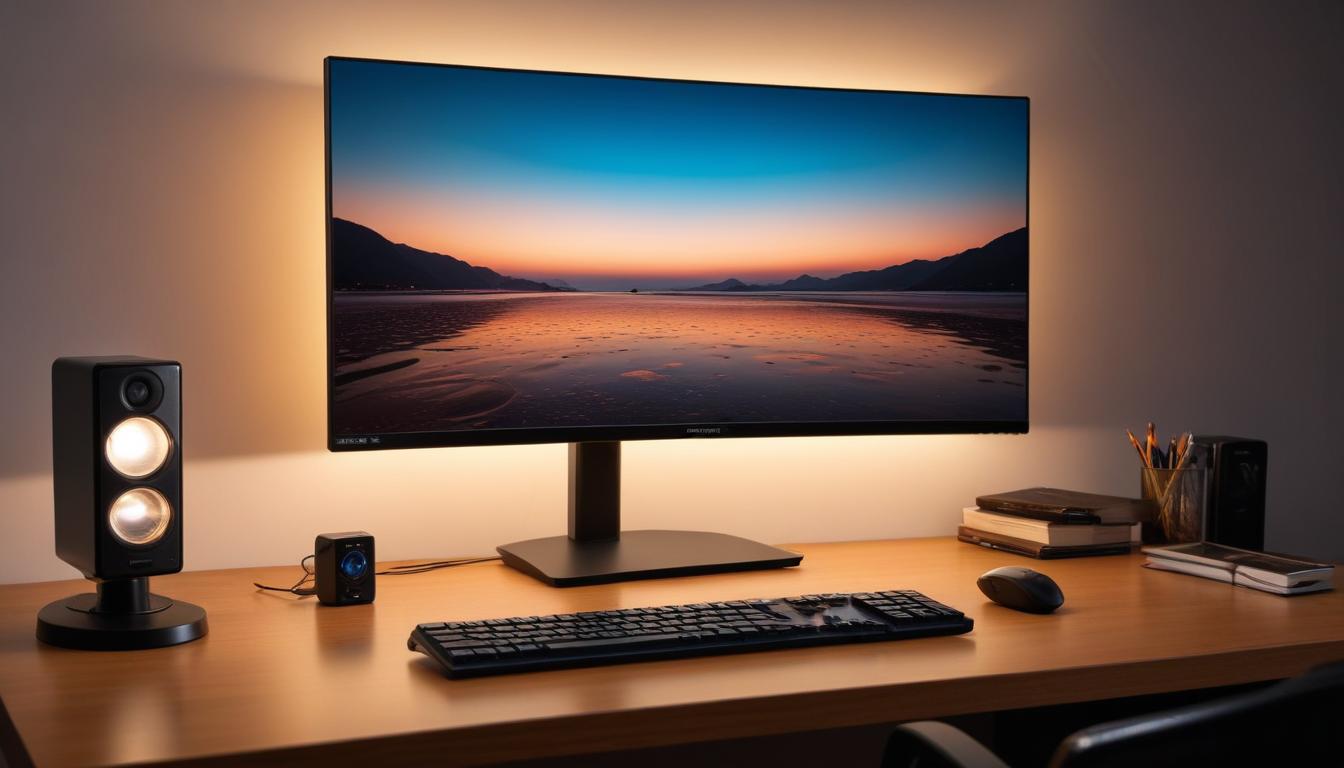
モニターライトと言えばBenQ。そのBenQのフラッグシップモデルがScreenBar Haloです。自分が最初に導入したのもこれでした。
何がすごいかって、背面にも間接照明がついているんですよ。通常のモニターライトはデスク面だけを照らしますが、Haloはモニター背面の壁も柔らかく照らしてくれる。これによって、画面と周囲の明暗差がさらに小さくなって、目への負担が激減します。
操作はワイヤレスリモコンで行うんですが、これがまた気持ちいい。ダイヤル式でクルクル回すと明るさや色温度がシームレスに変わる。自動調光機能もついていて、内蔵の照度センサーがデスク面の明るさを検知して、最適な明るさに自動調整してくれます。
正直、価格は約19,900円とモニターライトとしてはお高め。でも、毎日8時間以上モニターと向き合うテレワーカーにとって、この投資対効果はちょっと異常なレベルです。自分は導入初日から「なんで今まで買わなかったんだ」と後悔しました。
メリット:
- 背面間接照明による眼精疲労軽減効果が高い
- ワイヤレスリモコンの操作性が抜群
- 自動調光機能が優秀
- Ra95の高演色性
- 曲面モニターにも対応
デメリット・注意点:
- 価格が約19,900円とモニターライトとしては高い
- USBポート(USB-A)からの給電が必要
- ワイヤレスリモコンは単4電池3本で動作(充電式ではない)
- 一部の薄型モニターでは取り付けクリップの安定性に不安が出る場合あり
2. Xiaomi Monitor Light Bar ── コスパの鬼。性能も侮れない
次に紹介するのはXiaomi(シャオミ)のモニターライトバー。実勢価格が約5,000〜6,000円台と、BenQの3分の1以下。それでいて、基本性能はかなりしっかりしています。
自分はサブデスク用に買ったんですが、正直「この値段でこの品質かよ」と驚きました。2700K〜6500Kの色温度調整、無段階調光、Ra90の演色性。スペックだけ見れば、BenQの通常版ScreenBarにかなり肉薄しています。
操作は本体上部のタッチセンサーで行います。BenQのようなワイヤレスリモコンはありませんが、モニターの上に手を伸ばすだけなので、そこまで不便でもない。
給電はUSB-Cで、モニターのUSBポートから直接取れるのも地味にありがたいポイントです。
メリット:
- 5,000〜6,000円台のコスパの良さ
- Ra90で色再現性も十分
- USB-C給電に対応
- 本体デザインがミニマルで邪魔にならない
デメリット・注意点:
- 背面間接照明なし
- 自動調光機能なし
- リモコンなし(本体タッチ操作のみ)
- 取り付けクリップがBenQほど精巧ではなく、モニターの厚さによっては微調整が必要
3. Quntis Monitor Light Bar Pro+ ── Amazonで大人気の実力派
Quntis(クンティス)は、Amazonのモニターライトカテゴリで常に上位にいるブランドです。中でもPro+モデルは、自動調光機能とワイヤレスリモコンを搭載しながら、実勢価格が約7,000〜8,000円台に収まるという、なかなか絶妙な価格設定。
ぶっちゃけ、自分は最初「聞いたことないメーカーだし大丈夫かな」と思ったんですが、友人が使っているのを見せてもらったら、全然いい。光の均一性も問題ないし、自動調光の精度もまずまず。BenQのHaloには及ばないけど、価格を考えればかなりの満足度です。
メリット:
- 自動調光+ワイヤレスリモコンでこの価格帯は強い
- Ra85の演色性
- ライトバーの長さが52cmで27インチモニターにもぴったり
- Amazonで購入しやすい
デメリット・注意点:
- BenQやXiaomiと比べるとビルドクオリティがやや劣る
- 背面間接照明なし
- リモコンの反応が若干もたつくことがある
- 初期不良の報告が散見される(Amazonレビューを要チェック)
デスクライトおすすめ3選 ── PC以外の作業もするならこっち
続いて、デスクライトのおすすめを紹介します。モニターライトではカバーしきれない用途がある人は、こちらも検討してみてください。
4. BenQ WiT MindDuo ── 広い照射範囲と目に優しい光
BenQはモニターライトだけでなく、デスクライトも優秀です。WiT MindDuoは、独特の曲線アームが特徴的なプレミアムデスクライトで、照射範囲の広さが際立っています。
100cmを超える照射幅で、デスク全体を均一に照らしてくれる。自分はモニターライトと併用していますが、紙の資料を広げて作業するときや、デスク上で小物撮影をするときにはこっちの出番。
人感センサーによる自動点灯・消灯機能がついていて、デスクに座ると勝手につく。これ、一度慣れると手動でスイッチを入れる生活に戻れなくなります。
メリット:
- 100cm超の広い照射範囲
- Ra97の高演色性(色を扱う作業に最適)
- 人感センサーで自動ON/OFF
- 自動調光機能搭載
- USB充電ポート付き
デメリット・注意点:
- 価格が約25,000〜30,000円と高価
- クランプ固定式で、天板の形状によっては取り付けられない
- アームが大きいため、デスク上での存在感がそこそこある
- モニター画面への映り込みは角度調整で対処が必要
5. 山田照明 Z-LIGHT Z-80PROII ── 日本メーカーの信頼と精密さ
日本のデスクライトメーカーと言えば山田照明。Z-LIGHTシリーズは歴史が長く、ファンも多い定番ブランドです。中でもZ-80PROIIは、プロフェッショナル用途を想定したハイスペックモデル。
自分が山田照明に惹かれた理由は、アームの動きがとにかく精密なこと。スプリングバランス機構のおかげで、どの角度で止めてもピタッと固定される。安い製品だと「じわ〜」っとアームが下がってきたりするんですが、Z-LIGHTにはそれがない。
日本製(国内設計)という安心感もあるし、カスタマーサポートの対応も丁寧。長く使いたいなら選んで間違いないブランドです。
メリット:
- 精密なスプリングバランス機構
- Ra90以上の高演色性
- 国内メーカーならではの品質と信頼性
- クランプ式で省スペース
- 実勢価格が約15,000〜18,000円と性能対比で妥当
デメリット・注意点:
- 自動調光・人感センサーなどの「スマート機能」はなし
- デザインがやや無骨(プロ向けの実用重視)
- 操作がプッシュボタン式で、タッチ操作やリモコンには非対応
- 色温度固定のモデルが多い(購入時に選ぶ必要あり)
6. Dyson Lightcycle Morph ── 照明界のダイソン、唯一無二の存在
「いや、デスクライトに5万円以上出すの?」と思うでしょう。自分も最初はそう思いました。でもDyson Lightcycle Morphは、一度体験すると「あ、これは別次元だ」と分かるレベルの製品です。
最大の特徴は、1台で4つの照明モードに変形すること。通常のタスクライト、間接照明、スポットライト、そしてアンビエントライト。アームの角度を変えるだけで、用途に応じた照明に切り替わります。
さらに、Dyson Linkアプリと連携すると、現在地の日照データに基づいて自動的に色温度と照度を調整してくれる。朝は自然光に近い昼白色、夕方は暖かみのある電球色へと、一日の中でシームレスに変化する。
正直、価格(約55,000〜70,000円)は完全に高級品の領域。でも、デスクの見た目にこだわりたい人、1台であらゆる照明用途をカバーしたい人には、検討する価値のある唯一無二の製品です。
メリット:
- 1台4役の変形機構
- 日照データ連動の自動色温度調整
- Ra90以上の高演色性
- デザインが圧倒的に美しい
- 10年以上使える耐久性(LEDの寿命保証)
デメリット・注意点:
- 価格が約55,000〜70,000円と非常に高い
- アプリ連携の初期設定がやや面倒
- スタンド部分の設置面積がそこそこ大きい
- モニター画面への映り込み対策は自分で角度を追い込む必要あり
- 価格に見合う価値を感じるかは人による(正直、万人向けではない)
コスパ重視の1選 ── まずはこれで照明の効果を体感してほしい
7. OOWOLF LED デスクライト ── 3,000円台でこの実力は驚き
「照明が大事なのは分かった。でも、いきなり1万円以上は出せない」という方に、まずは手に取ってほしいのがこちら。OOWOLFのLEDデスクライトは、Amazon等で3,000円台で購入できるエントリーモデルです。
3,000円台ながら、5段階の色温度調整(3000K〜6500K)と10段階の調光機能を搭載。Ra80以上の演色性もクリアしています。USB給電で、モニターのUSBポートから取れるのも手軽。
もちろん、上で紹介した高級モデルと比べると光の均一性やビルドクオリティは劣ります。でも、「照明環境を改善したらどれくらい変わるのか」を体感するための最初の一歩としては十分すぎるスペック。ここで効果を実感できたら、次にBenQやDysonにステップアップすればいい。
メリット:
- 3,000円台という圧倒的な低価格
- 5段階調色・10段階調光で最低限の機能は揃っている
- USB給電で手軽に使える
- 軽量で持ち運びも可能
デメリット・注意点:
- 光の均一性は上位モデルに比べると劣る
- アームの可動域が限定的
- 長時間使用での耐久性は未知数
- ブランドの知名度が低く、アフターサポートは期待しにくい
7製品スペック比較表 ── 一目で分かる横断比較
ここまで紹介してきた7製品を、一覧表で比較します。スペックだけでなく、自分の体感も含めた評価です。
| 製品名 | 種別 | 実勢価格(税込) | 色温度 | 演色性(Ra) | 自動調光 | 給電方式 | おすすめ度 |
|---|---|---|---|---|---|---|---|
| BenQ ScreenBar Halo | モニターライト | 約19,900円 | 2700K〜6500K | Ra95 | あり | USB-A | ★★★★★ |
| Xiaomi Monitor Light Bar | モニターライト | 約5,500円 | 2700K〜6500K | Ra90 | なし | USB-C | ★★★★☆ |
| Quntis Monitor Light Bar Pro+ | モニターライト | 約7,500円 | 3000K〜6500K | Ra85 | あり | USB-A | ★★★★☆ |
| BenQ WiT MindDuo | デスクライト | 約27,000円 | 2700K〜5700K | Ra97 | あり | AC電源 | ★★★★★ |
| 山田照明 Z-80PROII | デスクライト | 約16,000円 | 5000K(固定) | Ra90 | なし | AC電源 | ★★★★☆ |
| Dyson Lightcycle Morph | デスクライト | 約60,000円 | 2700K〜6500K | Ra90 | あり | AC電源 | ★★★★☆ |
| OOWOLF LEDデスクライト | デスクライト | 約3,500円 | 3000K〜6500K | Ra80 | なし | USB | ★★★☆☆ |
こうして並べてみると、テレワークでPC作業メインなら「BenQ ScreenBar Halo」が総合力で頭一つ抜けているのが分かると思います。コスパ重視ならXiaomi、バランス型ならQuntis。デスクライトが必要なら、用途と予算に合わせてBenQ WiT、山田照明、Dysonの中から選ぶ、という整理がしやすいかと。
正しいデスク照明の配置方法 ── 買っただけじゃ意味がない
良い照明を買っても、配置がダメだと効果が半減します。ここでは、自分が試行錯誤して見つけた最適な配置方法を共有します。
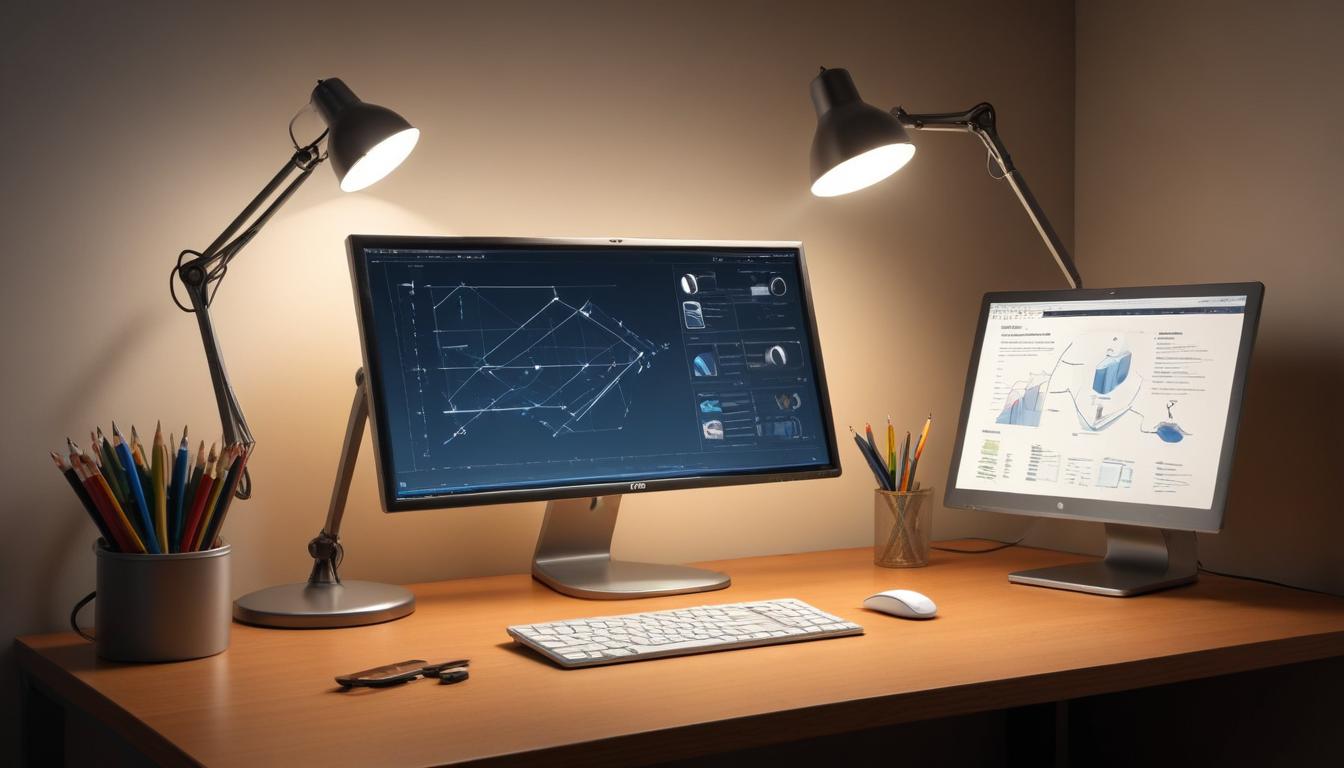
モニターライトの配置ポイント
1. モニター画面に光が当たっていないか確認する
モニターライトは非対称光学設計で画面に光が当たらないように作られていますが、取り付け位置がズレていると画面上部に光が漏れることがあります。設置後に画面を暗くして、映り込みがないか必ずチェックしましょう。
2. 角度を微調整して、キーボード〜デスク手前までを均一に照らす
モニターライトの光は手前に向かって照射されます。角度が急すぎるとモニター直下しか照らせないし、緩すぎると自分の目に光が入って眩しい。キーボード全体がムラなく照らされる角度を見つけてください。
3. 天井のシーリングライトとの併用を前提にする
モニターライトだけで部屋全体を照らすのは無理です。天井照明は消さずに、やや暗め(30〜50%程度)にして併用するのがベスト。部屋全体の環境光が確保されることで、画面と周囲の明暗差が小さくなります。
デスクライトの配置ポイント
1. 利き手の反対側に配置する
右利きならデスクの左側、左利きなら右側にライトを置くのが基本。これにより、手元に自分の手の影が落ちにくくなります。意外と知らない人が多いんですが、これだけで書き物の快適さが段違いに変わる。
2. モニター画面への映り込みを避ける角度にする
デスクライトはモニターライトと違って、配置次第では画面に盛大に映り込みます。ライトの角度と位置を調整して、モニターの正面から光が入らないようにしましょう。具体的には、モニターの横〜やや後方にライトを配置するのがコツ。
3. 高さは目線より上に
ライトが目線と同じ高さか下にあると、光源が直接目に入って眩しい。アームを伸ばして、光源がモニター上端より上に来るように調整するのがベスト。
よくある質問 Q&A
Q1. モニターライトとデスクライト、どっちを先に買うべき?
A. PC作業がメインなら、まずモニターライトを優先してください。画面への映り込みがないこと、デスクスペースを取らないこと、そしてPC作業時の目の負担軽減効果が高いこと。この3点から、テレワーカーの最初の1台としてはモニターライトのほうが投資対効果が大きいです。紙の資料を扱うことが多い方は、デスクライトを優先してもいいでしょう。
Q2. モニターライトは曲面(カーブド)モニターでも使えますか?
A. 製品によります。BenQ ScreenBar Haloは曲面モニター対応を明記していますが、安価な製品だとフラットモニター前提のものが多い。曲面モニターの場合、ライトバーの固定クリップが曲面に沿わず、不安定になったり、光の照射角度がズレたりすることがあります。購入前に必ず対応状況を確認してください。
Q3. モニターライトの給電はモニターのUSBポートから取って大丈夫?
A. 基本的にはOKです。ほとんどのモニターライトの消費電力は5W程度なので、モニターのUSBポート(通常5V/0.5A〜1A出力)で十分まかなえます。ただし、モニターによってはスリープ時にUSB給電が止まるものがあるので、その場合はPCのUSBポートやUSB充電器から取るのがおすすめ。
Q4. 安いモニターライトと高いモニターライトの違いは何ですか?
A. 大きな差が出るのは以下の4点です。(1)光の均一性 ── 安い製品は中央と端で明るさにムラが出やすい。(2)演色性(Ra値)── 高い製品はRa90以上が当たり前ですが、安い製品はRa80を切ることも。(3)フリッカー(ちらつき)── 安い製品はPWM調光によるフリッカーが発生する場合があり、目の疲れの原因に。(4)取り付けクリップの精度 ── 安い製品はクリップのフィット感が甘く、グラグラすることがある。
Q5. デスクライトの演色性(Ra値)はどのくらいあればいいですか?
A. 一般的なPC作業や読書であればRa80以上あれば十分です。写真編集やデザイン、カラーマネジメントが必要な作業をするならRa90以上を選んでください。Ra95以上になると太陽光にかなり近い色再現性が得られるので、色にシビアなクリエイターにはおすすめ。
Q6. 天井のシーリングライトを消してモニターライトだけで作業するのはアリ?
A. おすすめしません。モニターライトだけだと、画面周辺とそれ以外のエリアの明暗差が大きくなりすぎます。人間の目は明るい部分と暗い部分を交互に見ると、瞳孔の調整で疲労が蓄積します。天井照明は完全に消さず、暗めにしてでも環境光を確保してください。BenQ ScreenBar Haloの背面間接照明が優れているのは、まさにこの「画面周囲の環境光」を補ってくれるからです。
Q7. デスクライトとモニターライトは両方あったほうがいい?
A. 予算と作業内容次第です。PC作業しかしないなら、モニターライト1台で十分。逆に、PCも使うけど紙の資料も広げるし、手帳も書く、みたいなマルチな使い方をするなら併用がベスト。自分は最終的に両方導入しましたが、「まずモニターライト → 足りなければデスクライトを追加」の順番で進めるのが無駄がないと思います。
まとめ ── デスク照明は「見えない投資」にして最高の投資
テレワーカーの自分がデスク照明にたどり着くまでに要した時間、約2年。その間に眼精疲労は慢性化し、眼科に通い、整体にも通い、目薬の消費量は右肩上がり。全部、照明環境を整えるだけで大幅に改善したんですよ。
デスクライトやモニターライトは、キーボードやマウスに比べると地味な存在です。SNSで映えるガジェットでもないし、友人に「これ買ったんだ!」と自慢しても「ふーん」で終わることが多い。
でも、毎日8時間以上デスクに向かう人間にとって、照明は「見えない投資」にして最高の投資だと断言します。目の疲れが減る、肩こりが改善する、集中力が持続する、夜の睡眠の質が上がる。照明一つで、これだけの効果が連鎖的に得られるんです。
最後に、この記事で紹介した7製品の中から、タイプ別のおすすめをまとめておきます。
PC作業メインで予算に余裕がある人 → BenQ ScreenBar Halo
PC作業メインでコスパ重視の人 → Xiaomi Monitor Light Bar
バランス重視で中間を取りたい人 → Quntis Monitor Light Bar Pro+
デスクで多様な作業をする人 → BenQ WiT MindDuo
日本メーカーの信頼性を重視する人 → 山田照明 Z-80PROII
デザインと機能の両方を求める人 → Dyson Lightcycle Morph
まずは安く試してみたい人 → OOWOLF LEDデスクライト
照明環境を変えるだけで、テレワーク生活はまじで変わります。自分の経験が、同じように目の疲れに悩んでいる方の参考になれば嬉しいです。
それでは、快適なデスク照明ライフを。
monogood