写真・動画のバックアップに最適!家庭用NASの始め方とおすすめ機種5選【2026年版】
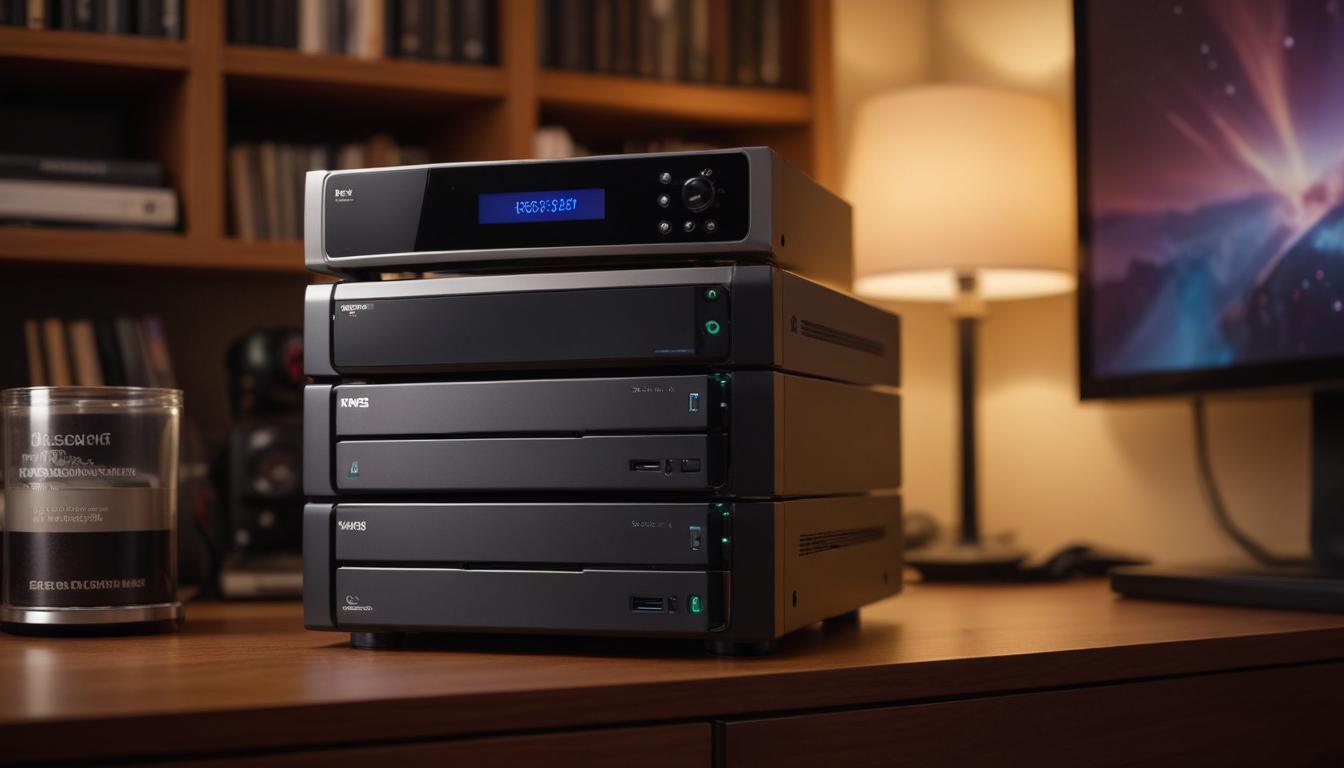
どうも、管理人のmonogoodです。ガジェットとカメラと物欲をこよなく愛する男が、今回は家庭用NAS(Network Attached Storage)について本気で語っていきます。
先に言っておくと、この記事は「NASって何?」という初心者から、「そろそろ外付けHDDの運用に限界を感じてきた」という中級者まで、幅広くカバーする内容になっています。実際に自分がNASを導入して2年以上運用してきたリアルな経験をベースに、忖度なしで書いていきますので、ぜひ最後まで読んでいってください。
なぜ自分がここまでNASを推すのか。それには、ちょっとした――いや、かなり痛い経験があるんですよ。
外付けHDDのデータ消失で泣いた話
あれは2023年の秋のことでした。子どもの運動会の写真を整理しようと、いつも通り外付けHDDをPCに接続したんです。そしたら、認識しない。何度USBを抜き差ししても、カチカチと異音がするだけで、エクスプローラーにドライブが表示されない。
背筋がゾッとしましたね。
その外付けHDDには、子どもが生まれてからの約5年分の写真と動画、合計で約800GBのデータが入っていたんです。運動会、誕生日、家族旅行、七五三――かけがえのない瞬間の記録が、すべてこの1台のHDDに集約されていました。
結論から言うと、データの約6割は復旧できませんでした。データ復旧業者に依頼して、見積もりは約15万円。実際に復旧できたのはデータの4割程度。残りの6割、特に動画ファイルの大半は物理的な損傷が激しくてサルベージ不可能だったんです。
15万円払って4割しか戻ってこない。子どもの初めての運動会の動画は、もう二度と見ることができない。あのときの絶望感は、まじで忘れられないです。
そして自分は悟ったわけです。「バックアップは1か所じゃダメだ」ということを。外付けHDD1台にすべてを預けていた自分の甘さを猛烈に反省しました。
そこから必死に調べて、たどり着いたのがNAS(ナス)でした。ここから自分のデータ管理人生が大きく変わることになります。
NASとは?初心者にもわかりやすく解説
NASの基本的な仕組み
NASとは「Network Attached Storage」の略で、ネットワークに接続して使うストレージのことです。めちゃくちゃ簡単に言うと、「自宅に置けるプライベートクラウド」みたいなものですね。
外付けHDDはPCにUSBケーブルで直接つなぎますが、NASはWi-Fiルーターなどのネットワークに接続します。だから、同じネットワーク上にあるスマホ、PC、タブレット、テレビなど、あらゆるデバイスからアクセスできるんです。
しかも、外出先からもインターネット経由でアクセス可能。自分は出張先のホテルから、自宅のNASに保存してある資料を取り出すなんてことを日常的にやっています。
NAS・クラウドストレージ・外付けHDDの違い
「クラウドストレージ(Google Drive、iCloud、Dropbox)があるじゃん」「外付けHDDで十分じゃん」という声はよく聞きます。実際、自分も最初はそう思っていました。でも、それぞれに明確な得意・不得意があるんですよ。
| 比較項目 | NAS | クラウドストレージ | 外付けHDD |
|---|---|---|---|
| 初期費用 | 高い(3万〜10万円+HDD代) | 無料〜安い | 安い(5,000〜2万円) |
| 月額費用 | 電気代のみ(月200〜500円程度) | 月額1,000〜2,000円(2TB以上) | なし |
| 容量の拡張性 | HDD追加・交換で柔軟に拡張可能 | プラン変更で対応 | 買い足すしかない |
| データ冗長性(RAID) | あり(RAID1/5/6対応) | 事業者側で対応(ユーザー側の設定不要) | なし(単一障害点) |
| 外出先からのアクセス | 可能(専用アプリ経由) | 可能(ブラウザ/アプリ) | 不可 |
| 転送速度(LAN内) | 高速(1Gbps〜) | 回線速度に依存 | 高速(USB 3.0以上) |
| プライバシー | 完全に自分で管理 | 第三者のサーバーに預ける | 完全に自分で管理 |
| セットアップ難易度 | やや高い(初回のみ) | 簡単 | 非常に簡単 |
| サービス終了リスク | なし(自分の機器) | あり(事業者の判断次第) | なし(自分の機器) |
| おすすめな人 | 大容量データを安全に長期保管したい人 | 手軽にどこからでもアクセスしたい人 | 一時的なバックアップやデータ移動用途 |
この表を見てもらえればわかる通り、NASは「初期費用は高いけど、長期的にはコスパが良くて、安全性も高い」というポジションなんですよね。クラウドストレージは確かに手軽だけど、2TBを超える容量になると月額料金がバカにならない。Google Oneの2TBプランで月額1,300円、年間で15,600円。5年使えば78,000円です。NAS本体が買えちゃう金額ですよ。
しかも、クラウドストレージは突然のプラン改定や値上げ、最悪の場合サービス終了のリスクもある。実際に過去にはGoogleフォトの無制限無料プランが廃止されて、多くの人が困りましたよね。自分のデータは自分で守る。NASにはそういう安心感があるんです。
家庭用NAS選びの5つのポイント
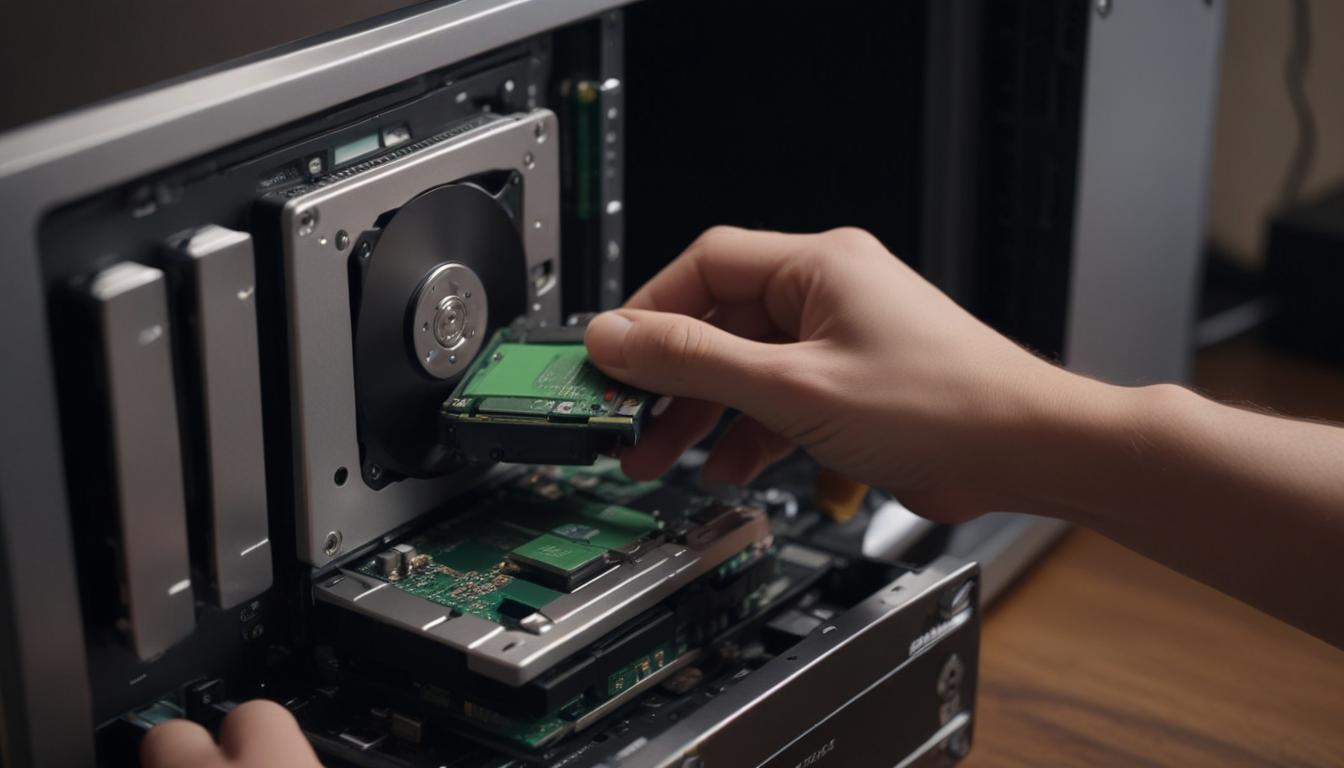
NASを選ぶとき、初心者が迷いがちなポイントがいくつかあります。自分も最初はカタログスペックの意味がさっぱりわからなくて苦労しました。ここでは、特に重要な5つのポイントに絞って解説します。
1. ベイ数 — 何台のHDDを搭載できるか
NASの最も基本的なスペックが「ベイ数」です。これは搭載できるHDDの台数のこと。家庭用NASでは2ベイか4ベイが主流です。
2ベイは本体がコンパクトで価格も手頃。初めてのNASにはちょうどいい。4ベイは容量の拡張性が高く、RAID5やRAID6など、より高度な冗長構成が組めるのが魅力です。
自分の経験から言うと、「迷ったら2ベイから始める」のがおすすめです。最初から4ベイを買って持て余すより、2ベイで使い方を覚えてから、必要に応じてステップアップするほうが結果的に満足度が高い。
2. CPU — 処理速度に直結する心臓部
NASにもCPUが搭載されています。写真のサムネイル生成、動画のトランスコード(形式変換)、暗号化処理など、CPUの性能がモロに効いてくる場面は意外と多いんですよ。
家庭用NASのCPUは大きく分けて2種類。IntelのCeleronやAtom系と、ARM系(Realtekなど)です。写真管理や動画再生を重視するなら、Intel系CPUのモデルを選ぶのが無難です。ARM系は省電力で静音だけど、処理能力では一歩劣ります。
3. RAM — メモリ容量は多いほど快適
NASのRAMは、複数のアプリを同時に動かすときや、大量のファイルを扱うときの快適さに直結します。最低でも2GB、できれば4GB以上あると安心です。SynologyやQNAPの上位モデルはメモリの増設にも対応しているので、後から追加することもできます。
4. RAID構成 — データを守る保険
RAIDとは、複数のHDDを組み合わせてデータの冗長性を確保する技術のことです。自分がNASを選んだ最大の理由がコレです。
RAID1(ミラーリング)は、2台のHDDに同じデータを書き込む方式。1台が故障しても、もう1台にデータが残っている。これが外付けHDD単体との決定的な違いです。
ただし注意点として、RAID1では2台のHDDのうち実際に使える容量は1台分になります。8TBのHDDを2本入れても、使える容量は8TBです。これを「もったいない」と感じる人もいるかもしれませんが、データを失った経験がある身としては、この冗長性は「保険」として絶対に必要なものです。
4ベイ以上のNASならRAID5という選択肢もあります。HDD3台以上で構成し、1台が故障してもデータが守られる。しかもRAID1より使える容量の割合が大きいので、容量効率がいい。ただし、2台同時に故障するとデータは失われるので、万能ではありません。
5. ソフトウェアエコシステム — OSの使いやすさが命
家庭用NASの2大メーカーと言えば、Synology(シノロジー)とQNAP(キューナップ)。この2社がなぜ圧倒的な人気を誇るかというと、ハードウェアの品質はもちろんのこと、独自OSの完成度が非常に高いからなんです。
SynologyのDSM(DiskStation Manager)は、まるでパソコンのような直感的なWebインターフェースで操作できます。QNAPのQTS(QNAP Turbo NAS System)も同様に、ブラウザ上で快適に管理ができる。どちらもスマホアプリも充実していて、外出先からもサクッとアクセスできます。
自分はSynologyをメインで使っていますが、DSMのUIは本当によくできていて、ITに詳しくない妻でもスマホからNASの写真フォルダにアクセスして、子どもの写真を見たりダウンロードしたりしています。この「家族全員で使える」というのは、家庭用NASとしてめちゃくちゃ重要なポイントですよ。
Synologyおすすめ3機種
まずはNAS界の王道、Synologyから。自分が実際に触ったことのあるモデルを中心に、2026年現在のおすすめ3機種を紹介します。
DS224+ — 初めてのNASに最適な2ベイモデル
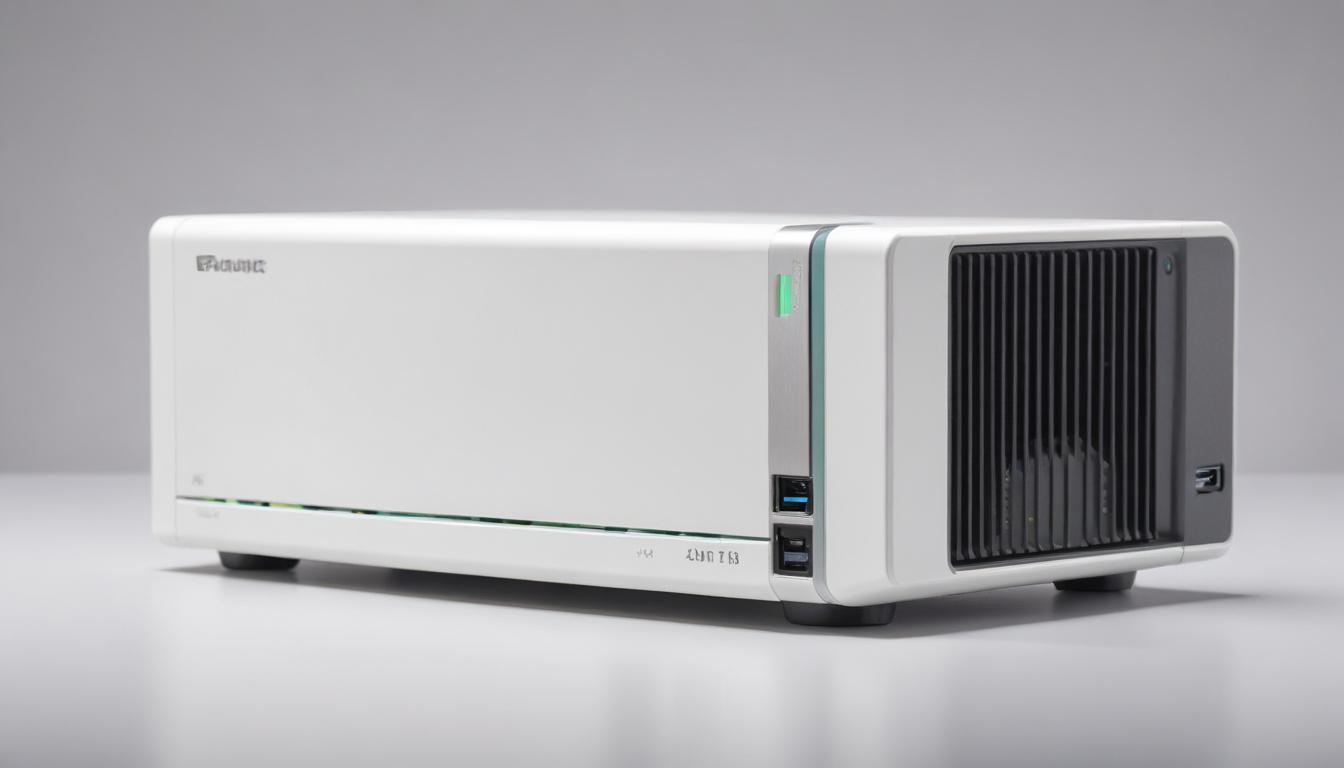
自分が「NAS入門にはコレ一択」と断言できるのがDS224+です。実際に自分が最初に買ったのもこの前モデル(DS220+)で、そこからSynologyの沼にハマりました。
ここが良い:
- Intel Celeron J4125搭載で、写真のサムネイル生成やSynology Photosの顔認識もサクサク動く
- 2GBのDDR4メモリ(最大6GBまで増設可能)
- 2つの1GbE LANポートでリンクアグリゲーション対応
- USB 3.2 Gen 1ポートが2つあるので、外付けHDDからのデータ移行も楽
- 動作音が非常に静か。リビングに置いても全然気にならない
- DSM(Synologyの独自OS)の完成度が高く、初心者でも直感的に使える
ここが惜しい:
- 2ベイなのでRAID1一択。容量効率は50%
- 2.5GbEやM.2スロットは非搭載。高速ネットワーク環境を構築したい人には物足りない
- 4K動画のリアルタイムトランスコードはやや厳しい場面もある
実売価格は本体のみで約45,000円前後(2026年3月時点)。ここにHDD代が加わるので、8TBのNAS用HDD(SeagateのIronWolfやWDのRed Plus)を2本買うと、合計で約80,000〜90,000円くらいの予算感になります。
DS423+ — 4ベイの万能選手
「2ベイじゃ心もとない」「RAID5で運用したい」という人におすすめなのがDS423+です。DS224+の上位版で、4ベイ構成になっています。
ここが良い:
- Intel Celeron J4425搭載で処理能力がDS224+より一段上
- 2GBのDDR4メモリ(最大8GBまで増設可能)
- 4ベイなのでRAID5構成が可能。容量効率と冗長性のバランスが良い
- M.2 NVMe SSDスロット2基搭載でSSDキャッシュに対応。ランダムアクセスが爆速になる
- 2つの1GbE LANポートでリンクアグリゲーション対応
ここが惜しい:
- 本体価格が約75,000円前後と、2ベイモデルからかなり価格が上がる
- 4本のHDDを搭載すると動作音がやや大きくなる
- 2.5GbEは非搭載(USBアダプタで対応は可能)
4ベイNASを8TBのHDD4本でRAID5構成にすると、使える容量は約24TB。写真や動画をガッツリ保存しても、何年も安心して使える容量です。「長く使う前提で、最初からしっかりしたものを」という人にはDS423+が最適ですね。
DS1522+ — ハイエンド5ベイ、拡張性の鬼
「家庭用」の範囲をやや超えてくるモデルですが、写真や動画を仕事でも扱う人、あるいは将来の拡張性を最大限確保したい人にはDS1522+という選択肢があります。
ここが良い:
- AMD Ryzen R1600搭載で、Celeron系とは別次元の処理能力
- 8GBのECC DDR4メモリ(最大32GBまで増設可能)。ECCメモリなのでデータ化けのリスクも低い
- 5ベイ標準+拡張ユニット(DX517)で最大15ベイまで拡張可能
- 10GbEネットワークカード増設に対応(PCIeスロット搭載)
- M.2 NVMe SSDスロット2基搭載
- Dockerやバーチャルマシンの運用もストレスなし
ここが惜しい:
- 本体価格が約110,000円前後と、家庭用としてはかなりの出費
- 筐体が大きく、設置場所を選ぶ
- 5ベイ分のHDDを揃えると初期投資がかなり膨らむ
- ファンの音がDS224+やDS423+より大きい。寝室には向かない
正直、一般家庭には少々オーバースペックではあります。ただ、自分の周りにはカメラ趣味で年間数TBの写真データが増えていく人もいて、そういう人にはこのクラスが必要だったりするんですよね。物欲と実用のバランスは人それぞれです。
QNAPおすすめ2機種
続いてQNAP。Synologyと並ぶNASの二大巨頭で、特にハードウェアスペックのコスパの高さに定評があります。
TS-264 — HDMI出力搭載の2ベイモデル
QNAPのTS-264は、SynologyのDS224+と同価格帯のライバル機です。ただし、いくつか独自の強みがあります。
ここが良い:
- Intel Celeron N5095搭載で、DS224+より高性能なCPU
- 8GBのDDR4メモリ標準搭載(最大16GBまで増設可能)。メモリの余裕がまるで違う
- HDMI 2.0出力搭載で、NASをテレビに直接つないで4K動画を再生できる
- 2.5GbEポート搭載で、対応ルーターがあればファイル転送が高速
- M.2 NVMe SSDスロット2基搭載
- USB 3.2 Gen 2(10Gbps)ポート搭載
ここが惜しい:
- QTS(QNAPのOS)はDSMに比べるとやや複雑で、初心者には少しとっつきにくい
- スマホアプリのUIがSynologyに比べてやや洗練されていない
- 過去にセキュリティ脆弱性が報告されたことがあり、ファームウェアのアップデートはこまめに行う必要がある
ハードウェアスペックだけ見ると、DS224+を上回る部分が多いんですよ。特にHDMI出力は、NASに入れた映画や動画をリビングのテレビで直接再生できるので、メディアサーバー用途を考えている人にはめちゃくちゃ魅力的です。
実売価格は約48,000円前後で、DS224+とほぼ同等。メモリが最初から8GB載っていることを考えると、ハードウェアのコスパはQNAPに軍配が上がります。
TS-464 — 4ベイの高性能モデル
QNAPの4ベイモデルとしておすすめなのがTS-464です。
ここが良い:
- Intel Celeron N5095搭載(TS-264と同じ)
- 8GBのDDR4メモリ標準搭載(最大16GBまで増設可能)
- HDMI 2.0出力搭載で4Kメディア再生対応
- 2.5GbEポート x 2で、リンクアグリゲーション時は最大5Gbpsの帯域
- M.2 NVMe SSDスロット2基、PCIeスロット1基搭載
- 4ベイでRAID5/6/10に対応
ここが惜しい:
- 本体価格が約72,000円前後。SynologyのDS423+とほぼ同じ
- QTSの学習コストがやや高い
- HDD4本フル搭載時の消費電力がやや高め
TS-464はスペック面ではSynology DS423+を上回る部分が多く、コスパ重視のユーザーに人気があります。ただし、ソフトウェアの使いやすさではSynologyが一枚上手という評価が一般的です。「ハードウェアで選ぶならQNAP、ソフトウェアで選ぶならSynology」というのが、NASユーザーの間ではよく言われるフレーズですね。
おすすめ5機種スペック比較表
紹介した5機種のスペックを一覧で比較してみましょう。これを見れば、自分に合ったモデルが見えてくるはずです。
| 項目 | Synology DS224+ | Synology DS423+ | Synology DS1522+ | QNAP TS-264 | QNAP TS-464 |
|---|---|---|---|---|---|
| ベイ数 | 2 | 4 | 5 | 2 | 4 |
| CPU | Intel Celeron J4125 | Intel Celeron J4425 | AMD Ryzen R1600 | Intel Celeron N5095 | Intel Celeron N5095 |
| RAM(標準) | 2GB DDR4 | 2GB DDR4 | 8GB ECC DDR4 | 8GB DDR4 | 8GB DDR4 |
| RAM(最大) | 6GB | 8GB | 32GB | 16GB | 16GB |
| LAN | 1GbE x 2 | 1GbE x 2 | 1GbE x 4 | 2.5GbE x 1 | 2.5GbE x 2 |
| M.2スロット | なし | 2基 | 2基 | 2基 | 2基 |
| HDMI出力 | なし | なし | なし | HDMI 2.0 | HDMI 2.0 |
| PCIeスロット | なし | なし | 1基 | なし | 1基 |
| 対応RAID | SHR, RAID0/1, JBOD, Basic | SHR/SHR-2, RAID0/1/5/6/10, JBOD | SHR/SHR-2, RAID0/1/5/6/10, JBOD | RAID0/1, JBOD, Single | RAID0/1/5/6/10, JBOD, Single |
| 実売価格(税込目安) | 約45,000円 | 約75,000円 | 約110,000円 | 約48,000円 | 約72,000円 |
| おすすめ用途 | NAS入門、家庭用バックアップ | 写真・動画の大容量管理 | SOHOや本格運用 | メディアサーバー、NAS入門 | 高性能4ベイ、コスパ重視 |
自分なりの結論を言うと、初めてのNASならSynology DS224+です。理由はシンプルで、DSMの使いやすさが初心者にとって圧倒的なアドバンテージだからです。ハードウェアスペックではQNAP TS-264のほうが上ですが、NASは「設定して終わり」じゃなくて「長く使い続けるもの」。その「使い続ける」部分の快適さで、Synologyは頭一つ抜けています。
一方で、「ハードウェアのコスパを重視したい」「HDMI出力でテレビに直接つなぎたい」「ネットワークの知識がそこそこある」という人には、QNAPのTS-264やTS-464も非常に良い選択肢です。
NASの初期セットアップ手順
「NASのセットアップって難しそう」というイメージを持っている人は多いと思います。自分もそうでした。でも実際にやってみたら、拍子抜けするくらい簡単だったんですよ。ここではSynologyを例に、セットアップの大まかな流れを紹介します。
ステップ1:HDDの取り付け
NAS本体のドライブトレイを引き出して、HDDをセットするだけです。最近のモデルはツールレス設計で、ネジも工具も不要。カチッとはめ込むだけで完了します。所要時間は5分もかかりません。
HDDの選び方のポイント:必ずNAS用のHDDを選んでください。具体的には、SeagateのIronWolfシリーズか、WD(Western Digital)のRed Plusシリーズ。通常のデスクトップ用HDDは24時間連続稼働を想定していないので、NASに入れると寿命が短くなる可能性があります。ここはケチらないほうがいい。
ステップ2:ネットワーク接続と電源投入
NAS本体をLANケーブルでルーターに接続し、電源を入れます。Wi-Fiではなく有線接続が基本です。これは速度と安定性の両面で有線のほうが圧倒的に有利だからです。
ステップ3:ブラウザからセットアップウィザードを起動
同じネットワーク上のPCからブラウザを開いて、find.synology.comにアクセスするとNASが自動的に検出されます。QNAPの場合はinstall.qnap.comです。あとはウィザードの指示に従って進めるだけ。
ステップ4:DSM(OS)のインストール
ウィザードが自動でNAS用のOSをダウンロード・インストールしてくれます。所要時間は10〜20分程度。この間にコーヒーでも淹れて待ちましょう。
ステップ5:管理者アカウントの作成とRAID構成
管理者のユーザー名とパスワードを設定し、RAID構成を選びます。Synologyの場合はSHR(Synology Hybrid RAID)がおすすめ。異なる容量のHDDを混在させても最大限の容量を確保してくれる、Synology独自のRAID方式です。初心者は「SHRにしておけば間違いない」と覚えておいてください。
ステップ6:共有フォルダの作成とアプリのインストール
セットアップが完了したら、用途に応じて共有フォルダを作成し、必要なアプリをインストールします。写真管理なら「Synology Photos」、動画再生なら「Video Station」、バックアップなら「Hyper Backup」など。アプリはすべてDSMの「パッケージセンター」からワンクリックでインストールできます。
ここまでの全工程、自分は初めてでも約1時間で完了しました。ITの専門知識は不要です。ウィザードに従うだけで、誰でもNASを使い始められます。
NAS活用術 — 導入してからが本番
NASは「買って設定して終わり」ではなく、むしろ設定してからが楽しいんです。ここからは、自分が実際にやっている活用術を紹介します。
活用術1:Synology Photosで写真を一元管理

自分がNASを導入して一番感動したのが、Synology Photosです。これはGoogleフォトのような写真管理アプリで、NAS上の写真をタイムライン表示したり、顔認識でアルバムを自動生成したり、場所別に写真を分類したりできます。
何が素晴らしいかって、容量無制限なんですよ(NASのHDD容量の範囲内で)。Googleフォトの無料プランは15GBまで。有料プランでも2TBで月額1,300円。でもNASなら、HDDの容量いっぱいまで写真を保存できて、月額費用はゼロ。
スマホの写真を自動でNASにバックアップする設定もできるので、一度設定してしまえばあとは何も意識しなくてOK。自分のiPhoneで撮った写真が、Wi-Fi接続時に自動でNASにアップロードされ、妻のスマホからもアクセスできる。家族みんなで写真を共有する環境が、月額費用なしで手に入るわけです。
活用術2:Plex / Video StationでおうちDLNA/メディアサーバー
NASをメディアサーバーにすると、保存してある動画をリビングのテレビやスマホ、タブレットからストリーミング再生できるようになります。
Synologyなら「Video Station」、メーカー問わず使えるものとしては「Plex Media Server」が定番です。子どもの成長記録動画をリビングのテレビで家族みんなで見る、なんてことが簡単にできるようになります。
QNAPのモデルはHDMI出力があるので、NASを直接テレビにつないで再生することも可能。Synologyにはこの機能がないので、テレビで見るにはFire TV StickやChromecastなどのメディアプレーヤーが別途必要になります。ここはQNAPのアドバンテージですね。
活用術3:PCとスマホのバックアップ自動化
NASを導入したらぜひやってほしいのが、PCのバックアップ自動化です。SynologyならPC向けに「Synology Drive Client」、Macなら「Time Machine」にも対応しています。
自分はMacBook Proのバックアップ先としてNASを指定していて、Wi-Fi接続時に自動でTime Machineバックアップが走るようにしています。万が一Macが壊れても、NASから環境をまるごと復元できる。この安心感はすごいですよ。
さらに、NAS自体のバックアップも重要です。「NASが壊れたらどうするの?」という声はよく聞きます。自分の場合、Synologyの「Hyper Backup」を使って、NASのデータを外付けHDDとクラウド(Backblaze B2)の両方にバックアップしています。いわゆる「3-2-1バックアップルール」(データは3か所に保管、2種類のメディアに保存、1つは物理的に離れた場所に)を実践しているわけです。
あの外付けHDDのデータ消失事故の後、バックアップに対する考え方が180度変わりました。今では「バックアップのバックアップ」まで取っています。やりすぎと思うかもしれませんが、一度失ったデータは二度と戻ってこないですからね。
活用術4:外出先からのリモートアクセス
SynologyのQuickConnect機能、QNAPのmyQNAPcloud機能を使えば、外出先からもNASにアクセスできます。ルーターのポート開放やVPN設定といった面倒な作業は不要で、アカウント設定だけで完了します。
自分は出張先からNAS上のファイルを取り出したり、スマホで撮った写真を外出先からNASにバックアップしたりしています。自宅のNASが「いつでもどこでもアクセスできるプライベートクラウド」になるわけです。
NAS導入のデメリット・注意点
ここまでNASの良いところばかり書いてきましたが、フェアにデメリットや注意点も正直に書いておきます。
1. 初期費用が高い
NAS本体+HDDの費用は、最低でも6〜7万円、4ベイ構成なら10万円を超えることもザラです。外付けHDDなら1万円以下で手に入ることを考えると、初期投資のハードルは確かに高い。ただし、長期的なランニングコストで考えると、クラウドストレージの月額料金を払い続けるよりはトータルで安くなるケースが多いです。
2. 電気代がかかる(24時間稼働前提)
NASは基本的に24時間365日稼働させます。Synology DS224+の消費電力はアクセス時で約17W、HDDハイバネーション時で約5W程度。電気代に換算すると月額200〜400円くらいです。大きな負担ではありませんが、ゼロではないことは認識しておいてください。
3. セットアップに多少の知識が必要
先ほど「セットアップは簡単」と書きましたが、これはあくまでガジェット好きの自分の感覚です。普段パソコンをあまり使わない人にとっては、RAIDの概念やネットワーク設定がハードルになる可能性はあります。ただ、SynologyやQNAPのウィザードは年々改善されていて、本当に画面の指示に従うだけで完了するようになっています。
4. HDDは消耗品 — いつかは壊れる
RAIDでデータの冗長性は確保できますが、HDD自体は消耗品です。一般的にNAS用HDDの寿命は3〜5年程度と言われています。RAID構成であれば1台が壊れてもデータは失われませんが、壊れたHDDは交換する必要があります。この交換コスト(8TBで1万5千〜2万円程度)は定期的に発生するものとして、ランニングコストに含めて考えておきましょう。
5. 災害リスクはゼロにならない
NASは自宅に設置するので、火災や地震、水害でNASごと失われるリスクがあります。だからこそ、先述の「3-2-1バックアップルール」に基づいて、クラウドや物理的に離れた場所(実家など)にもバックアップを取ることが重要です。NASだけに頼るのではなく、NASをバックアップ戦略の中核として活用する、という考え方が大切です。
よくある質問Q&A
Q1. NASとUSB接続の外付けHDD、どちらが速い?
A. 単純な転送速度だけなら、USB 3.0以上の外付けHDDのほうが速いケースが多いです。USB 3.0の理論値は5Gbps、1GbEのNASは1Gbps。ただし、NASの利点は速度ではなく「複数デバイスから同時アクセスできること」と「RAID冗長性」にあります。NASで速度を求めるなら、2.5GbEや10GbE対応モデルを検討してください。
Q2. HDDは何TBのものを買えばいい?
A. 写真中心なら4〜8TB、動画(特に4K)も大量に保存するなら8〜16TBがおすすめです。自分は8TBx2(RAID1)で運用していますが、実質使える8TBのうち現在4.5TB使用中。写真約15万枚、動画約300本でこのくらいです。「今必要な容量の2倍」を目安にするのが良いと思います。
Q3. SynologyとQNAP、結局どっちがいい?
A. 初心者にはSynologyをおすすめします。DSMの使いやすさとスマホアプリの完成度が圧倒的です。一方、ハードウェアのコスパやHDMI出力、2.5GbEといったスペック面を重視するならQNAP。ITの知識がある程度あって、自分でカスタマイズしたい人にはQNAPが向いています。どちらもNASとしての基本性能は十分なので、「好みの差」と言ってもいいレベルです。
Q4. NASは24時間つけっぱなし?電気代が心配
A. 基本的には24時間稼働が前提です。ただし、SynologyもQNAPもHDDハイバネーション機能があり、一定時間アクセスがないとHDDがスリープ状態になります。DS224+の場合、ハイバネーション時の消費電力は約5Wで、電気代は月額150円程度。24時間フル稼働でも月額300〜400円程度です。
Q5. NASに使うHDDは普通のHDDじゃダメ?
A. 使えないことはないですが、強く推奨しません。NAS用HDD(Seagate IronWolf、WD Red Plusなど)は、24時間連続稼働と振動耐性に最適化されています。通常のデスクトップ用HDDは長時間の連続稼働を想定していないため、NASに入れると故障率が上がる可能性があります。HDDはNASの根幹なので、ここはNAS専用品を選んでください。
Q6. NASがハッキングされる心配は?
A. リスクはゼロではありません。特にインターネット経由のリモートアクセスを有効にしている場合は注意が必要です。対策として、(1)ファームウェアを常に最新に保つ、(2)2段階認証を有効にする、(3)デフォルトのポート番号を変更する、(4)管理者アカウント名を「admin」以外にする、(5)不要なサービスは無効にする、といった基本的なセキュリティ対策は必ず行ってください。SynologyのDSMにはセキュリティアドバイザーという診断ツールがあるので、定期的にチェックすることをおすすめします。
Q7. SSD(ソリッドステートドライブ)は使える?
A. 使えます。SSDはHDDに比べて静音・省電力・高速というメリットがありますが、容量あたりの単価がHDDの3〜5倍と高いのがネック。大容量のデータ保管にはまだHDDのほうがコスパが良いです。M.2スロット搭載モデルなら、HDDと併用してSSDをキャッシュとして使うのが現実的な選択肢です。
Q8. RAID1にしていればバックアップは不要?
A. いいえ、RAIDはバックアップの代替にはなりません。これは非常に重要なポイントです。RAID1はHDDの物理故障には対応しますが、誤削除・ランサムウェア・NAS本体の故障・災害には対応できません。RAIDとバックアップは全くの別物と考えてください。NASのデータを外付けHDDやクラウドにバックアップすることを強くおすすめします。
まとめ — NASは「安心」への投資
ここまで長々と書いてきましたが、最後にまとめます。
外付けHDDのデータ消失で痛い目に遭った自分が、NASを導入して2年以上使ってきた結論はこうです。
NASは「安心」への投資である。
確かに初期費用は安くない。セットアップには少し手間がかかる。でも、一度導入してしまえば、写真も動画もドキュメントも、家族全員で安全に共有・管理できる環境が手に入る。スマホからもPCからもテレビからもアクセスできて、月額費用はかからない。HDDが1台壊れてもデータは守られる。
あの日、外付けHDDが壊れて子どもの写真を失ったときの絶望感を、もう二度と味わいたくない。NASは、その決意の結晶みたいなものです。
最後に、おすすめの選び方をもう一度整理しておきます。
- 初めてのNAS、簡単に始めたい人 → Synology DS224+
- 容量重視・RAID5で安心したい人 → Synology DS423+ または QNAP TS-464
- HDMI出力でテレビ再生したい人 → QNAP TS-264 または TS-464
- ハードウェアのコスパ重視 → QNAP TS-264
- 本格運用・将来の拡張性重視 → Synology DS1522+
データは、お金では買えない大切なものです。家族の写真、旅行の動画、仕事の資料――これらを安全に守り続けるために、NASという選択肢をぜひ検討してみてください。
初期費用の数万円を高いと思うか、かけがえのないデータを守る保険と思うか。あのとき15万円の復旧費用を払って、それでも6割のデータが戻ってこなかった自分から言わせてもらうと、答えは明白です。
この記事が、あなたの大切なデータを守るきっかけになれば幸いです。
それでは、良きNASライフを。
記事に関するご質問やご感想は、コメント欄やSNSでお気軽にどうぞ。「うちはこう使ってるよ」という活用術も大歓迎です。