デスク裏の配線地獄を卒業!ケーブル整理の神グッズ&テクニック完全ガイド【2026年版】
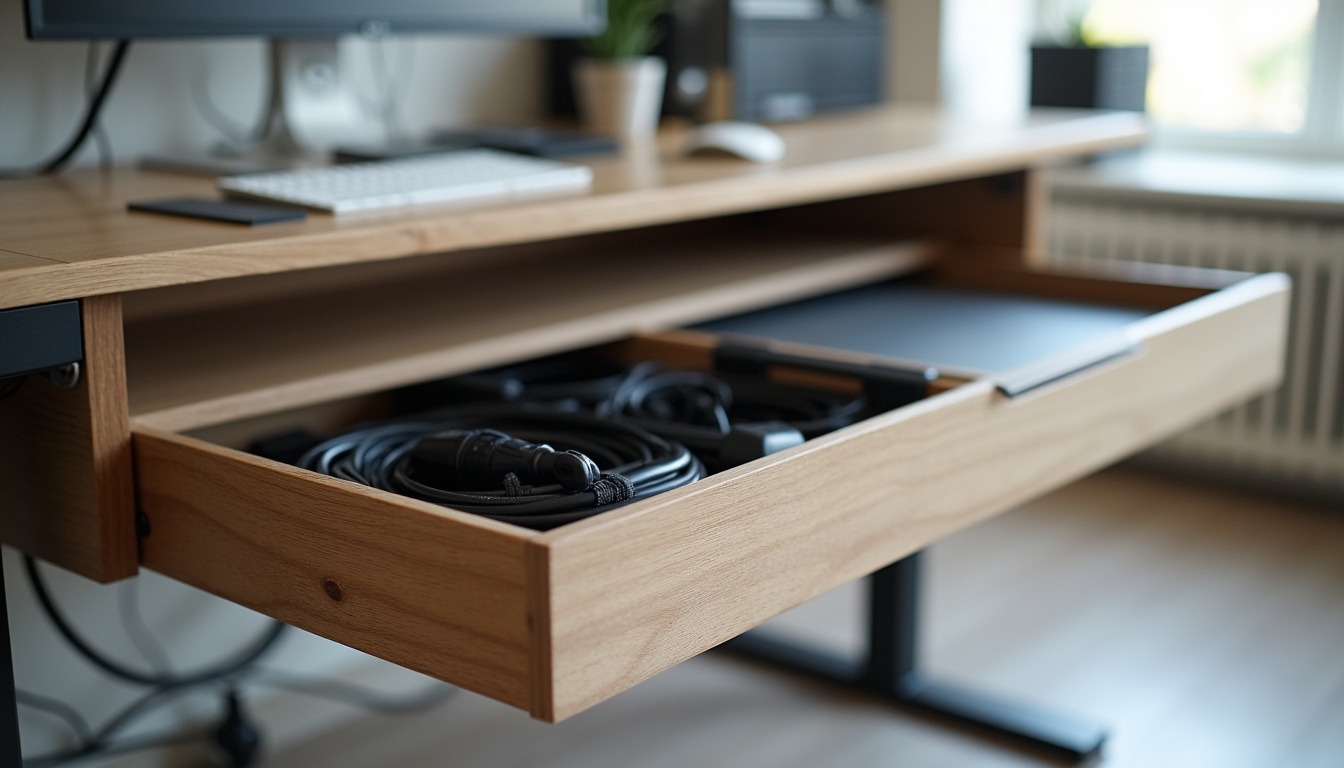
どうも、管理人のmonogoodです。ガジェットとカメラと物欲をこよなく愛する男が、今回はデスク周りのケーブル整理術について本気で語っていきます。
最初に正直に告白させてください。自分のデスク裏、つい半年前まで完全なる配線地獄でした。まじで。USB-Cケーブル、Lightning(まだ残ってた)、HDMIケーブル、電源ケーブル、イーサネットケーブル、モニターライトの給電ケーブル……もう何が何だか分からない状態。スパゲッティどころの話じゃなくて、ラーメン二郎のヤサイマシマシみたいな、カオスの極みでした。
で、事件が起きたんですよ。
事件発生 ── ビデオ会議でデスク裏を全世界に晒した日
あれは2025年の秋、取引先とのZoomミーティングでのこと。自分はいつも通りデスクに座ってカメラONで会議に参加していたんですが、途中で手元の資料を取ろうとしてWebカメラの角度をうっかり下に向けてしまったんです。
ほんの3秒くらいだったと思う。でもその3秒で、デスク裏の配線スパゲッティが画面いっぱいに映し出された。取引先の担当者が一瞬フリーズして、そのあと苦笑いしながら「あ、monogoodさんのデスク裏、なかなかワイルドですね……」と。
まじで穴があったら入りたかった。自分、ガジェットブロガーですよ? デスク環境にはこだわっているつもりだったのに、裏側は完全に見て見ぬふりをしていたという恥ずかしい事実を、よりによって仕事相手に暴露されてしまった。
その日の夜、自分は決意しました。「もう二度とこんな思いはしない。配線を完璧に整理する」と。そこから始まった自分のケーブル整理沼の全記録を、今回は余すところなく共有していきます。
まずは現状把握 ── あなたのデスク裏、こうなっていませんか?
ケーブル整理を始める前に、まず自分のデスク裏がどれだけヤバい状態だったかを書いておきます。たぶん、これを読んでいる人の多くが「あ、うちもだわ……」ってなると思う。
当時の自分のデスク裏の惨状リスト:
- 電源タップが床に直置き、ケーブルが放射状に散乱
- 使っていない充電ケーブルが3本以上絡まって放置
- モニターのHDMIケーブルとUSBケーブルが他のケーブルと絡み合って団子状態
- ケーブルにホコリが積もっている(火災リスク……)
- どのケーブルがどの機器に繋がっているか追跡不能
- デスク天板の裏側にケーブルが垂れ下がって見える
- 充電するたびにデスク裏に潜り込む必要がある
自分でリストアップしてて恥ずかしくなってきた。でもこれ、テレワーカーあるあるだと思うんですよ。デスク上はキレイにしていても、裏側は「見えないからまあいいか」で放置しがち。でもこの「まあいいか」が積み重なると、後で地獄を見ることになる。自分みたいに。
ケーブル整理5ステップ ── この順番でやれば失敗しない
さて、ここからが本題です。自分が実際にやったケーブル整理の手順を、5つのステップに分けて解説していきます。この順番が大事なので、いきなりグッズを買い漁る前に、まずは全体の流れを把握してください。
ステップ1:全ケーブルの棚卸し ── まずは全部抜く
最初にやるべきは、デスク周りのすべてのケーブルを一旦抜くことです。「え、全部?」と思うかもしれないけど、全部です。電源も、USBも、HDMIも、イーサネットも、全部。
理由は単純で、ケーブルが繋がった状態で整理しようとすると、どれがどこに行っているか分からないまま作業することになるから。一旦全部抜いて、「本当に必要なケーブル」と「実はもう使っていないケーブル」を仕分けるんです。
自分の場合、この棚卸しで使っていないケーブルが5本も出てきた。昔使っていたガジェットの充電ケーブルとか、予備で繋いでおいたmicro USBケーブルとか。これだけで配線量が2割くらい減りました。
ステップ2:配線ルートの設計 ── 紙に書き出す
次に、どのケーブルをどういうルートで通すか、簡単な配線図を紙に描きます。これ、面倒くさいと思うかもしれないけど、やるのとやらないのとでは仕上がりが天と地ほど違う。
ポイントは以下の3つ:
- 電源タップの位置を最初に決める(すべてのケーブルの起点になるため)
- ケーブルが最短距離で通るルートを考える(余ったケーブルが少なくなる)
- 頻繁に抜き差しするケーブル(充電系)と、ほぼ固定のケーブル(HDMI等)を分けて考える
ステップ3:ケーブル長の最適化 ── 長すぎるケーブルは交換する
これ、意外と盲点なんですが、ケーブルが長すぎるのが配線カオスの最大原因だったりします。2mのUSBケーブルを使っているけど、実際には50cmで届く、みたいなケース。余った1.5mがデスク裏でとぐろを巻いているわけですよ。
自分は整理を機に、必要な長さを計測して、ケーブルをほぼ全て買い直しました。Ankerの0.3mや0.9mのUSB-Cケーブルとか、短めのHDMIケーブルとか。これだけで見た目が劇的にスッキリする。
ステップ4:グッズを導入して固定・収納する
ここでやっとグッズの出番です。ケーブルトレー、ケーブルクリップ、スリーブなどを使って、ステップ2で設計したルートにケーブルを固定していきます。詳しいグッズの紹介は、このあと1つずつやっていきます。
ステップ5:ラベリングして管理する
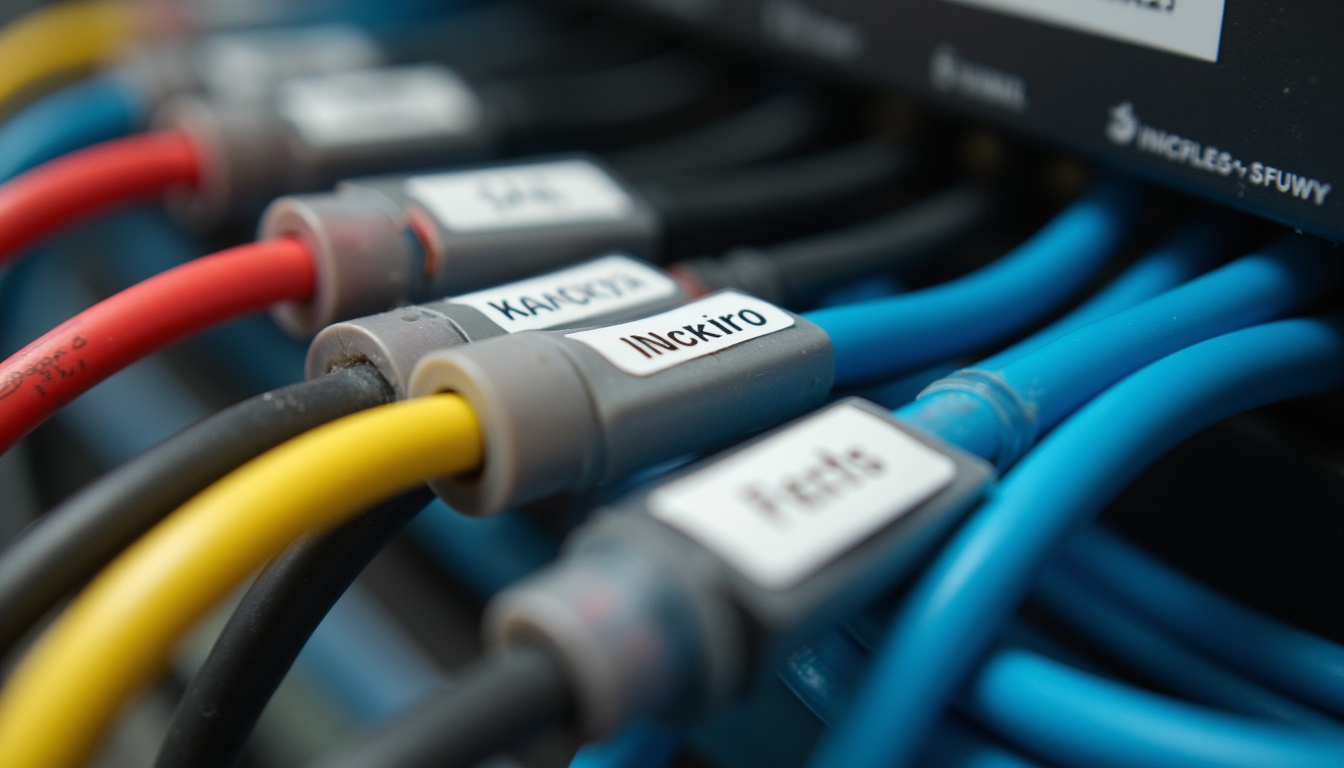
最後に、各ケーブルにラベルを付けます。テプラでもマスキングテープでも何でもいいです。「モニター電源」「PC USB-C」「スマホ充電」みたいに書いておく。将来のメンテナンスが圧倒的に楽になります。
自分はテプラを持っていたので、すべてのケーブルにラベリングしました。これ、地味だけど本当にやっておいてよかった。あとからケーブルを1本交換したいときに、迷わず目的のケーブルを引き抜ける。
必須グッズ1:ケーブルトレー ── 配線整理の大黒柱
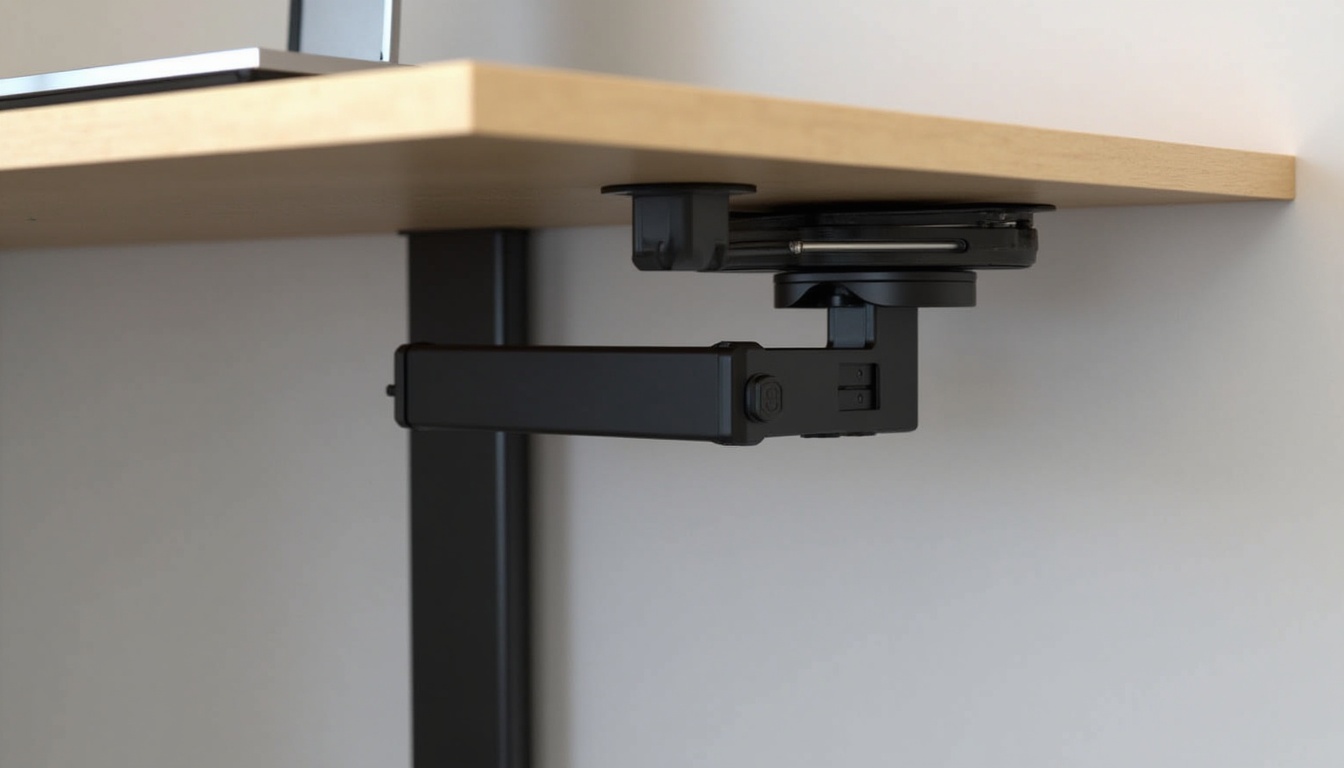
ケーブル整理グッズの中で、最も効果がデカいのがケーブルトレーです。これなしでケーブル整理を語ることはできない。断言します。
ケーブルトレーとは、デスク天板の裏側にネジやクランプで取り付ける金属製(または樹脂製)のカゴのこと。ここに電源タップやケーブルの余長をまとめて収納することで、床からケーブルを完全に浮かせることができます。
IKEA SIGNUM ── コスパ最強の定番品
ケーブルトレーの定番といえば、IKEAのSIGNUM(シグヌム)。価格は2,000円前後で、メッシュ状の金属トレーをデスク裏にネジ固定するタイプです。
自分も最初はこれを導入しました。メリットは何といってもコスパの良さと、メッシュ構造による通気性。電源タップを入れても熱がこもりにくい。デメリットとしては、ネジ固定が必要なのでデスクに穴を開ける勇気がいること。天板裏に下穴を開けてからネジ止めする必要があるので、賃貸のデスクや高級デスクだとちょっと躊躇するかもしれない。
サンワサプライ CB-CTERD5 ── クランプ式で穴あけ不要
デスクに穴を開けたくない人には、サンワサプライのクランプ式ケーブルトレーがおすすめ。天板を挟み込むクランプで固定するから、穴あけ一切不要。引っ越しやデスク変更時も簡単に移設できます。
自分は最終的にこっちに乗り換えました。理由は、デスクを買い替える可能性があったから。クランプ式なら5分で取り外しができるし、新しいデスクにもそのまま使い回せる。
ただし、クランプ式は天板の厚さに制限があるのと、SIGNUMに比べるとやや値が張る(3,000円~5,000円くらい)。あと、耐荷重もネジ固定式に比べると若干劣るので、重たい電源タップを入れる場合は注意が必要です。
必須グッズ2:ケーブルクリップ・ホルダー ── 充電ケーブルの定位置を作る
ケーブルトレーが「大物をまとめて収納する」グッズだとすると、ケーブルクリップは「個別のケーブルの定位置を作る」グッズです。特に、スマホやイヤホンの充電ケーブルのように、頻繁に抜き差しするケーブルの管理に威力を発揮します。
Anker Magnetic Cable Holder ── マグネットで着脱自在
自分のイチオシはAnker Magnetic Cable Holder。ベース部分を両面テープでデスク天板に貼り付けて、マグネット式のクリップでケーブルを固定するタイプです。
何がいいかって、ケーブルを外してもクリップがマグネットで勝手にベースに戻ってくること。普通のケーブルクリップだと、ケーブルを抜いたあとにクリップがデスク裏にダラーンと垂れ下がってしまうことがあるけど、これはマグネットの力でピタッと定位置に留まる。
デメリットは、太いケーブルには対応していないこと。AC電源ケーブルのような太いものは入らないので、あくまでUSBケーブルやLightningケーブルのような細めのケーブル専用です。あと、マグネットなので金属製のデスクだと両面テープとの相性が悪い場合がある。
SOULWIT ケーブルクリップ ── コスパ重視ならこれ
もっと安くケーブルを固定したいなら、SOULWITのシリコン製ケーブルクリップ。10個セットで600円前後という驚異的なコスパ。3Mの粘着テープ付きで、デスクの天板や脚にペタッと貼るだけ。
マグネット式のような高級感はないけど、機能としては十分。シリコン素材でケーブルを傷つけにくいし、サイズバリエーションも豊富なので、太めのケーブルにも対応できる。自分はケーブルトレー周りの細かい配線の固定にこれを使っています。
必須グッズ3:ケーブルスリーブ・チューブ ── 複数ケーブルを1本にまとめる
デスクからモニターに向かうケーブルが3本、4本とバラバラに走っていると、それだけで見た目がゴチャゴチャする。そこで登場するのがケーブルスリーブです。
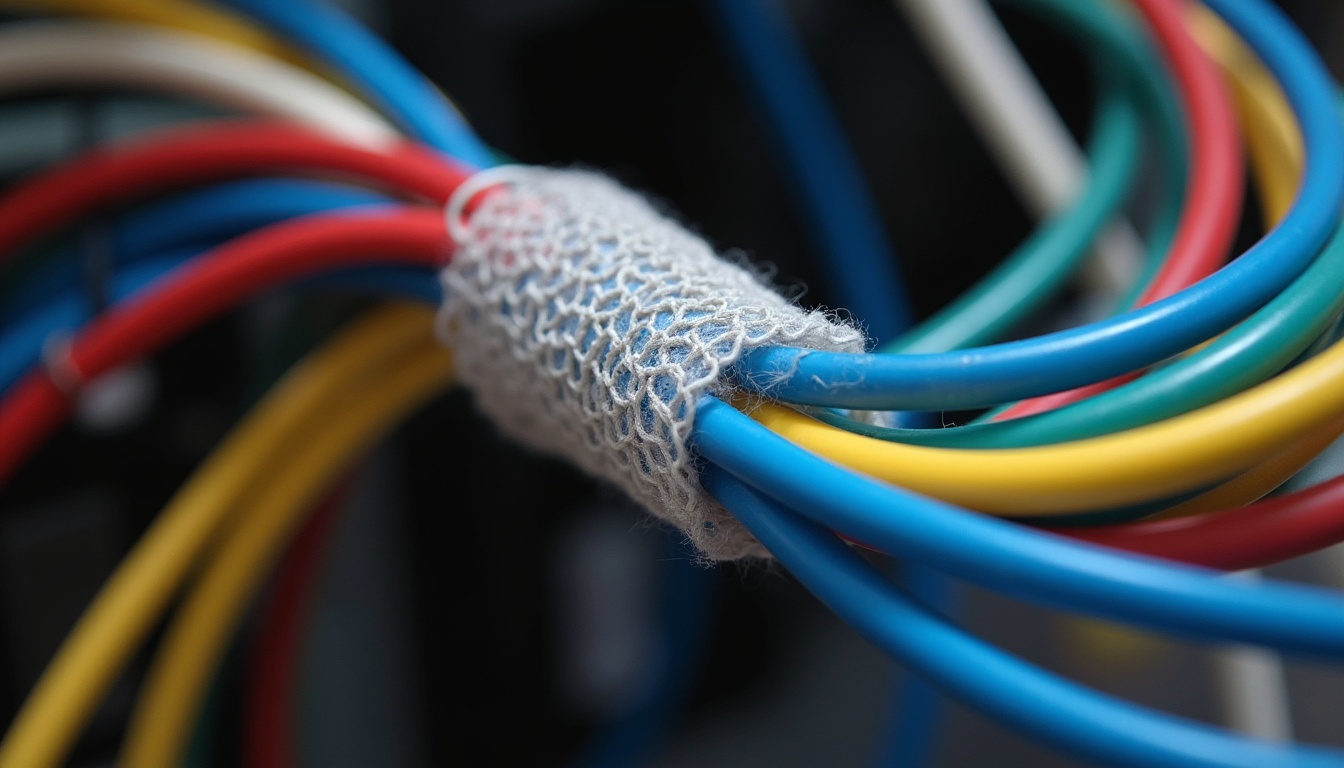
ケーブルスリーブは、複数のケーブルを1本の筒状カバーに通して束ねるもの。要するに、バラバラのケーブルを見た目上1本のケーブルに変換してくれる魔法のアイテムです。
スパイラルチューブ vs メッシュスリーブ
大きく分けて2タイプあります。
スパイラルチューブは、螺旋状のチューブをケーブルにグルグル巻き付けるタイプ。あとからケーブルの追加・取り外しが簡単にできるのが最大のメリット。ただし、見た目はそこまでスッキリしない。螺旋の隙間からケーブルが見えるので。
メッシュスリーブは、編み込みメッシュの筒にケーブルを通すタイプ。見た目が圧倒的にキレイで、高級感がある。ただし、一度通したケーブルの追加・取り外しがやりにくい。構成が決まっている固定ケーブル向き。
自分は両方使い分けています。デスクからモニターへの固定配線(HDMI、USB、電源)はメッシュスリーブで。充電ケーブルのように変更がありえる部分はスパイラルチューブで。
注意点としては、ケーブルを密集させすぎると放熱が悪くなる可能性があること。特にACアダプターの近くでは、ケーブルを束ねすぎないようにしたほうがいいです。
必須グッズ4:マグネット充電ケーブル ── 抜き差しのストレスから解放される
これは整理術というより「そもそもケーブルの抜き差しを減らす」というアプローチ。マグネット充電ケーブルは、ケーブル先端とデバイス側の端子がマグネットでパチッとくっつく仕組みのケーブルです。
最大のメリットは、片手でワンタッチで着脱できること。従来のUSB-Cケーブルだと、デスク裏に手を伸ばしてケーブルを探して、端子の向きを合わせて差し込んで……という作業が必要だったけど、マグネット式ならデバイスを近づけるだけでカチッと接続される。
自分はiPadとワイヤレスイヤホンの充電にマグネットケーブルを使っています。デバイス側に小さなマグネットコネクタを常時付けておいて、充電したいときはケーブルの先端を近づけるだけ。まじで快適。
ただし、デメリットも正直に書いておきます。まず、データ転送速度が落ちる製品が多い。充電専用と割り切ったほうがいい。次に、マグネットの接合部の通電抵抗で充電速度が若干遅くなる場合がある。そして、マグネットコネクタを付けっぱなしにするとデバイスの端子穴がわずかに広がるリスクがある(安い製品だと特に)。
品質の良いものを選ぶことが重要で、自分はAmazonのレビューを100件以上読んでから買いました。安物はマグネットの磁力が弱くてすぐ外れるとか、発熱するとか、怖い報告もあるので注意。
必須グッズ5:電源タップ(デスク固定型) ── すべてのケーブルの起点を最適化
ケーブル整理において、意外と見落とされがちなのが電源タップの選び方と設置場所。すべての電源ケーブルの起点になるのが電源タップなので、ここを最適化するだけで配線の半分は解決すると言っても過言じゃないです。
床置きをやめる ── デスク裏固定が正義
まず大前提として、電源タップは床に置かない。これ鉄則です。床に置くと、すべてのケーブルが「デスク上→床→電源タップ」という経路になるので、ケーブルが垂れ下がって見た目が最悪になる。
じゃあどうするかというと、ケーブルトレーの中に電源タップを固定するか、デスク天板の裏にマジックテープで直接貼り付ける。自分はケーブルトレーの中に電源タップを入れています。
おすすめはUSBポート付きの電源タップ
USB-AやUSB-Cのポートが内蔵された電源タップを選ぶと、充電用のUSB充電器が不要になる分、配線がさらにシンプルになります。エレコムやサンワサプライから出ている、USB-C PD対応の電源タップがおすすめ。
自分が使っているのは、エレコムの10口電源タップ(USB-C PD 20W x2、USB-A x2付き)。これ1台で、PC以外のデバイスの充電がほぼまかなえる。個別スイッチ付きなので、使わない口の電源を切れるのも地味にありがたい。
注意点としては、USBポート付き電源タップは本体サイズが大きくなりがちなこと。ケーブルトレーに入るかどうか、事前にサイズを確認してから買いましょう。自分は一度サイズを確認せずに買って、トレーに入らなくて返品した苦い経験があります。
ケーブル整理グッズ徹底比較 ── 結局どれを買えばいいの?
ここまで紹介してきたグッズを、一覧表で比較してみます。予算や環境に合わせて選んでみてください。
| グッズ名 | カテゴリ | 価格帯 | 取り付け方法 | 穴あけ | おすすめ度 |
|---|---|---|---|---|---|
| IKEA SIGNUM | ケーブルトレー | 約2,000円 | ネジ固定 | 必要 | ★★★★☆ |
| サンワサプライ CB-CTERD5 | ケーブルトレー | 約3,500円 | クランプ固定 | 不要 | ★★★★★ |
| Anker Magnetic Cable Holder | ケーブルクリップ | 約1,800円 | 両面テープ | 不要 | ★★★★★ |
| SOULWIT ケーブルクリップ | ケーブルクリップ | 約600円 | 粘着テープ | 不要 | ★★★★☆ |
| スパイラルチューブ(汎用品) | ケーブルスリーブ | 約500円 | 巻き付け | 不要 | ★★★☆☆ |
| メッシュスリーブ(汎用品) | ケーブルスリーブ | 約800円 | ケーブル通し | 不要 | ★★★★☆ |
| マグネット充電ケーブル | 充電ケーブル | 約1,500円 | マグネット接続 | 不要 | ★★★☆☆ |
| エレコム USB-C PD対応電源タップ | 電源タップ | 約4,000円 | トレー内設置 | 不要 | ★★★★★ |
「とりあえずこれだけ買っておけ」という最低限セットは、ケーブルトレー(サンワサプライ)+ケーブルクリップ(Ankerまたは SOULWIT)+メッシュスリーブ。この3つで総額5,000~6,000円程度。これだけで配線環境は劇的に変わります。
ワイヤレス化のすすめ ── そもそもケーブルを減らすという発想
ケーブルを整理するのも大事だけど、そもそもケーブル自体を減らすという方向性も考えてみてほしい。ワイヤレス化できるものは、可能な限りワイヤレスにしてしまうのが究極のケーブル整理術です。
Qi充電パッド ── スマホの充電ケーブルを排除
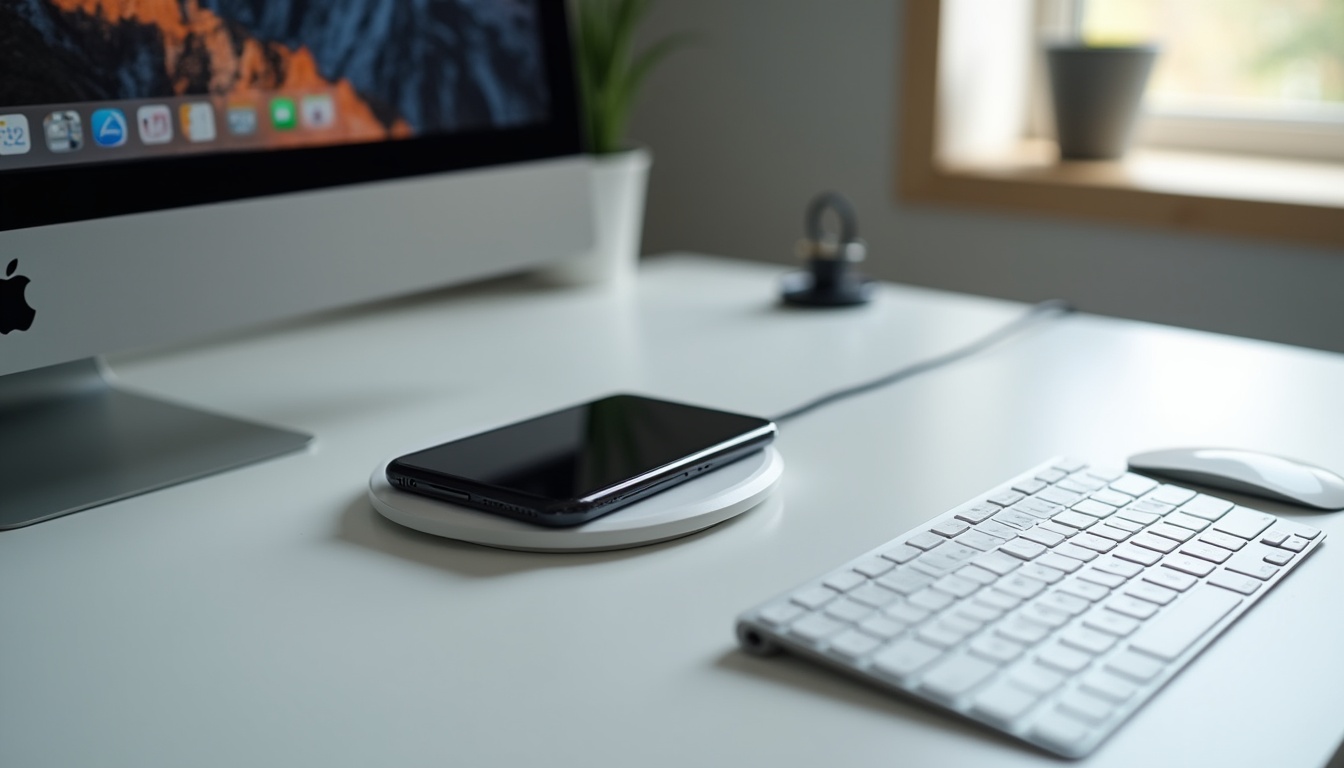
スマホの充電は、Qi(またはQi2/MagSafe)対応のワイヤレス充電パッドに置き換えるのがおすすめ。デスク上にパッドを置いておけば、スマホをポンと置くだけで充電開始。充電ケーブルを抜き差しする手間がゼロになります。
自分はAnkerの3-in-1ワイヤレス充電ステーション(iPhone + Apple Watch + AirPods同時充電)を使っていますが、これ1台で充電ケーブル3本分を削減できた。電源ケーブル1本だけで3デバイスが充電できるので、配線的には大正義。
注意点としては、ワイヤレス充電は有線に比べて充電速度が遅いこと。急いでいるときはやっぱり有線が必要になるので、ケーブルを完全に排除するのは現実的じゃない。あくまで「日常的な充電はワイヤレスで、急速充電が必要なときだけ有線で」というハイブリッド運用がベストです。
Bluetooth化 ── キーボード・マウス・ヘッドセット
キーボードとマウスは、まだ有線を使っている人が結構いると思いますが、これもBluetooth化するとデスク上のケーブルが2本減ります。最近のBluetooth接続は遅延もほとんど感じないレベルまで進化しているので、よほどのゲーマーでもない限りBluetooth接続で十分。
ヘッドセットも同様。テレワークの会議用ヘッドセットをBluetooth化するだけで、デスク周りがかなりスッキリする。
ただし、Bluetooth化すると充電の手間が増えるというトレードオフがある。有線なら電池切れの心配がないけど、Bluetoothデバイスは定期的な充電が必要。自分はキーボード(ロジクール MX Keys)の充電が月1回程度なのでまったく気にならないけど、安いBluetooth機器だと充電頻度が高くてストレスになることも。
ケーブル整理のデメリット・注意点 ── 良いことばかりじゃない
ここまでケーブル整理の良い面ばかり書いてきたけど、正直にデメリットや失敗談も書いておきます。ブログとしてはメリットだけ書いたほうが読後感がいいのかもしれないけど、この記事を読んで実際にやってみる人のために、リアルな注意点を共有しておきたい。
注意点1:初期コストがそこそこかかる
グッズを一通り揃えると、安くても5,000円、しっかりやると10,000~15,000円くらいはかかります。「ケーブルを整理するだけで1万円?」と思うかもしれない。自分も最初は躊躇しました。でも、毎日使うデスクの快適性への投資だと考えれば、個人的にはコスパは良いと思っています。
注意点2:完璧にやろうとすると沼にハマる
ケーブル整理、凝り始めると本当に終わりがない。「もう少しスッキリさせたい」「このケーブルの取り回しが気になる」とキリがなくなってくる。自分も一時期、毎週末デスク裏をいじっていた時期があって、それはもう完全に沼でした。ほどほどのところで満足することも大事。
注意点3:メンテナンスが必要
一度整理しても、新しいデバイスを追加したりケーブルを変更するたびに再整理が必要。キレイにまとめた配線を崩してケーブルを1本追加するのは、心理的にけっこう億劫です。自分は最近、ケーブルトレーに「予備スペース」を意図的に残すようにしています。将来のケーブル追加に備えて。
注意点4:ケーブルスリーブの中で断線リスク
メッシュスリーブやスパイラルチューブでケーブルをまとめると、1本のケーブルが断線したときに特定が面倒。スリーブを外して全部チェックする必要があるので、ラベリングと併用することを強くおすすめします。
注意点5:両面テープの跡が残る
ケーブルクリップを両面テープで貼り付ける系のグッズ、剥がすときにテープ跡が残ります。自分は一度、賃貸のデスク備え付けの棚にクリップを貼って、退去時に跡が残って焦りました。貼る場所には注意してください。
よくある質問Q&A ── ケーブル整理の疑問を解決
Q1. 賃貸でデスクに穴を開けられないんですが、どうすればいいですか?
A. クランプ式のケーブルトレー(サンワサプライ CB-CTERD5など)を使えば穴あけ不要です。ケーブルクリップも両面テープ式やマグネット式のものを選べばOK。ただし、両面テープは剥がすときに跡が残る可能性があるので、3Mの「コマンドタブ」のようなキレイに剥がせるタイプを選ぶのがおすすめです。
Q2. ケーブルを束ねると発熱が心配です。大丈夫ですか?
A. USBケーブルや信号線を束ねる分にはほぼ問題ありません。ただし、AC電源ケーブル(特にACアダプター周り)は束ねないほうが安全です。電源ケーブルは発熱するものなので、メッシュスリーブ等に入れる場合は通気性を確保してください。不安な場合は電源ケーブルだけ単独で取り回すのが無難です。
Q3. どのくらいの時間がかかりますか?
A. 自分の場合、初回の本格的な整理に約4時間かかりました。棚卸し→設計→グッズ取り付け→配線→ラベリングの全工程で。ただし、グッズが事前に揃っている前提です。グッズの選定・購入期間を含めると、着手から完成まで1週間くらい見ておいたほうがいい。
Q4. 結束バンド(タイラップ)ではダメなんですか?
A. 結束バンドでも整理はできますが、一度締めると外しにくいのがデメリット。ケーブルを1本差し替えるだけでも結束バンドを切って、新しく締め直す必要がある。何度も構成を変える可能性があるデスク周りには、面ファスナー式(マジックテープ式)の結束バンドのほうが圧倒的に便利です。自分はAmazonで買った面ファスナー結束バンド(50本入り800円くらい)を愛用しています。
Q5. L字型のデスクでも同じ方法でできますか?
A. 基本的な考え方は同じですが、L字型デスクはコーナー部分の配線処理がやや難しくなります。コーナー部分にケーブルが集中しやすいので、コーナーにケーブルトレーを設置するのがポイント。あと、L字デスクはケーブルが長くなりがちなので、ケーブル長の最適化(ステップ3)がより重要になります。
Q6. 猫を飼っていてケーブルを噛まれます。対策はありますか?
A. ペットのケーブル噛み対策には、硬質のケーブルカバー(配線モール)が有効です。床を這うケーブルはモールで覆い、デスク裏のケーブルはトレーに収納して物理的にアクセスできないようにする。それでも心配な場合は、苦味成分を塗布するケーブル保護剤(ビターアップル等)も市販されています。
Before / After ── 実際にどのくらい変わるのか
最後に、自分のデスクのBefore/Afterをお見せします。数値で見てもらったほうが分かりやすいと思うので、各項目の改善度合いを表にまとめました。
| 項目 | Before(整理前) | After(整理後) | 改善度 |
|---|---|---|---|
| 床に見えるケーブル本数 | 8本以上 | 1本(壁コンセントへの電源のみ) | 劇的改善 |
| デスク上の見えるケーブル | 5本(充電ケーブル等) | 0本(ワイヤレス化+クリップ固定) | 劇的改善 |
| 充電時の手間 | デスク裏に潜ってケーブルを探す(約30秒) | クリップからケーブルを取って差す(約3秒) | 90%短縮 |
| 掃除のしやすさ | ケーブルが邪魔でまともに掃除できない | 床にケーブルがないのでロボット掃除機も通れる | 劇的改善 |
| ケーブル特定にかかる時間 | 目的のケーブルを探すのに2~3分 | ラベルで即座に特定(約5秒) | 95%短縮 |
| 見た目の満足度 | 人に見せられないレベル | SNSに上げても恥ずかしくないレベル | 天と地の差 |
| 初期投資 | 0円 | 約12,000円(グッズ+短いケーブル購入費) | コストはかかる |
| 作業時間 | — | 約4時間(初回整理) | 半日仕事 |
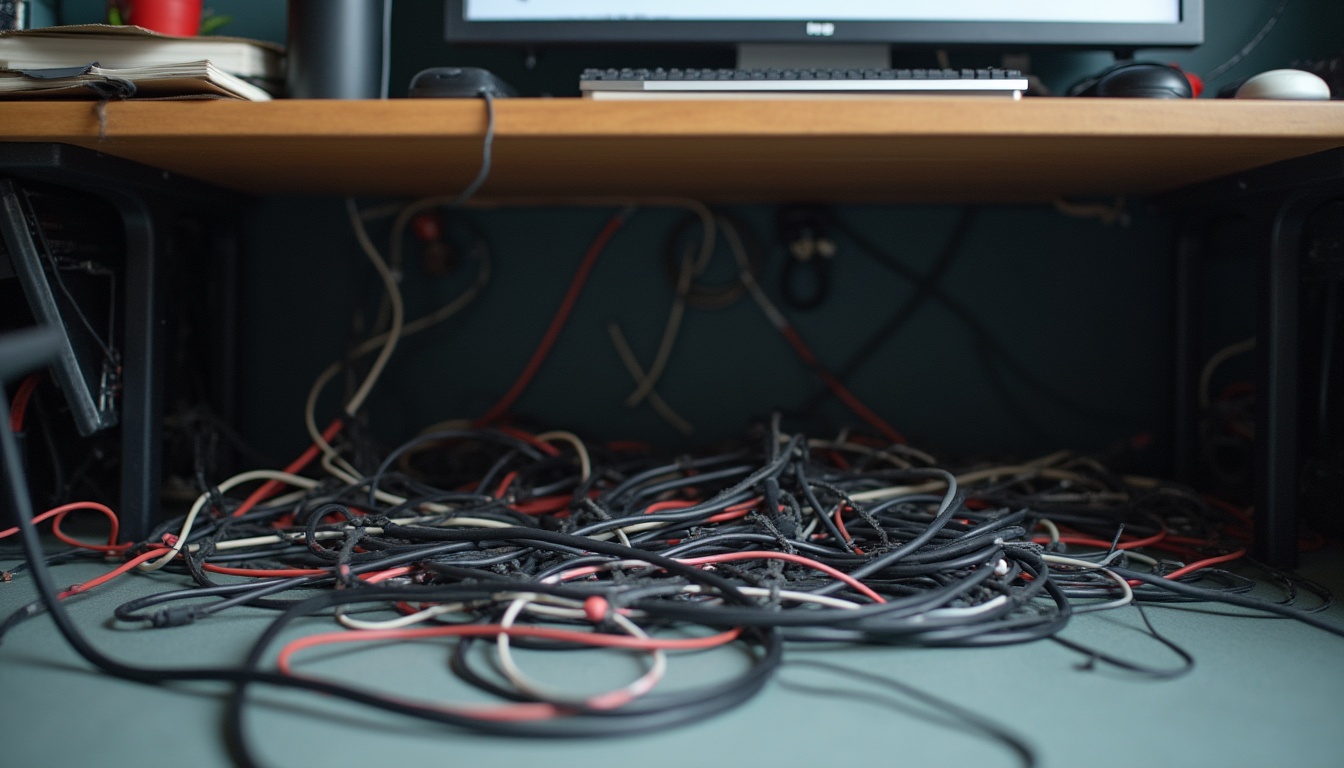
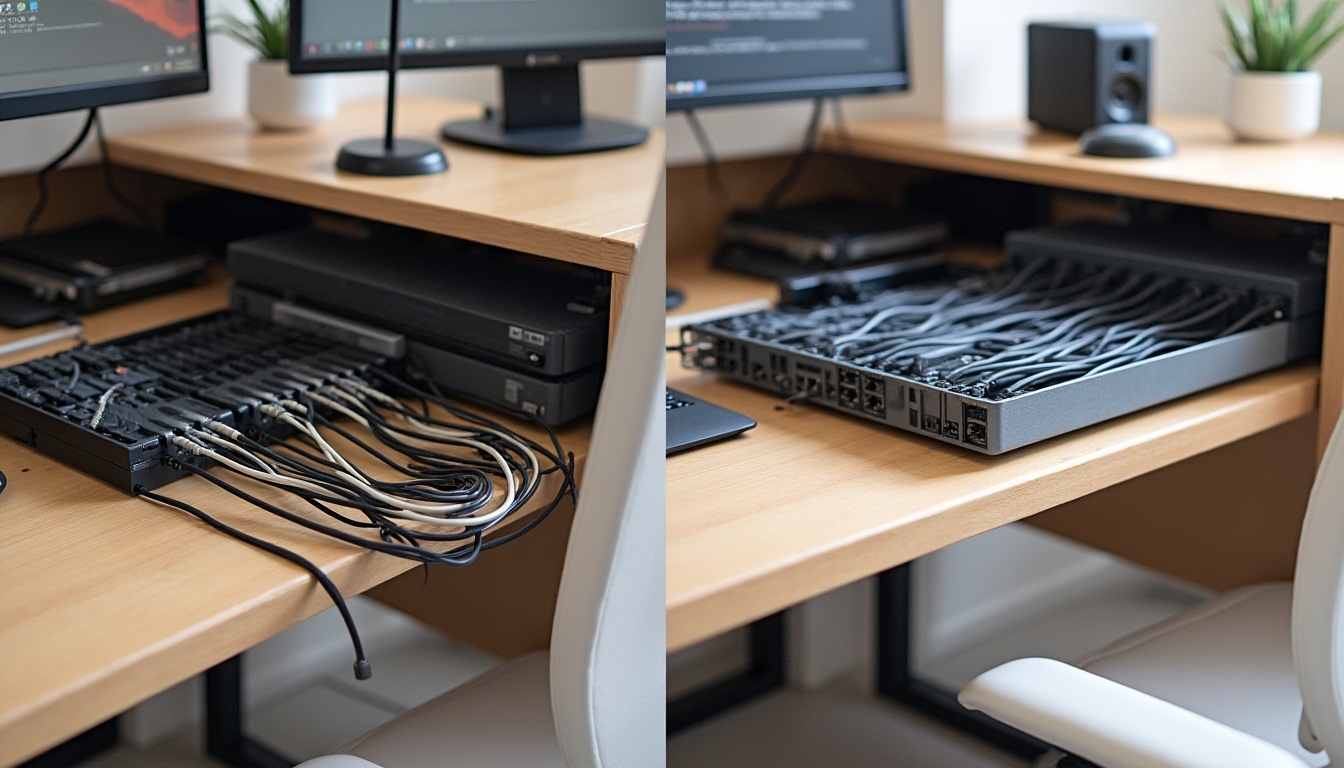
正直、Before/Afterの差を目の当たりにすると、「なんでもっと早くやらなかったんだ」と過去の自分を殴りたくなる。それくらい、ケーブル整理はやった瞬間に効果が実感できる数少ないデスク改善施策です。
まとめ ── 配線地獄からの脱出は意外と簡単だった
長々と書いてきましたが、ケーブル整理のポイントを最後にまとめておきます。
1. いきなりグッズを買わない。まずは全ケーブルの棚卸しと配線ルートの設計から。
2. ケーブルの長さを最適化する。長すぎるケーブルが配線カオスの最大原因。必要な長さを計測して買い直す。
3. 三種の神器を揃える。ケーブルトレー、ケーブルクリップ、ケーブルスリーブ。この3つがあれば8割は解決する。
4. 電源タップはデスク裏に固定する。床置きは配線カオスの元凶。
5. ワイヤレス化できるものはワイヤレスにする。ケーブルの本数自体を減らすのが究極の整理術。
6. ラベリングは絶対やる。将来の自分が感謝する。
7. 完璧を目指さない。80点でOK。沼にハマると時間とお金がいくらあっても足りない。
自分はケーブル整理をやったことで、デスクに向かうたびに小さな幸福感を覚えるようになりました。大げさに聞こえるかもしれないけど、本当にそうなんですよ。毎日8時間以上過ごすデスクの環境が整っているかどうかは、仕事のパフォーマンスにもメンタルにもダイレクトに効いてくる。
あの日、Zoomで配線地獄を晒した恥ずかしい事件がなかったら、自分はいまだにケーブルまみれのデスク裏で仕事をしていたかもしれない。結果的には、あの事件に感謝しているくらいです。
この記事を読んで「自分のデスク裏もヤバいかも……」と思った方、週末に半日だけ時間を取って、ケーブル整理に挑戦してみてください。やったあとの達成感は、まじで格別ですから。
それでは今回はこのへんで。管理人のmonogoodでした。また次の記事でお会いしましょう。