テレワーク3年目でたどり着いた「最強デスク環境」の作り方|予算別レイアウト完全ガイド【2026年版】
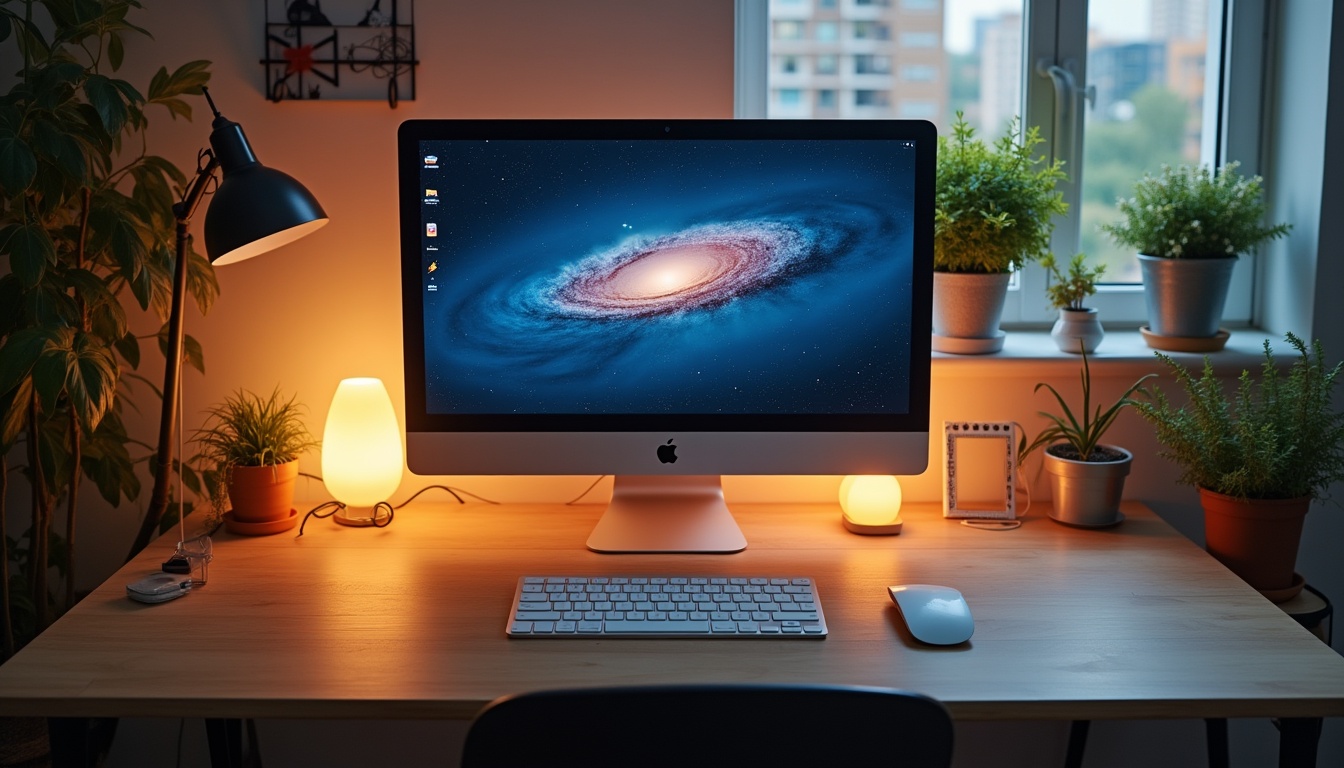
どうも、管理人のmonogoodです。ガジェットとカメラと物欲をこよなく愛する男が、今回は「デスク環境全体の設計思想とレイアウト」について本気で語っていきます。
モニターの選び方、椅子の選び方、ケーブル整理のやり方……このブログでも個別のアイテムについてはこれまでたくさん書いてきました。でもふと思ったんですよ。「個々のパーツの記事はあるけど、デスク環境”全体”をどう設計して、どう組み上げていくかって話、してなくない?」と。
実際、いいモニターを買って、いい椅子を買って、ケーブルもキレイに整理した。なのになぜかデスクで仕事しててしっくりこないという人、けっこう多いと思うんです。それ、たぶん「全体の設計」ができていないからなんですよね。
自分はテレワーク3年目にして、ようやく「これだ」と思えるデスク環境にたどり着きました。ダイニングテーブルでの仕事からスタートして、失敗と試行錯誤を繰り返し、デスクを3回買い替え、レイアウトを5回以上変更し、妻に「またデスクいじるの?」と呆れられ続けた3年間。その全記録を、予算別のガイドとともに書いていきます。
この記事は、個別のガジェットやアイテムの詳しいレビューではなく、「デスク環境をトータルでどう設計し、どういう順番で構築していくか」というレイアウトと設計思想にフォーカスしています。デスク環境構築の「地図」のような記事だと思って読んでもらえれば。
ダイニングテーブル仕事から脱出した3年間の変遷
まずは自分のデスク環境がどう進化してきたか、ざっくり振り返らせてください。たぶんこれを読んでいる人の中にも「今まさにその段階だわ」って人がいるはず。
第1期:ダイニングテーブル地獄(2023年春〜夏)
テレワークが始まった当初、自分はダイニングテーブルにノートPCを直置きで仕事をしていました。「テレワークなんて一時的でしょ」「わざわざデスク買うのもな」と思っていたんですよ。甘かった。まじで甘かった。
ダイニングテーブルで仕事するデメリット、挙げだしたらキリがないんですが、致命的だったのはこの3つ。
- 仕事とプライベートの境界が消える。ご飯を食べる場所で仕事して、仕事した場所でご飯を食べる。脳が切り替わらない。夜9時にダイニングでくつろいでいても「ここ、さっきまで仕事してた場所だよな」って気分になる
- 毎回セットアップが必要。食事のたびにPCと資料を片付けて、食後にまたセッティング。この往復だけで1日30分以上失っていた
- 姿勢が終わる。ダイニングチェアは長時間のデスクワーク用に設計されていない。2ヶ月目くらいから腰と首に違和感が出始めた
妻からも「食事の時間なのにまだ仕事してる」「テーブルの上が常にごちゃごちゃしてる」と苦情が入り始め、ついに自分専用のデスクスペースを確保する決意をしました。
第2期:とりあえずデスク導入期(2023年秋〜2024年春)
IKEAで幅120cm、奥行き60cmのデスクを1万円で購入。寝室の隅に設置して「よし、これで完璧だ」と思った自分。全然完璧じゃなかった。
問題は「とりあえず」で買ったサイズが小さすぎたこと。ノートPCの横に外部モニターを置いたら、もうそれだけで天板がいっぱい。マウスを動かすスペースすら窮屈。資料を広げる場所? ありません。デスクの上が常にモノであふれていて、結局ストレスは減らなかった。
さらに、寝室にデスクを置いたせいで、今度は「寝る場所で仕事している」という状況に。ダイニングテーブル時代と根本的に同じ問題が形を変えて再発しただけでした。
第3期:本格的にデスク環境を設計する(2024年夏〜現在)
「このままじゃダメだ」と思い、デスク環境について本気で調べ始めました。YouTubeのデスクツアー動画を100本以上見て、海外のr/battlestationsを徘徊し、インテリア雑誌を買い漁り、ショールームに通い詰めた。
その結果わかったのは、デスク環境は「パーツの集合体」ではなく「全体の設計」で決まるということ。いくら個々のアイテムが良くても、配置とレイアウトがダメなら全体としてのクオリティは上がらない。逆に、そこまで高価なアイテムを使っていなくても、設計思想がしっかりしていれば驚くほど快適な環境が作れる。
ここからは、自分が3年かけて学んだデスク環境設計の考え方とノウハウを、全部共有していきます。
デスク環境設計の3大原則
いきなりデスクを買いに行く前に、まず「設計の原則」を頭に入れてほしい。自分はこの原則を知らなかったせいで、デスクを3回買い替えるハメになりました。先にこれを知っていれば、少なくとも1回は買い替えを減らせたはず。
原則1:ゾーニング ── 作業エリアを明確に分ける
「ゾーニング」というのは、デスク上の空間を用途別に区切って管理すること。これがデスク環境設計で一番重要な考え方だと自分は思っています。
自分のデスクは、大きく3つのゾーンに分かれています。
- メインワークゾーン:正面のモニターとキーボード、マウスがある領域。ここが作業の中心で、最も広いスペースを確保する
- サブワークゾーン:デスクの左側。サブモニターやタブレット、資料を置くスペース。メインゾーンを圧迫しない位置に配置する
- パーソナルゾーン:デスクの右側。飲み物、スマホの充電スタンド、小物など、作業に直接関係ないものをまとめるエリア
このゾーニングのポイントは、「何をどこに置くか」を事前に決めてからデスクの大きさを決めること。多くの人はデスクを買ってから「さて何を置こう」と考えるけど、順番が逆なんです。まず「自分のデスクに何を置きたいか」をリストアップして、それに必要なスペースを計算して、そこからデスクのサイズを決める。この順番を守るだけで、「デスクが狭い」「モノがあふれる」という悩みは大幅に減ります。
原則2:エルゴノミクス ── 体に合わせた配置
エルゴノミクス(人間工学)は、椅子選びの文脈で語られることが多いですが、実はデスク環境全体の配置にも深く関わっています。
意識すべきポイントを挙げます。
- モニターの高さ:目線の高さにモニターの上端がくるのが理想。これを実現するために、モニターアームか、デスク自体の高さ調整が必要になる
- キーボードの位置:肘が90度に曲がる高さに天板が来ること。一般的には床から65〜72cmが適正範囲
- モニターとの距離:画面サイズにもよるが、27インチなら60〜80cm離れるのが目安
- 足元のスペース:足を自由に動かせる広さがあること。デスク下にモノを詰め込みすぎない
自分の失敗談を一つ。最初のデスクは高さ固定の73cmだったんですが、自分の身長(172cm)と椅子の高さの組み合わせだと、キーボードを打つ時に肩が微妙に上がる状態になっていた。「なんか肩こるな」と半年間悩んでいたのが、電動昇降デスクに変えて天板を70cmに下げたら一発で解消した。たった3cmの差ですよ。でもこの3cmが毎日の快適さを決定的に変えたんです。
原則3:ビジュアル ── 見た目のトーンを統一する
「見た目なんて二の次でしょ」と思う人もいるかもしれない。自分も最初はそう思ってました。でも実際にデスクの見た目を整えてみたら、仕事へのモチベーションが目に見えて変わったんですよ。
毎朝デスクに向かうとき、「あー、このデスクいいな」と思えるかどうか。これ、地味だけどテレワーカーのメンタルにけっこう効きます。
ビジュアルを整えるときに意識すべきは「統一感」です。具体的には:
- 色のトーンを3色以内にまとめる。自分の場合はウォールナット(茶)、ブラック、ホワイトの3色で統一している
- 素材感を揃える。金属系ならマットブラックで統一、木製ならトーンを合わせる
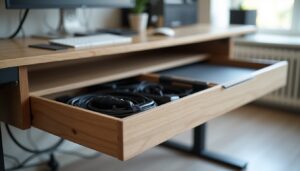
- ケーブルを視界から排除する。これについては以前の記事で詳しく書いたので、そちらも参考に
機能性とビジュアルの両立は難しいと思うかもしれないけど、最近のデスクガジェットは「見た目が良くて機能も高い」ものが増えてきているので、そこまで苦労せずに実現できます。
デスク天板の選び方 ── サイズ・素材・メーカー比較
デスク環境の土台は、文字通りデスクの天板です。ここを間違えると他のすべてが狂うので、最も慎重に選ぶべきパーツと言っても過言ではありません。
天板サイズの選び方
「大は小を兼ねる」が天板選びの鉄則……と言いたいところだけど、部屋の広さという物理的制約がある以上、そう単純にはいかない。自分が実際に3サイズの天板を使ってみて感じた、それぞれの特徴をまとめます。
| 天板サイズ | 適した用途 | モニター | 作業スペース | 設置に必要な部屋の広さ | 自分の体感評価 |
|---|---|---|---|---|---|
| 幅100cm x 奥行60cm | ノートPC単体、軽作業 | 24インチ1枚が限界 | かなり窮屈 | 4.5畳〜 | 正直キツい。一時的なら可 |
| 幅120cm x 奥行60cm | テレワーク入門 | 27インチ1枚 + ノートPC | 最低限は確保できる | 5畳〜 | なんとか使えるが余裕はない |
| 幅140cm x 奥行70cm | 本格テレワーク | 27インチ1枚 + サブモニター | 十分な余裕あり | 6畳〜 | 多くの人にとってベストバランス |
| 幅160cm x 奥行70cm | クリエイター、デュアルモニター | 27インチ2枚 or ウルトラワイド | 広々。資料も余裕で広げられる | 7畳〜 | スペースがあるならこれ一択 |
| 幅180cm x 奥行80cm | 究極の書斎 | なんでも置ける | 圧倒的余裕 | 8畳〜(専用書斎推奨) | ロマン。ただし部屋を選ぶ |
自分の結論としては、テレワーク用途なら「幅140cm x 奥行70cm」がスイートスポットです。これより小さいと窮屈さを感じるし、これより大きいと部屋側の制約にぶつかるケースが多い。ただし、奥行きは意外と重要で、60cmと70cmの差は数字以上に体感が違います。モニターアームを使う場合でも、奥行き70cmあるとモニターとの距離を適切に保ちやすい。
天板の素材選び
素材選びは見た目と実用性の両方に影響します。主な選択肢は3つ。
- メラミン化粧板:コスパ最強。傷にも水にも強い。ただし質感は「いかにも量産品」という印象になりがち。FlexiSpotやIKEAの天板はこのタイプが多い
- 集成材(パイン、ラバーウッドなど):木の温かみがあって見た目はグッと良くなる。価格もそこまで高くない。ただし水に弱いのでコースターは必須。定期的なオイルメンテナンスも必要
- 無垢材(ウォールナット、オーク、チェリーなど):圧倒的な質感と存在感。経年変化も楽しめる。ただし価格は高め(天板だけで3〜8万円)で、反りや割れのリスクもある。重量もかなりあるので、脚フレームの耐荷重に注意
自分は最初メラミン化粧板のデスクを使っていたけど、途中でウォールナットの集成材天板に変えたんです。その瞬間、デスクに向かうのが楽しくなった。「良い天板は気分を上げる」というのは自分の中で確信になりました。ただし、コーヒーの輪染みを作ってしまって泣いた経験もあるので、木製天板を使う人はデスクマットを敷くことを強く推奨します。
天板・脚のメーカー比較
よく比較される3つの選択肢について、それぞれの特徴を整理します。
IKEA:天板と脚を別々に選んで組み合わせるシステムが秀逸。エントリー価格が安い(天板+脚で1万円台から可能)。ただし、電動昇降デスクのBEKANTシリーズは値段のわりにモーターの耐久性にやや不安があるという声も。デスク環境構築の「最初の一歩」には最適。
FlexiSpot:電動昇降デスクのコスパ王。E7 Proなどの上位モデルは昇降の安定性もスピードも申し分ない。天板も純正オプションが豊富で、自分で好きな天板を載せることもできる柔軟さが魅力。自分が今使っているのもFlexiSpotのフレームに別売りの天板を載せた構成。
無垢材専門店(KANADEMONO、マルトクショップなど):天板のクオリティは別格。サイズオーダーができるので、部屋に合わせたジャストサイズの天板が手に入る。ただし天板だけで3万円以上かかるし、脚は別途用意する必要がある。予算に余裕がある人向け。
予算5万円で作る「まず快適」構成
ここからは予算別の具体的な構成を紹介していきます。まずは「最小限の投資で、ダイニングテーブル仕事から脱出する」ための5万円構成。
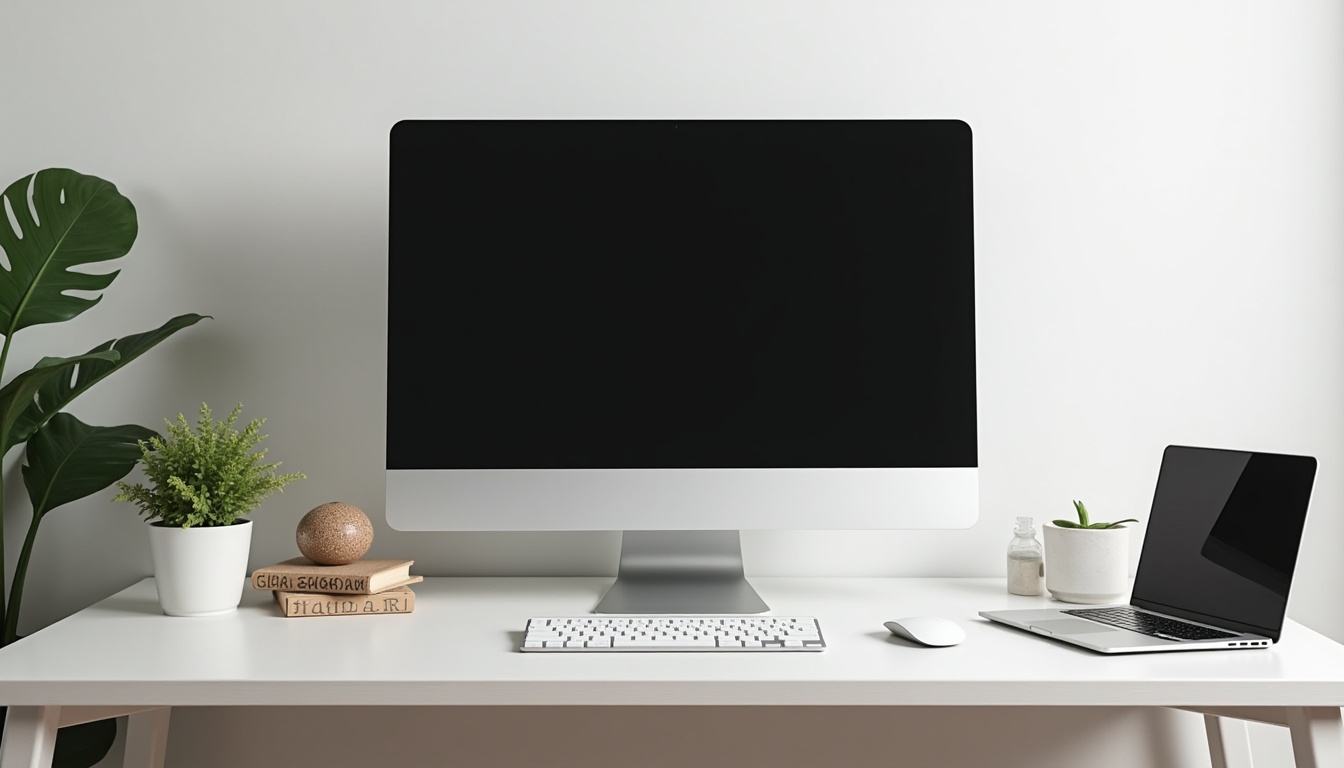
この構成の目標:「とりあえず自分専用のデスクスペースを確保して、ダイニングテーブルから卒業する」こと。ここでの最優先事項は「広さ」と「自分だけの場所」です。
構成例:
- デスク天板+脚:IKEA LAGKAPTEN(140x60cm)+ ADILS 脚 — 約8,000円
- モニター:中古の27インチFHDモニター or 新品のAOC/LG 24インチFHD — 約15,000〜20,000円
- モニター台 or ノートPCスタンド:Amazonベーシックなど — 約2,000〜3,000円
- デスクマット:フェルト or PUレザー(大判サイズ) — 約2,000円
- 電源タップ(USB付き):エレコム or Anker — 約3,000円
- 残りの予算:ケーブルクリップ、デスク下トレーなどの整理グッズ
レイアウトのポイント:
- デスクは壁に寄せて設置し、背面のスペースを気にしなくて済むようにする
- モニターは正面に、ノートPCはスタンドに載せてサブモニター化 or 閉じてクラムシェルモード
- 電源タップはデスク天板の裏側にテープで固定して、ケーブルが床に垂れるのを最小限に
正直なデメリット:
- IKEA ADILSの脚は安いけど安定性がイマイチ。タイピングするとデスクが微妙に揺れる
- 高さ調整ができないので、椅子側で調整する必要がある
- 天板がメラミン化粧板なので質感は期待しないほうがいい
- 椅子の予算が含まれていない(椅子は別途1〜3万円見ておくべき)
この構成は「完璧なデスク環境」ではなく、「自分だけのデスクがある生活」を手に入れるための第一歩。自分も最初はこのレベルから始めて、そこから少しずつアップグレードしていきました。
予算10万円で作る「本格テレワーク」構成
テレワークを快適にこなすなら、最低でもこのラインは目指したいところ。5万円構成からの大きな違いは「電動昇降デスク」と「まともなモニター」が入ること。
この構成の目標:「長時間のデスクワークでも体に負担がかからず、生産性が上がる環境」を作ること。
構成例:
- 電動昇降デスク:FlexiSpot E7(フレーム)+ 天板(140x70cm) — 約45,000〜55,000円
- モニター:27インチ4K(LG、Dell、BenQなど) — 約40,000〜50,000円
- モニターアーム:Amazonベーシック or エルゴトロン互換品 — 約5,000円
- デスクマット:PUレザー大判 — 約3,000円
- ケーブル整理グッズ一式:ケーブルトレー、面ファスナー、クリップ — 約3,000円
レイアウトのポイント:
- 電動昇降デスクの最大のメリットは「立って作業ができること」だけじゃない。天板の高さを自分の体格にジャストフィットさせられること。これが重要
- モニターアームを導入することで、天板上のスペースが劇的に広がる。モニター下にノートPCを収納することも可能
- ケーブルは昇降時に引っ張られないよう、余裕を持たせたルーティングが必要。ケーブルチェーン(スパイラルチューブ)の使用を推奨
正直なデメリット:
- 電動昇降デスクはフレームだけで20kg以上あるので、組み立てが重労働。一人でやると腰をやる可能性あり
- 昇降時のモーター音がそこそこある。深夜に上げ下げすると家族に聞こえるレベル
- 椅子の予算が含まれていない(本格的な椅子を入れると+3〜15万円)
- 10万円ぴったりに収めるのは正直ギリギリ。セール時期を狙うのが賢い
予算20万円超で作る「究極の書斎」構成
「もうこれ以上ないくらい快適なデスク環境を作りたい」という人向けの構成。自分が現在使っているのがまさにこのレベルです。
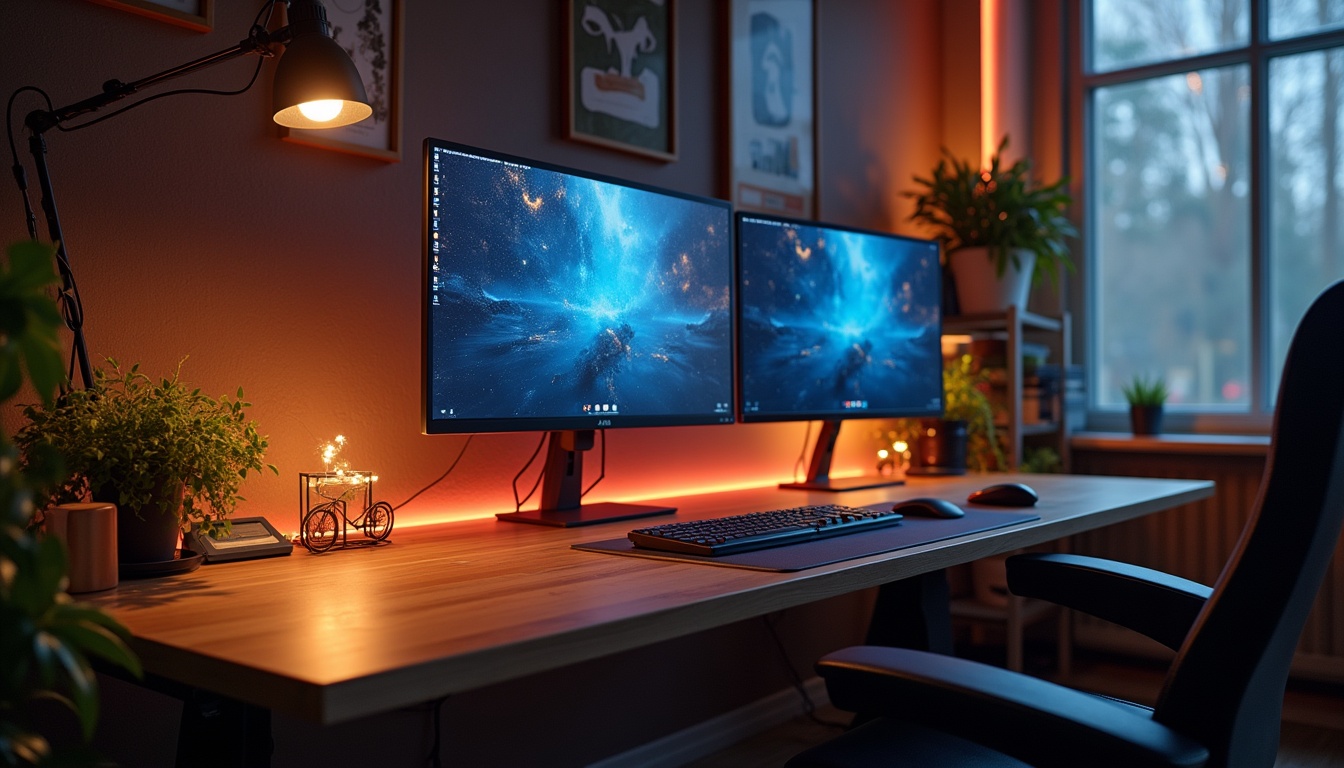
この構成の目標:「毎日デスクに向かうのが楽しくなる、見た目も機能も妥協しない空間」を作ること。
構成例:
- 電動昇降デスクフレーム:FlexiSpot E7 Pro — 約50,000円
- 天板:ウォールナット集成材 or 無垢材(160x70cm、KANADEMONO等) — 約30,000〜50,000円
- メインモニター:27インチ4K USB-C対応 — 約50,000〜60,000円
- サブモニター:縦置き24インチ or モバイルモニター — 約15,000〜25,000円
- モニターアーム:エルゴトロンLX(デュアル or シングル2本) — 約15,000〜25,000円
- デスクマット:本革 or 高品質PUレザー — 約5,000円
- ケーブル整理フルセット:ケーブルトレー、スパイラルチューブ、面ファスナー — 約5,000円
- 見た目向上アイテム:間接照明、観葉植物、有孔ボード — 約10,000〜20,000円
レイアウトのポイント:
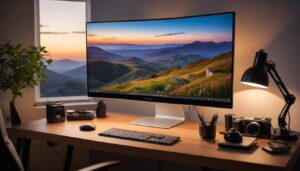
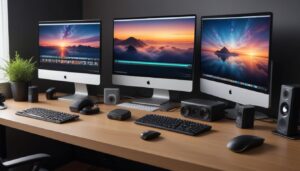
- メインモニターは正面、サブモニターは利き手と反対側に縦置き。縦置きモニターはSlackやドキュメント閲覧に最高
- 天板のサイズに余裕があるので、デスクの端に観葉植物や間接照明を配置して「映える」空間を演出できる
- ケーブル管理は電動昇降+デュアルモニターだと難易度が跳ね上がるので、本気で取り組む覚悟が必要
正直なデメリット:
- 20万円超の出費は、パートナーがいる場合に承認を得るのが一番の壁かもしれない。プレゼン資料の準備を推奨(自分は整骨院の領収書と生産性向上のデータを見せた)
- デュアルモニター構成は首を左右に振る動きが増えるので、人によっては首が疲れる
- 無垢材天板は重い(160cmで15kg以上)ので、電動昇降フレームの耐荷重を必ず確認すること
- 見た目にこだわり始めると際限なくお金が飛んでいく。「沼」です
予算別構成パーツ比較表
ここまで紹介した3つの構成を一覧で比較します。「自分はどのレベルを目指すべきか」の参考にしてください。
| 項目 | 5万円構成「まず快適」 | 10万円構成「本格テレワーク」 | 20万円超構成「究極の書斎」 |
|---|---|---|---|
| デスク | IKEA LAGKAPTEN + ADILS(固定高さ) | FlexiSpot E7 + 天板(電動昇降) | FlexiSpot E7 Pro + 無垢材天板(電動昇降) |
| 天板サイズ | 140 x 60cm | 140 x 70cm | 160 x 70cm |
| 天板素材 | メラミン化粧板 | メラミン or 集成材 | ウォールナット集成材 / 無垢材 |
| 高さ調整 | 不可(固定73cm) | 電動昇降(58〜123cm) | 電動昇降(60〜125cm) |
| モニター | 24〜27インチ FHD 1枚 | 27インチ 4K 1枚 | 27インチ 4K + サブモニター |
| モニターアーム | なし(モニター台で代用) | Amazonベーシック等 | エルゴトロンLX |
| ケーブル管理 | 最低限(クリップ + テープ) | ケーブルトレー + 面ファスナー | フルセット(トレー + チェーン + 面ファスナー) |
| 見た目の演出 | デスクマットのみ | デスクマット + α | 間接照明 + 植物 + アート等 |
| おすすめの人 | テレワーク始めたての人、まず脱・ダイニングしたい人 | 毎日8時間以上デスクワークする人 | デスク環境を趣味として楽しみたい人 |
| 総額目安(椅子除く) | 約3〜5万円 | 約8〜12万円 | 約18〜30万円 |
一つアドバイスとしては、最初から20万円構成を目指す必要はまったくないということ。5万円構成でスタートして、使いながら「ここが不満だ」というポイントを明確にして、そこから段階的にアップグレードしていくのが一番失敗が少ないやり方です。自分もそうやって3年かけて今の環境にたどり着いた。いきなり完成形を目指すと、使ってみたら「なんか違う」ってなるリスクが高いんですよ。
デスクレイアウトのコツ
パーツが揃ったら、次はそれをどう配置するか。レイアウト次第で同じパーツ構成でも快適さが全然変わってくるので、ここも手を抜かないでほしい。
L字配置 vs ストレート配置
L字デスクは作業面積が広がるので魅力的に見えるけど、自分は試した結果ストレート配置に戻りました。理由はこう。
- L字の角に座ると、体を回転させる動きが増えて首や腰に負担がかかる
- L字デスクは壁に対する設置パターンが限られるので、模様替えの自由度が下がる
- L字のコーナー部分がデッドスペースになりがち(モノを置いても手が届きにくい)
ただし、「メイン作業用のストレートデスク + サイドにサブテーブル」という構成はアリ。自分は右側にIKEAの小さなテーブル(LACK)を置いて、コーヒーやスマホの充電スタンドなど、作業に直接関係ないものを退避させています。メインデスクの作業面積を侵食しないのがポイント。
壁向き vs 窓向き
これは正直、好みと環境次第です。それぞれのメリット・デメリットを整理すると:
壁向き:
- 壁面を活用できる(有孔ボード、棚、アートの設置)
- 背面に通路スペースを確保しやすい
- 集中しやすいという人が多い
- ビデオ会議で背景が壁になるので生活感が映りにくい
窓向き:
- 自然光が入って気持ちいい。テレワークのメンタルヘルスに効果大
- 外の景色が見えることで目の休憩になる
- 時間帯によって画面に光が反射して見えにくくなることがある
- 夏場は暑い。冬場は窓からの冷気が気になる
自分は最初は壁向きだったけど、現在は窓と直角の位置にデスクを配置しています。側面から自然光が入るので画面への反射は最小限、かつ横を向けば外が見える。個人的にはこれがベストポジションでした。
電源配置の設計
これ、デスク設計で意外と忘れがちなのに超重要なポイント。コンセントの位置からデスクの設置場所を逆算するくらいの優先度で考えてほしい。
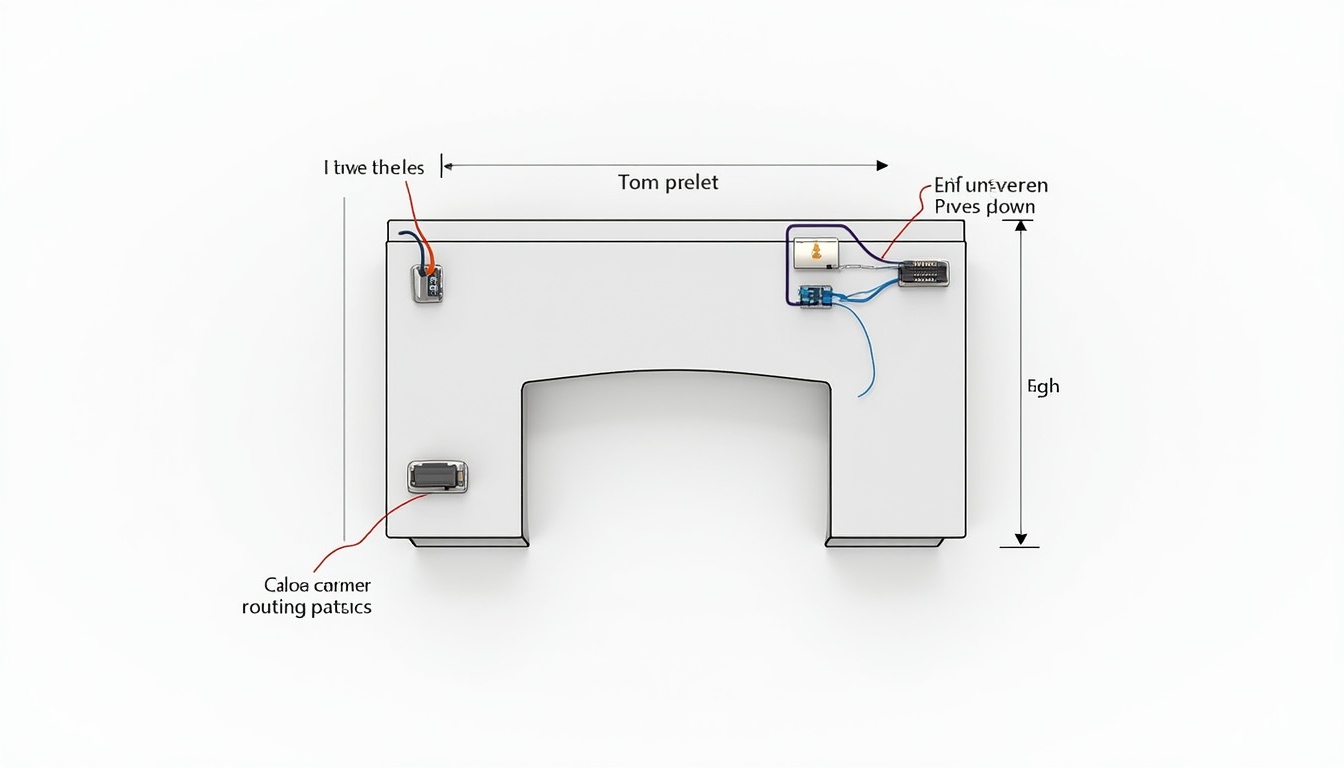
- 壁のコンセントからデスクまでの距離を測定し、必要な延長コードの長さを把握する
- 電源タップはデスク天板の裏に固定するのが鉄板。床置きだとホコリが溜まるし、足に引っかかる
- 電動昇降デスクの場合、昇降時にケーブルが引っ張られないよう、壁コンセントからデスクまでの間に余裕を持たせる
- デスク上で頻繁に使う充電ポート(スマホ、イヤホン等)は、天板にクランプ式のUSB充電器を取り付けると便利
見た目を格上げする小技5選
機能面が整ったら、最後は見た目の仕上げ。「別に見た目なんて」と思うかもしれないけど、騙されたと思って一つでもいいから試してみてほしい。デスクに向かうモチベーションが変わるから。
1. 観葉植物を1つ置く
デスク環境に「生き物」を加えると、空間の雰囲気がガラッと変わります。おすすめはポトス、ガジュマル、パキラあたりの育てやすい種類。100均の小さな多肉植物でも十分効果はある。
注意点としては、水やり時にデスクやガジェットに水がかからないよう、受け皿付きの鉢を使うこと。自分は一度、観葉植物に水をあげたときにキーボードに水をこぼして悲惨なことになりました。
2. 間接照明を仕込む
デスク背面の壁やモニター裏にLEDテープライトを設置すると、夜の作業時にまじで雰囲気が激変します。Philips HueやSwitchBotのスマートLEDテープなら、色温度や色の変更もできて楽しい。
実用的な効果もあって、モニター裏の間接照明は「バイアスライティング」と呼ばれ、画面と周囲の明暗差を減らすことで目の疲れを軽減する効果があるとされています。
3. 有孔ボード(ペグボード)を壁に設置する
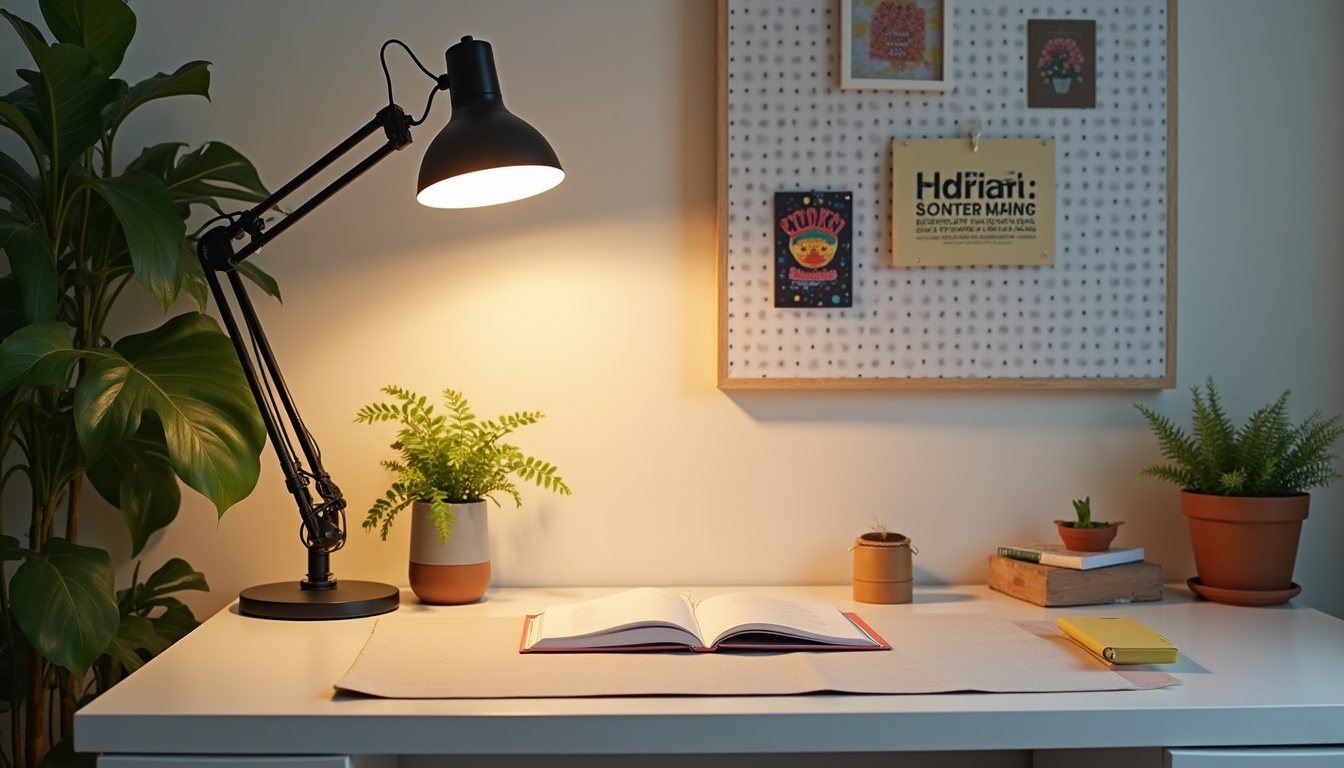
壁向きデスクの場合、正面の壁に有孔ボードを取り付けると、小物の収納力が爆上がりします。ヘッドホン掛け、ペン立て、カレンダーなど、デスク上に散らかりがちなものを壁面に退避できる。IKEAのSKADISシリーズが定番で、フックや棚のオプションも豊富。
ただし、賃貸の場合は壁に穴を開けられないケースが多いので、ディアウォール(突っ張り柱)と組み合わせるか、床置きタイプの有孔ボードを検討してください。
4. デスクマットで天板を演出する
デスクマットは「天板を保護するもの」と思われがちですが、実はデスク全体の印象を決定づけるインテリアアイテムでもあります。レザー調のデスクマットを敷くだけで、安い天板でも一気に高級感が出る。
サイズは大きめ(80x40cm以上)を選ぶのがコツ。キーボードとマウスが余裕を持って載る大きさだと、見た目の統一感も使い勝手も良いです。
5. アートやポスターを飾る
デスク周りにアートやポスターを1枚飾ると、空間に「個性」が生まれます。高い絵を買う必要はなくて、ポスターを額装するだけで十分。A3サイズくらいのフレームにお気に入りのポスターを入れて、デスクの横の壁に掛けるだけ。
自分はMoMAのオンラインショップで買ったアートポスターを飾っています。「デスクに座るたびに好きなものが視界に入る」というのは、思った以上にテンションが上がるんですよ。
デスク環境構築の注意点 ── 自分が犯した失敗
ここまでいいことを書いてきましたが、自分が実際にやらかした失敗もちゃんと共有しておきます。同じ轍を踏まないでほしいので。
失敗1:部屋の採寸をしなかった
「160cmの天板がいい!」と決めて購入したものの、部屋に搬入してみたら壁と本棚の間にギリギリ入らなかった。焦って本棚を移動させたけど、動線が窮屈になって結局ストレス。デスクを買う前に、設置スペースの幅・奥行き・搬入経路を必ず測ること。天板の大きさだけじゃなく、椅子を引いた時に必要な後方スペース(最低60cm)も計算に入れること。
失敗2:見た目に全振りして実用性を犠牲にした
一時期、「デスクの上に何も置かないミニマリストスタイル」に憧れて、充電ケーブルやペン立てなどを全部引き出しにしまいこんだことがある。見た目は最高だったけど、毎回引き出しを開けてケーブルを出すのが面倒すぎて3日で挫折。見た目と実用性のバランスは、「日常の動作がストレスにならないか」で判断するのが正解。
失敗3:一気に全部揃えようとした
前述の通り、段階的に構築するのがベスト。自分は一時期、一気に10万円分のアイテムを買い揃えたことがあるけど、実際に使ってみたら「これは要らなかった」「こっちのほうがよかった」が続出。1つ買って→使ってみて→評価して→次を買うのサイクルが一番無駄がない。
失敗4:重量を甘く見た
電動昇降デスクのフレーム(約25kg)+無垢材天板(約18kg)+モニター+アーム+その他ガジェット……トータルで60kg近くになっていた。2階の部屋に設置したんだけど、床の歪みが気になるレベルに。集合住宅に住んでいる人は、床の耐荷重も念頭に置いておいたほうがいいです。
よくある質問Q&A
Q1:電動昇降デスクって本当に必要? 実際にスタンディングで使ってる?
正直に言うと、自分は毎日スタンディングで使っているわけではないです。週に2〜3回、気分転換に30分〜1時間くらい立って作業する程度。ただ、電動昇降デスクの本当の価値はスタンディング機能よりも「天板の高さを1mm単位で自分の体格に合わせられること」にあると思っています。固定高さのデスクだと、椅子側で調整するしかないけど、デスク側で調整できるほうが圧倒的に自由度が高い。
Q2:デスク環境構築で最初に買うべきものは?
「デスク本体」です。当たり前に聞こえるかもしれないけど、先にモニターや椅子を買ってしまってから「デスクに入らない」「高さが合わない」というケースは本当に多い。まずはデスクのサイズと高さを確定させて、そこを基準にほかのパーツを選んでいくのが正しい順番。
Q3:賃貸でもデスク環境にこだわれる?
全然こだわれます。壁に穴を開けられない制約はディアウォールや突っ張り棒で解決できるし、デスク自体は置くだけなので問題なし。ただし、電動昇降デスクはフレームが重いので、フローリングに傷がつかないようデスク脚の下にフェルトパッドを貼ることを推奨します。退去時のことを考えると、壁面への加工は最小限にしておくのが賢明。
Q4:デスク天板だけ交換するのはアリ?
大アリです。むしろ、自分が一番おすすめするアップグレード方法がこれ。IKEAの安い天板+脚で始めて、満足できなくなったら天板だけ無垢材に交換する。脚が使い回せるなら脚はそのまま、使い回せないならFlexiSpotのフレームに乗り換える。天板を変えるだけでデスクの印象は劇的に変わるし、コストも全取り替えより抑えられる。
Q5:デスク環境を家族に理解してもらうコツは?
これ、まじで切実な問題ですよね。自分のアプローチは「投資対効果をデータで見せる」でした。具体的には、整骨院の治療費、デスク環境改善後の残業時間の変化、集中できる時間の増加量などを数字で出しました。あとは「これだけ快適になったから見に来て」と実際にデスクに座ってもらうのも効果的。「仕事の道具に投資している」という文脈で説明すると理解を得やすいです。ただし、趣味の領域に踏み込み始めたら素直に「趣味です」と認めたほうが関係は良好に保てます(経験談)。
Q6:L字デスクとストレートデスク、結局どっちがいい?
自分の結論は「ストレートデスク + サイドテーブル」の組み合わせが最強です。L字デスクは最初は広くて良いと感じるけど、コーナー部分のデッドスペースと、身体を回転させる動きが増えるストレスが長期的にはマイナスになりました。ストレート+サイドテーブルなら、不要な時はサイドテーブルを片付けられるし、レイアウト変更の柔軟性も高い。ただし、複数モニター+ノートPCのような大量の機材を置く必要がある場合は、L字のほうが合理的なこともあります。用途次第です。
Q7:デスク環境にかけた総額、正直いくら?
計算したくない、というのが本音ですが……正直に書くと、3年間のトータルで約35万円です。内訳はデスク関連(天板+フレーム3セット分の買い替え含む)で約15万円、モニター関連で約8万円、周辺アクセサリーで約7万円、見た目向上アイテムで約5万円。最初から設計をちゃんとやっていれば、買い替えの無駄が減って25万円くらいで済んだはず。この記事が誰かの「無駄な出費」を減らすことに少しでも貢献できたら嬉しいです。
まとめ ── デスク環境は「設計」で決まる
ここまで読んでくださった方、ありがとうございます。最後にこの記事のポイントをまとめておきます。
デスク環境構築で大事なこと:
- 全体設計が先、パーツ選びは後。ゾーニング、エルゴノミクス、ビジュアルの3原則を念頭に、まず全体の設計図を描く
- 天板サイズは「置きたいもの」から逆算する。迷ったら幅140cm x 奥行70cmがスイートスポット
- 予算は段階的に投入する。5万円→10万円→20万円とステップアップしていくのが失敗が少ない
- レイアウトは電源位置から考える。コンセントの位置がデスクの設置場所を決める
- 見た目は最後に整える。機能が固まってから、植物や照明でトーンを統一する
- 完成はない。デスク環境は使いながら少しずつ最適化していくもの。「一生完成しない趣味」くらいの気持ちで楽しむのが正解
自分はダイニングテーブルで仕事を始めた3年前、「デスク環境なんて仕事ができればそれでいい」と思っていました。でも今は声を大にして言いたい。デスク環境は、テレワーカーにとっての「仕事場のインフラ」であり、投資した分だけ確実にリターンがあると。
この記事が、みなさんのデスク環境構築の「地図」になれば嬉しいです。個別のアイテム(モニター、椅子、ケーブル整理、デスクライトなど)については別の記事で詳しく書いているので、そちらもぜひ参考にしてください。
それでは、快適なデスクライフを!